
دليل شامل: كيفية إزالة التكرارات وحذف الصفوف المكررة في Excel بفعالية
 Aldawsari
يُعد برنامج Excel أداة لا غنى عنها في العديد من المجالات، بدءًا من تتبع المخزون وإدارة القوائم البريدية وصولاً إلى إعداد تقارير المبيعات وتحليل البيانات المعقدة. ومع نمو قواعد البيانات وتوسعها، يواجه العديد من المستخدمين تحديًا شائعًا يتمثل في ظهور قيم وصفوف مكررة. يمكن أن تؤدي هذه التكرارات إلى تشويه دقة الحسابات والتحليلات، مما قد يثير تساؤلات حول موثوقية البيانات وكفاءة العمل. تخيل أن تقدم تقريرًا ملخصًا يحتوي على قيم مكررة أو ترسل رسالة بريدية إلى نفس الشخص مرتين! لتجنب مثل هذه الأخطاء الصغيرة التي قد تكون لها تداعيات كبيرة، يصبح العثور على التكرارات وإزالتها خطوة أساسية لضمان سلامة البيانات وفعالية العمليات.
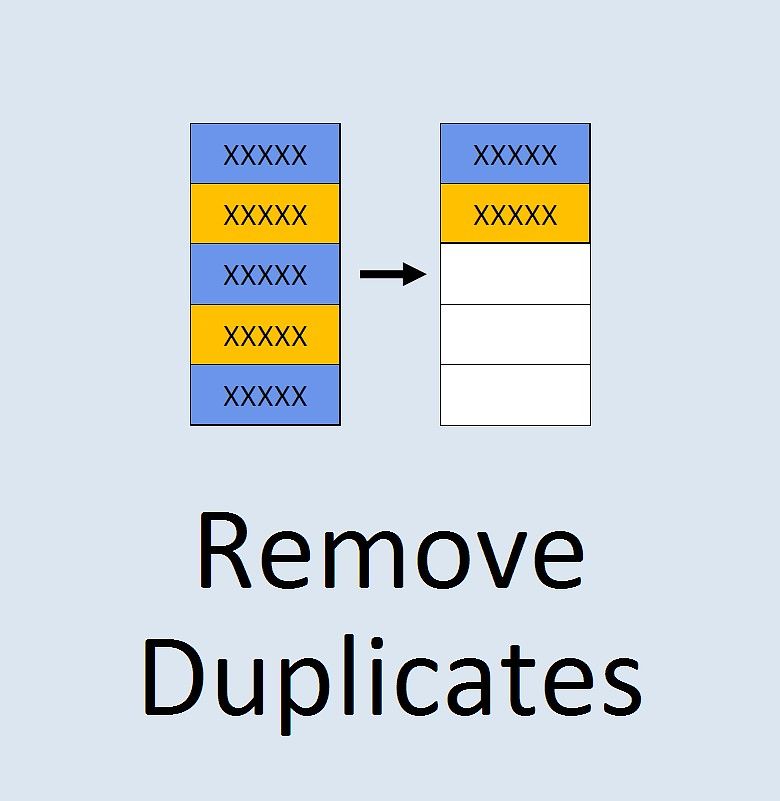
الخيار الأول: استخدام أداة “إزالة التكرارات” المدمجة
نظرًا لشيوع مشكلة التكرارات، قامت Microsoft Excel بتوفير أمر مخصص ضمن شريط الأدوات يسهّل التعامل معها بفعالية. تتوفر هذه الميزة في الإصدارات الحديثة من حزمة Microsoft Office، بدءًا من Excel 2007 وصولاً إلى الإصدارات الأحدث.
تحديد نطاق البيانات المستهدف
قبل البدء، يجب عليك تحديد الخلايا أو النطاق الذي ترغب في إزالة التكرارات منه. يمكن استخدام هذه الأداة لإزالة التكرارات في صفوف كاملة أو سجلات مطابقة جزئيًا. لتحديد الجدول بأكمله، يمكنك النقر داخل أي خلية في الجدول ثم الضغط على مفتاحي Ctrl + A. من الضروري جدًا التأكد من حفظ النسخة الأصلية من الملف قبل المتابعة، حيث أن عملية إزالة التكرارات تحذف البيانات بشكل دائم.
الوصول إلى أداة “إزالة التكرارات”
بعد تحديد النطاق المطلوب، توجه إلى الجزء العلوي من الشاشة وانقر على تبويب “البيانات” (Data). ستظهر مجموعة من الأوامر المختلفة، ابحث عن أمر “إزالة التكرارات” (Remove Duplicates) وانقر عليه. سيظهر مربع حوار صغير على الشاشة. بشكل افتراضي، يتم تحديد الخيار “تحتوي بياناتي على رؤوس” (My data has headers) تلقائيًا، مما يعني أن الصف الأول يُعتبر رؤوسًا للأعمدة ولن يتم تضمينه في عملية البحث عن التكرارات. إذا كانت بياناتك لا تحتوي على رؤوس ويبدأ المحتوى الفعلي من الصف الأول، فتأكد من إلغاء تحديد هذا الخيار.

تأكيد عملية الإزالة وتخصيصها
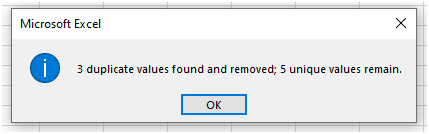
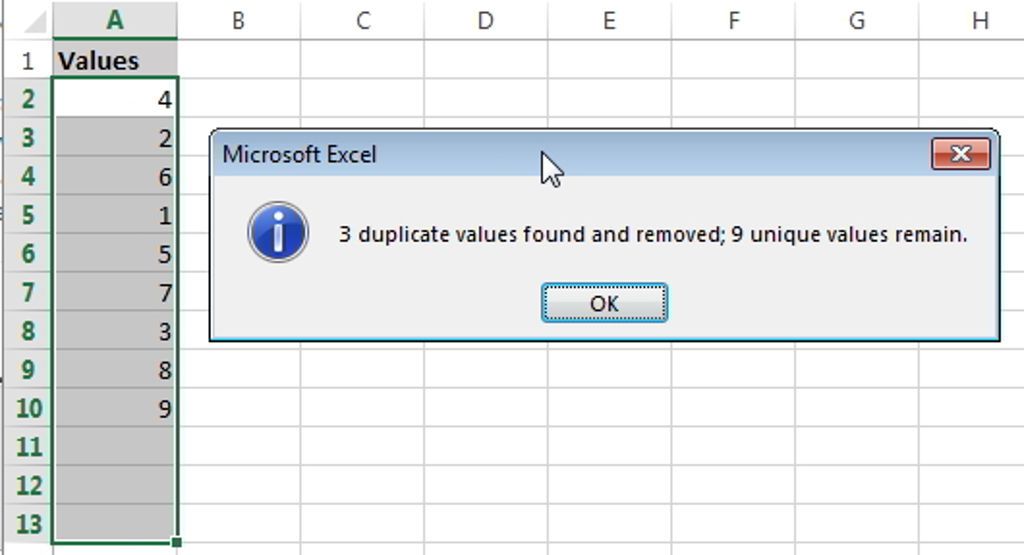
بعد مراجعة الخيارات في مربع الحوار، انقر على زر “موافق” (OK) لبدء عملية إزالة التكرارات. سيقوم Excel بحذف جميع الصفوف المكررة، وستظهر رسالة توضح عدد القيم الفريدة المتبقية وعدد الإدخالات المكررة التي تم إزالتها.
إذا كنت ترغب في إزالة التكرارات الجزئية بناءً على أعمدة محددة فقط، يمكنك تحديد الأعمدة المطلوبة في مربع الحوار وترك البقية غير محددة. على سبيل المثال، إذا كان لديك جدول يحتوي على العديد من الأعمدة وتريد إزالة التكرارات بناءً على عمودي “الاسم” و”البريد الإلكتروني” فقط، فقم بإلغاء تحديد جميع الأعمدة الأخرى واحتفظ بتحديد هذين العمودين. بعد الانتهاء من التحديد، انقر على “موافق” (OK). سيتم حينها إزالة المعلومات المكررة بناءً على معاييرك المحددة، وستظهر تفاصيل العملية على الشاشة.
الخيار الثاني: استخدام “المرشح المتقدم” (Advanced Filter)
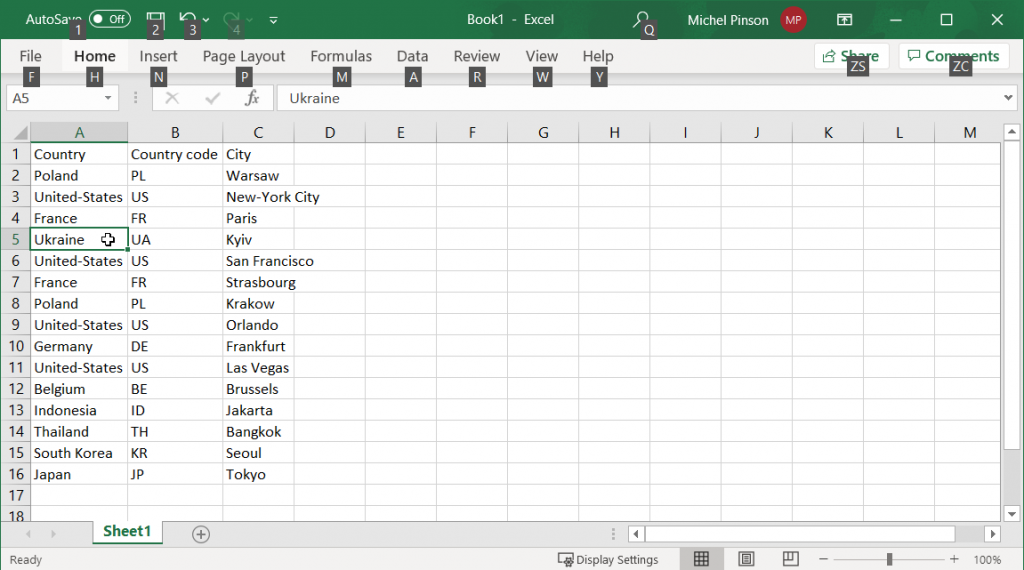
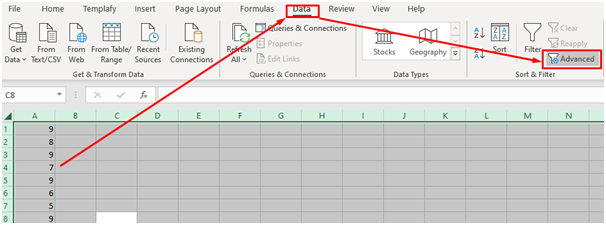
تُعد ميزة “المرشح المتقدم” (Advanced Filter) أداة قوية أخرى في Excel تساعدك على تحديد وإزالة التكرارات بفعالية. يمكن استخدام هذه الميزة في أحدث إصدارات حزمة Microsoft Office وحتى في الإصدارات القديمة مثل 2003. للبدء، افتح جدول بيانات Excel الخاص بك وحدد جميع البيانات بالضغط على مفتاحي Ctrl + A. بعد ذلك، انتقل إلى تبويب “البيانات” (Data) ثم ابحث عن قسم “الفرز والتصفية” (Sort & Filter) وانقر على زر “متقدم” (Advanced).
تكوين خيارات التصفية المتقدمة
بعد النقر على زر “متقدم” (Advanced)، سيظهر مربع حوار جديد. هنا، يمكنك الاختيار بين خيارين رئيسيين: “النسخ إلى موقع آخر” (Copy to another location) أو “تصفية القائمة في مكانها” (Filter the list in-place). الخيار الثاني يقوم بإخفاء جميع الصفوف التي تحتوي على تكرارات مع الاحتفاظ بالصفوف الفريدة مرئية في نفس المكان، بينما يقوم الخيار الأول بإنشاء نسخة جديدة من السجلات الفريدة في موقع تحدده أنت.

تحديد نطاق القائمة (List Range)
في مربع الحوار، ستجد حقل “نطاق القائمة” (List Range) الذي يتم ملؤه تلقائيًا بواسطة Excel بناءً على تحديدك الأولي. إذا كنت ترغب في تعديل هذا النطاق، يمكنك القيام بذلك من خلال هذا الحقل. أما بالنسبة لحقل “نطاق المعايير” (Criteria Range) وحقل “النسخ إلى” (Copy to)، فإنهما يُستخدمان فقط إذا اخترت خيار “النسخ إلى موقع آخر”. في حالة اختيار “تصفية القائمة في مكانها”، يجب ترك هذين الحقلين فارغين.
تفعيل خيار “السجلات الفريدة فقط”
ضمن نفس مربع الحوار، ستجد خيارًا بعنوان “السجلات الفريدة فقط” (Unique records only). قم بتحديد هذا المربع. هذا الإجراء يوجه Excel لتصفية البيانات بحيث يتم الاحتفاظ بالإدخالات الفريدة فقط، مع إزالة أي تكرارات.

تنفيذ التصفية وإزالة التكرارات
بعد اتباع الخطوات المذكورة وتحديد الخيارات المناسبة، يمكنك النقر على زر “موافق” (OK) للتخلص من التكرارات. سيحتوي المستند بعد ذلك على البيانات الأصلية باستثناء الصفوف المكررة التي تم إزالتها أو إخفاؤها.

تجدر الإشارة إلى أن هذه العملية تفترض وجود رؤوس للأعمدة في مستندك. إذا كان الصف الأول يحتوي على بيانات مكررة ولا يمثل رأسًا للعمود، فلن تتم إزالته تلقائيًا. في هذه الحالة، ستحتاج إلى حذفه يدويًا.
باستخدام “المرشح المتقدم”، يمكنك إزالة التكرارات من الجدول بأكمله فقط، حيث لا تتوفر خيارات لإزالة التكرارات جزئيًا بناءً على أعمدة محددة كما هو الحال في أداة “إزالة التكرارات” المباشرة. ومع ذلك، يتيح لك هذا الخيار إمكانية إزالة التكرارات مع إنشاء نسخة جديدة من البيانات النظيفة في موقع آخر، مما يوفر مرونة إضافية.
الخيار الثالث: استخدام أدوات إزالة التكرارات الإضافية (مثل Ablebits)
بالإضافة إلى الأدوات المدمجة في Excel، يمكنك الاستعانة بإضافات خارجية مصممة خصيصًا لإزالة التكرارات، مثل أداة Ablebits Duplicate Remover. هذه الأدوات غالبًا ما تكون متعددة الأغراض وتقدم وظائف إضافية تتجاوز مجرد إزالة التكرارات. تعمل هذه الإضافات عادةً على جميع أنظمة التشغيل وإصدارات Excel المختلفة. في هذا القسم، سنركز على طريقة استخدام هذه الأداة التي تتطلب نقرتي ماوس فقط لإنجاز المهمة.
تحديد الجدول وتفعيل الأداة
حدد أي خلية داخل الجدول الذي ترغب في إزالة التكرارات منه. بعد ذلك، من تبويب Ablebits Data، انقر على خيار “إزالة التكرارات من الجدول” (Dedupe Table). سيؤدي هذا الإجراء إلى تحديد الجدول بأكمله تلقائيًا، وسيفتح مربع حوار يعرض جميع الأعمدة محددة بشكل افتراضي.
اختيار إجراء “حذف التكرارات”
في الجزء السفلي الأيمن من مربع الحوار، ستجد قائمة منسدلة ضمن حقل “تحديد الإجراء” (Select the action). اختر منها خيار “حذف التكرارات” (Delete duplicates) ثم اضغط على زر “موافق” (OK). سيتم حذف جميع القيم المكررة مع الاحتفاظ بالظهور الأول لكل قيمة فريدة.
إزالة التكرارات في أعمدة محددة
يمكن استخدام هذه العملية السريعة (نقرتي ماوس) لإزالة التكرارات في صفوف معينة بناءً على أعمدة محددة وذات أهمية. لتحقيق ذلك، قم بإلغاء تحديد جميع الأعمدة الأخرى في مربع الحوار، مع الإبقاء على الأعمدة التي ترغب في تطبيق عملية إزالة التكرارات عليها فقط. بعد ذلك، اتبع النقطتين السابقتين (اختيار الإجراء والضغط على موافق)، وستتم إزالة التكرارات بنجاح بناءً على معاييرك المحددة.

تجدر الإشارة إلى أن قائمة “تحديد الإجراء” (Select the action) لا تقتصر على حذف التكرارات فقط، بل يمكن استخدامها لإجراء عمليات أخرى مفيدة، مثل “نسخ التكرارات إلى موقع آخر” (Copy duplicates to another location) دون حذفها من الجدول الأصلي. استخدم القائمة المنسدلة لاختيار الإجراء المناسب لاحتياجاتك، مما يساعدك على الحفاظ على ورقة Excel الخاصة بك منظمة وخالية من الأخطاء.
كلمة أخيرة
إن إزالة التكرارات من جداول بيانات Excel هي عملية أساسية لضمان دقة البيانات وموثوقيتها. كما رأينا، يوفر Excel عدة خيارات فعالة لإنجاز هذه المهمة بسهولة، سواء باستخدام الأداة المدمجة “إزالة التكرارات”، أو “المرشح المتقدم”، أو حتى الاستعانة بإضافات خارجية متخصصة.
بغض النظر عن الطريقة التي تختارها، فإن تنظيف مجموعات البيانات الخاصة بك من الأخطاء غير المهنية هو ممارسة حاسمة. إذا واجهت أي تحديات أثناء عملية إزالة التكرارات، تأكد من أن البيانات التي تعالجها ليست مجمعة فرعيًا (subtotaled) أو منظمة بمخطط تفصيلي (outlined). في مثل هذه الحالات، ستحتاج إلى إزالة المجاميع الفرعية والمخططات التفصيلية أولاً، ثم تطبيق إحدى الطرق المذكورة أعلاه. بعد ذلك، ستصبح بياناتك نظيفة وجاهزة للعمل عليها بكفاءة أكبر.
الخلاصة التقنية
تُعد إدارة البيانات وتنظيفها حجر الزاوية في أي تحليل دقيق أو إعداد تقارير موثوقة. إن وجود التكرارات في جداول Excel لا يؤثر فقط على دقة الحسابات، بل يمكن أن يؤدي إلى قرارات خاطئة وهدر في الموارد. توفر Microsoft Excel مجموعة من الأدوات القوية التي تمكن المستخدمين من معالجة هذه المشكلة بفعالية.
أداة “إزالة التكرارات” المدمجة هي الخيار الأسرع والأكثر مباشرة لإزالة التكرارات الكلية أو الجزئية بناءً على أعمدة محددة. بينما يوفر “المرشح المتقدم” مرونة أكبر في التعامل مع البيانات، خاصة عند الحاجة لإنشاء نسخة جديدة من البيانات الفريدة. أما الإضافات الخارجية مثل Ablebits، فتقدم حلولًا متكاملة وميزات إضافية قد تكون مفيدة للمستخدمين المتقدمين أو لمن يتعاملون مع كميات هائلة من البيانات بشكل متكرر.
الاختيار بين هذه الطرق يعتمد على طبيعة البيانات، حجمها، ومدى تخصيص عملية الإزالة المطلوبة. الأهم هو فهم كل أداة ومتى يجب استخدامها لضمان الحصول على بيانات نظيفة وموثوقة، مما يعزز من جودة العمل ويقلل من الأخطاء المحتملة.