
دليل شامل: كيفية إزالة حماية كلمة المرور من ملفات PDF بسهولة وأمان
 Aldawsari
تعد ملفات PDF المحمية بكلمة مرور جزءًا لا يتجزأ من بيئة العمل الرقمية اليومية. غالبًا ما تتلقى مستندات حساسة من البنوك أو تتعامل مع تقارير سرية في مكان عملك تتطلب إدخال كلمة مرور لفتحها. يهدف هذا الإجراء إلى حماية المعلومات الحساسة ومنع التعديل غير المصرح به، وهو أمر رائع يعكس حرص منشئ المستند على خصوصيتك وأمان بياناتك.
لكن التحدي يكمن في الحاجة المتكررة لإدخال كلمة المرور في كل مرة ترغب فيها بالوصول إلى المستند. وإذا كنت تتعامل مع العديد من ملفات PDF المحمية، فإن إدارة وتخزين كل هذه الكلمات السرية المختلفة يمكن أن يصبح أمرًا مرهقًا للغاية. إذا كنت تتساءل عن كيفية إزالة كلمة المرور من ملف PDF لتسهيل فتحه ومشاركته، فأنت في المكان الصحيح.
ملاحظة هامة: لإزالة كلمة المرور من ملف PDF، يجب أن تكون على علم بالكلمة السرية الأصلية مسبقًا. يركز هذا الدليل على توفير الراحة وتسهيل الوصول، وليس على كسر أو اختراق كلمات المرور المجهولة لملفات PDF.
الطريقة الأمثل لإزالة حماية كلمة المرور: التحويل إلى PDF جديد
تعتبر الطريقة الأكثر ملاءمة وفعالية لإزالة حماية كلمة المرور من ملف PDF هي فتحه ثم “طباعته” كملف PDF جديد. سيتم حفظ الملف الجديد بدون حماية بكلمة مرور، مما يتيح لك فتحه دون الحاجة إلى إدخال كلمة المرور الأصلية.
على الرغم من أن هذه الطريقة تعمل في معظم برامج قراءة ملفات PDF المجانية، إلا أن استخدام متصفح ويب مثل Google Chrome يعد خيارًا سهلًا للغاية ويوفر تجربة متطابقة عبر جميع أنظمة التشغيل الرئيسية (مثل Windows و macOS و Linux).
الخطوات التفصيلية باستخدام متصفح جوجل كروم
اتبع هذه الخطوات البسيطة لإزالة حماية كلمة المرور من ملف PDF الخاص بك:
- افتح ملف
PDFالمحمي في متصفحChrome:
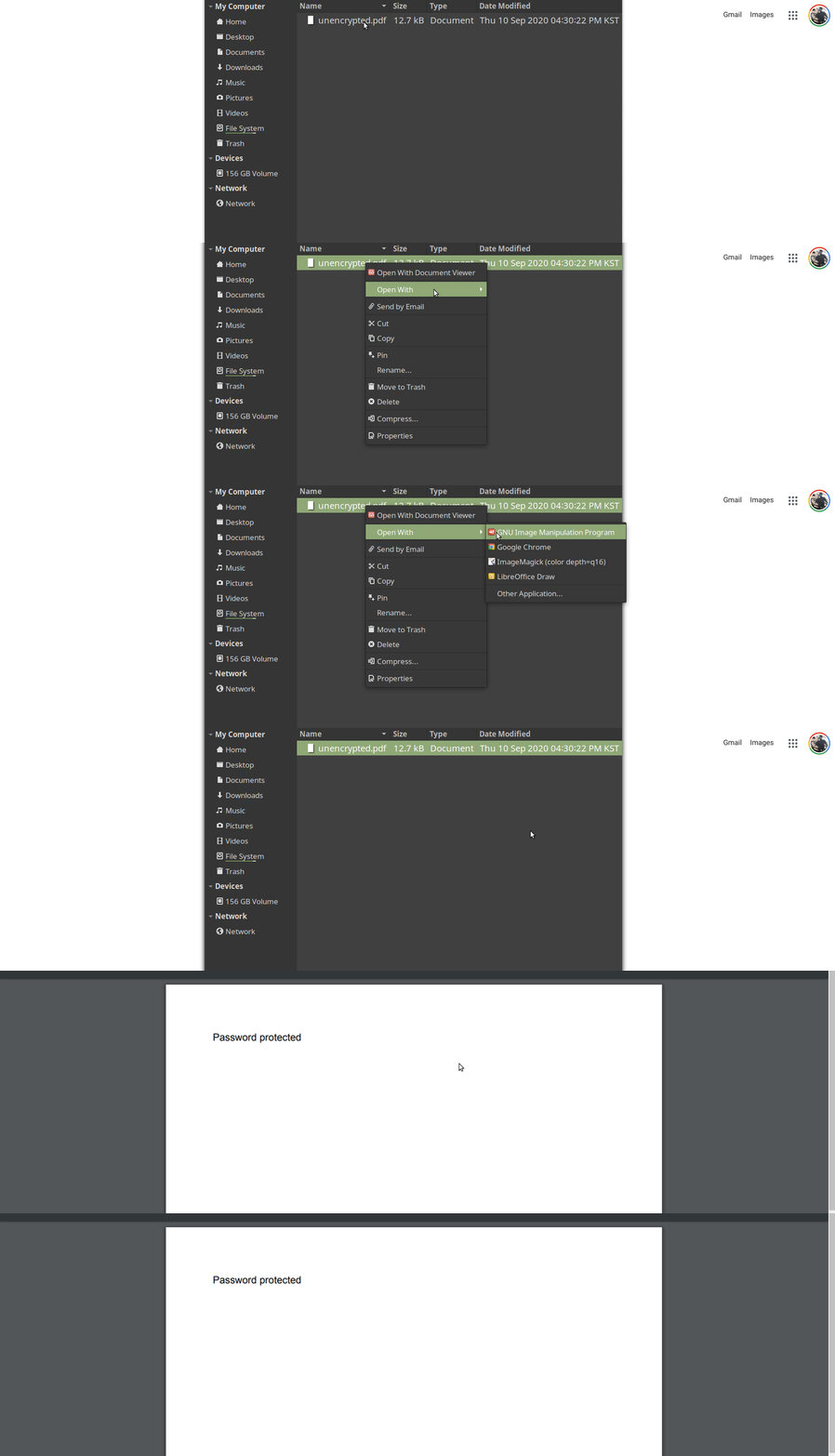
أسهل طريقة هي فتح علامة تبويب جديدة فيChromeثم سحب ملفPDFوإفلاته مباشرة في نافذة المتصفح. بدلاً من ذلك، يمكنك النقر بزر الماوس الأيمن على ملفPDFواختيار “فتح باستخدام” (Open with) ثم “جوجل كروم” (Google Chrome)، مع الأخذ في الاعتبار أن هذه الخطوة قد تختلف قليلًا حسب نظام التشغيل الخاص بك. - أدخل كلمة المرور:
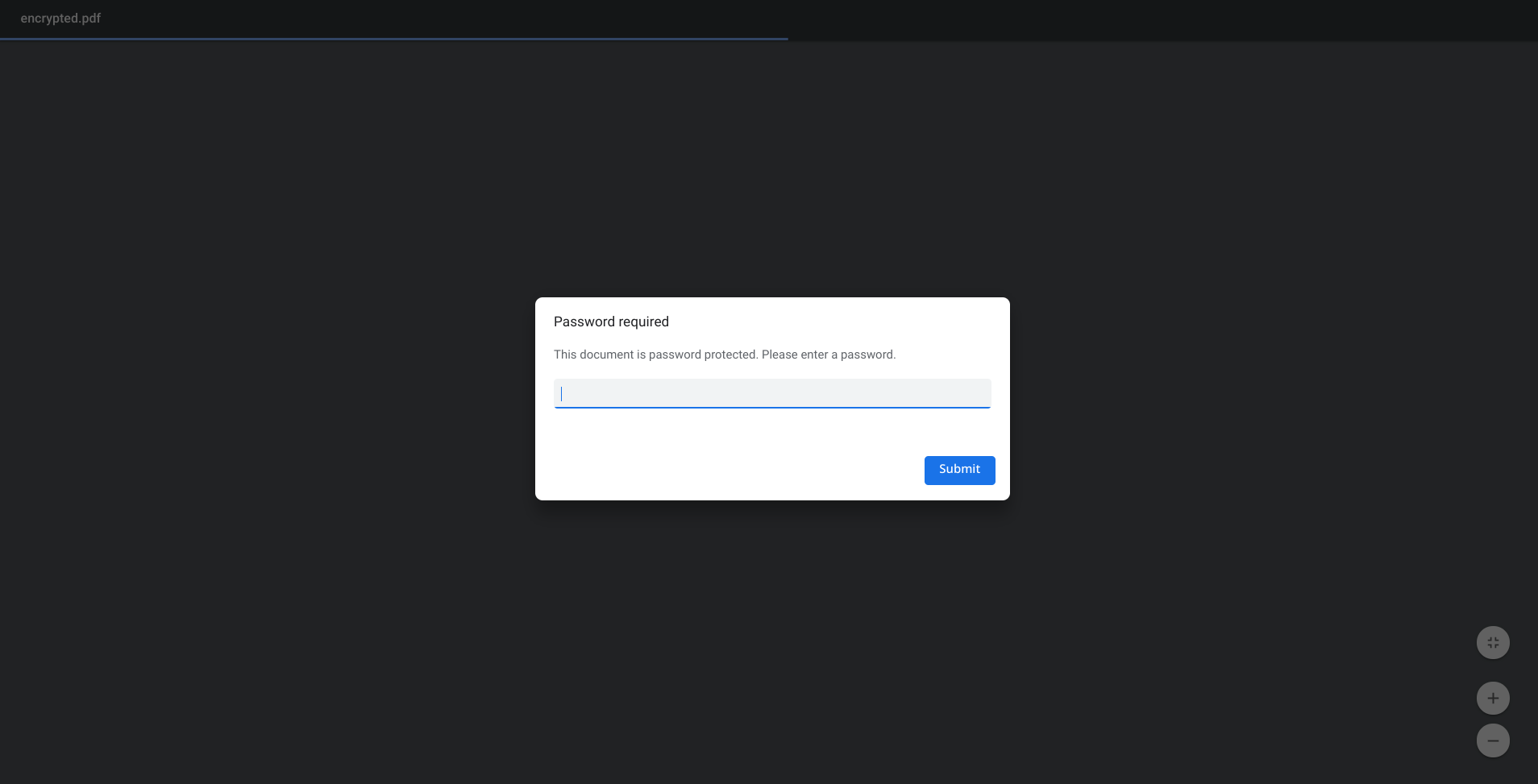
سيطلب منك المتصفح إدخال كلمة المرور. أدخل الكلمة السرية الصحيحة ثم انقر على زر “إرسال” (Submit).
- افتح قائمة الطباعة:
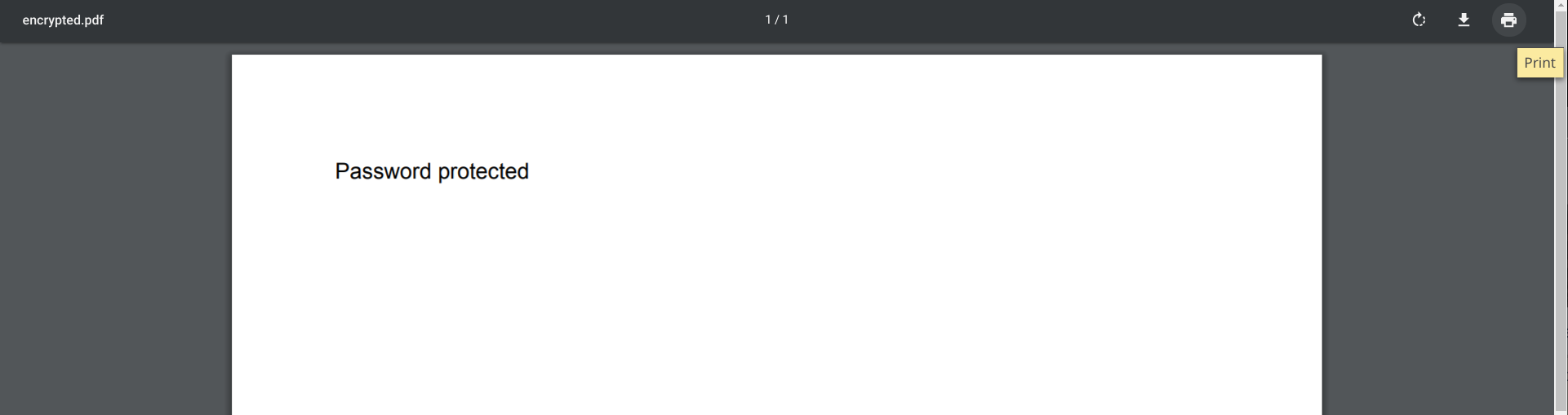
بمجرد فتح المستند، قم بإظهار قائمة الطباعة فيChrome. يمكنك القيام بذلك بالنقر على أيقونة الطابعة في الزاوية العلوية اليمنى من المتصفح، أو ببساطة بالضغط على اختصار لوحة المفاتيحCtrl + pلأنظمةWindowsوLinux، أوCmd + pلنظامmacOS.
- اختر “حفظ كـ
PDF“:
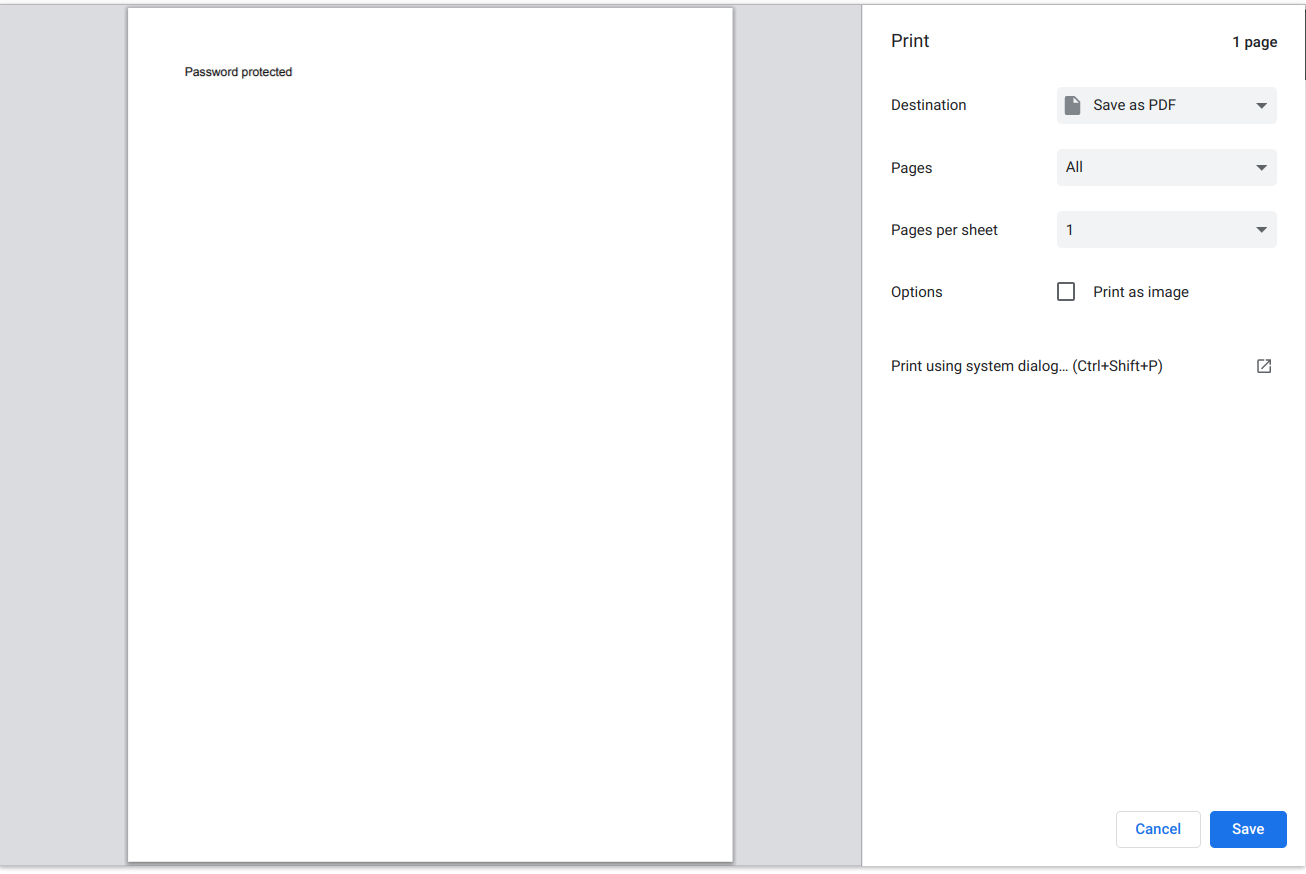
في قائمة الطباعة التي ظهرت، تأكد من أن “الوجهة” (Destination) مضبوطة على “حفظ كـPDF” (Save as PDF). بعد ذلك، انقر على زر “حفظ” (Save) الموجود في الزاوية السفلية اليمنى.
- حفظ الملف الجديد:
أعد تسمية الملف إذا رغبت في ذلك، ثم احفظه في مكان آمن على جهازك. عندما تفتح هذا الملف الجديد، لن يُطلب منك إدخال كلمة مرور.
أخيرًا، تأكد من تخزين ملف PDF الجديد في مكان آمن، وكن حذرًا عند مشاركته إذا كان يحتوي على معلومات حساسة.
ملخص سريع للخطوات (TL;DR)
إليك نسخة مختصرة ومباشرة للخطوات المذكورة أعلاه:
- افتح ملف
PDFالمحمي بكلمة مرور في متصفحGoogle Chrome. - أدخل كلمة المرور عندما يُطلب منك ذلك.
- افتح قائمة الطباعة، اختر “حفظ كـ
PDF” (Save as PDF)، ثم انقر على زر “حفظ” (Save). - أعد تسمية الملف إذا أردت، واحفظه في مكان آمن على جهازك.
بهذه الخطوات البسيطة، ستتمكن من إزالة حماية كلمة المرور بسرعة وسهولة من أي ملف PDF على أنظمة Windows و macOS و Linux. تذكر دائمًا أهمية الحفاظ على أمان معلوماتك.
الخلاصة التقنية
تُعد طريقة “الطباعة إلى PDF” حلًا ذكيًا وفعالًا لإزالة حماية كلمة المرور من المستندات الرقمية، شرط معرفة كلمة المرور الأصلية. تكمن قوتها في بساطتها وتوافقها الواسع مع مختلف أنظمة التشغيل والمتصفحات، مما يجعلها في متناول معظم المستخدمين دون الحاجة إلى برامج إضافية معقدة. هذه العملية لا تقوم بـ”فك تشفير” الملف الأصلي، بل تنشئ نسخة جديدة “نظيفة” منه. ومع ذلك، يجب التأكيد على أن إزالة الحماية تضع مسؤولية أكبر على عاتق المستخدم فيما يخص أمان المعلومات الحساسة، حيث يصبح الملف الجديد أكثر عرضة للوصول غير المصرح به إذا لم يتم التعامل معه بحذر. لذا، يُنصح دائمًا بتقييم الحاجة الفعلية لإزالة الحماية والتأكد من تخزين الملفات غير المحمية في بيئة آمنة وموثوقة.