
لا تفقد علامة تبويب بعد الآن: دليلك الشامل لاستعادة التبويبات المغلقة في Chrome و Safari و Firefox
 Aldawsari
هل حدث لك أن أغلقت علامة تبويب بالخطأ، أو تذكرت موقعاً مهماً زرته بالأمس وترغب في العودة إليه؟ إنها تجربة شائعة ومحبطة في آن واحد. لحسن الحظ، توفر متصفحات الويب الحديثة حلولاً سريعة وفعالة لاستعادة هذه التبويبات المفقودة. في هذا الدليل الشامل، سنستعرض لك أسهل الطرق وأكثرها فاعلية لإعادة فتح علامات التبويب المغلقة في المتصفحات الأكثر شعبية: Google Chrome، Apple Safari، و Mozilla Firefox، لكي لا تقلق أبداً بشأن فقدان عملك أو معلوماتك مرة أخرى.
كيفية إعادة فتح علامات التبويب في جوجل كروم (Google Chrome)
يُعد متصفح Chrome أحد أكثر المتصفحات استخداماً، ويوفر عدة طرق لاستعادة علامات التبويب المغلقة بسهولة.
باستخدام اختصارات لوحة المفاتيح
تُعد اختصارات لوحة المفاتيح الطريقة الأسرع والأكثر كفاءة لاستعادة علامات التبويب. كل ما عليك فعله هو الضغط على:
- على أجهزة
Mac:Command+Shift+T - على أجهزة
Windows:Ctrl+Shift+T
بمجرد الضغط على هذا الاختصار مرة واحدة، ستُفتح آخر علامة تبويب أغلقتها. إذا ضغطت عليه مرة أخرى، فسيُعيد فتح علامة التبويب التي أغلقتها قبلها، وهكذا دواليك، مما يتيح لك استعادة عدة تبويبات بترتيب إغلاقها.
عبر خيارات القائمة
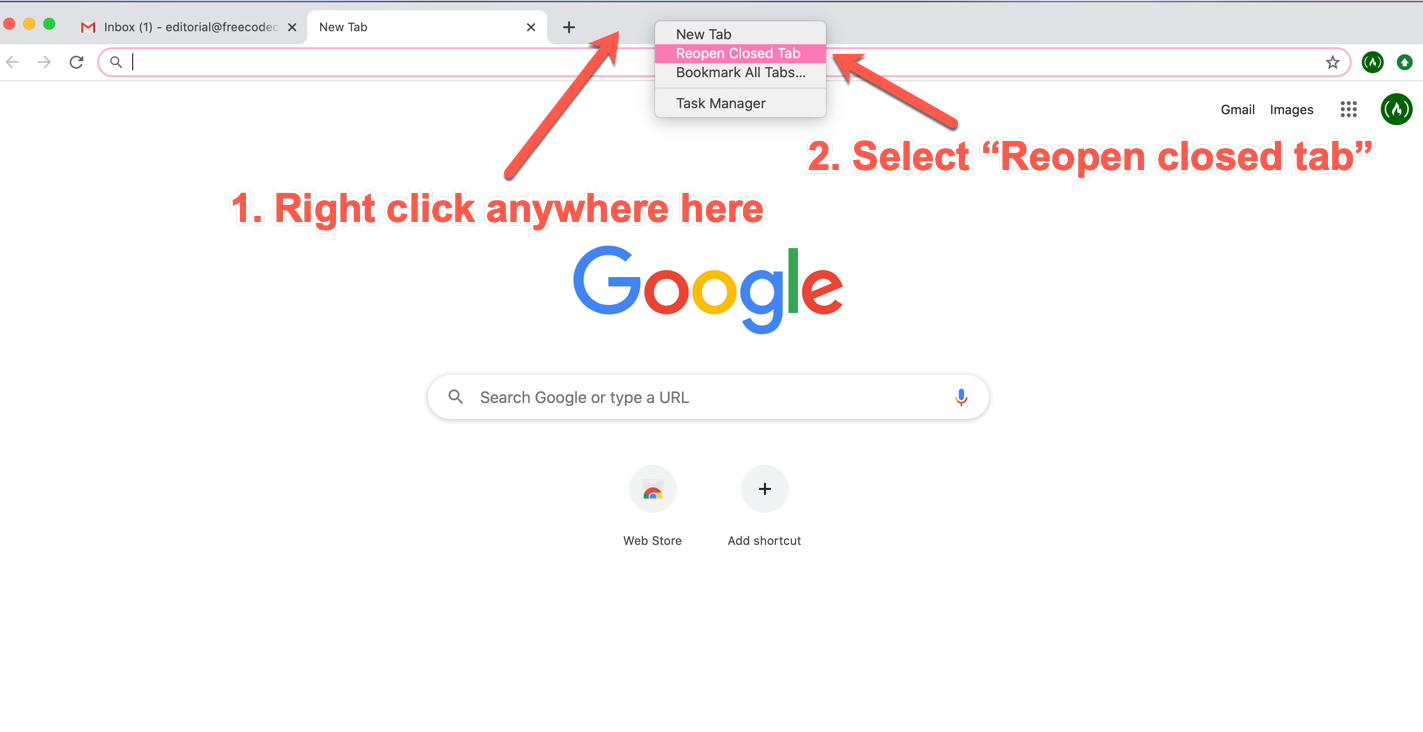
إذا كنت تفضل استخدام الفأرة، يمكنك استعادة علامات التبويب المغلقة ببساطة عن طريق النقر بزر الفأرة الأيمن على شريط علامات التبويب في الأعلى. ستظهر قائمة منسدلة، اختر منها خيار "Reopen Closed Tab" (إعادة فتح علامة التبويب المغلقة). تماماً مثل الاختصار، يمكنك تكرار هذه العملية لفتح التبويبات السابقة.
استعراض سجل التصفح في Chrome
ماذا لو لم تتذكر متى أغلقت علامة التبويب، أو ما هو اسم الموقع بالضبط؟ في هذه الحالة، يصبح سجل التصفح هو الحل الأمثل. يعرض لك سجل التصفح قائمة بالمواقع التي زرتها والتبويبات التي أغلقتها على مدار الأيام أو الأسابيع الماضية.
للوصول إلى سجل التصفح في Chrome، اتبع الخطوات التالية:
- افتح متصفح
Chrome. - انقر على النقاط الثلاث الصغيرة (أو السهم الأخضر أحياناً) الموجودة في الزاوية العلوية اليمنى من نافذة المتصفح.
- من القائمة المنسدلة، مرر مؤشر الفأرة فوق خيار
"History"(السجل)، أو انقر عليه مباشرة.
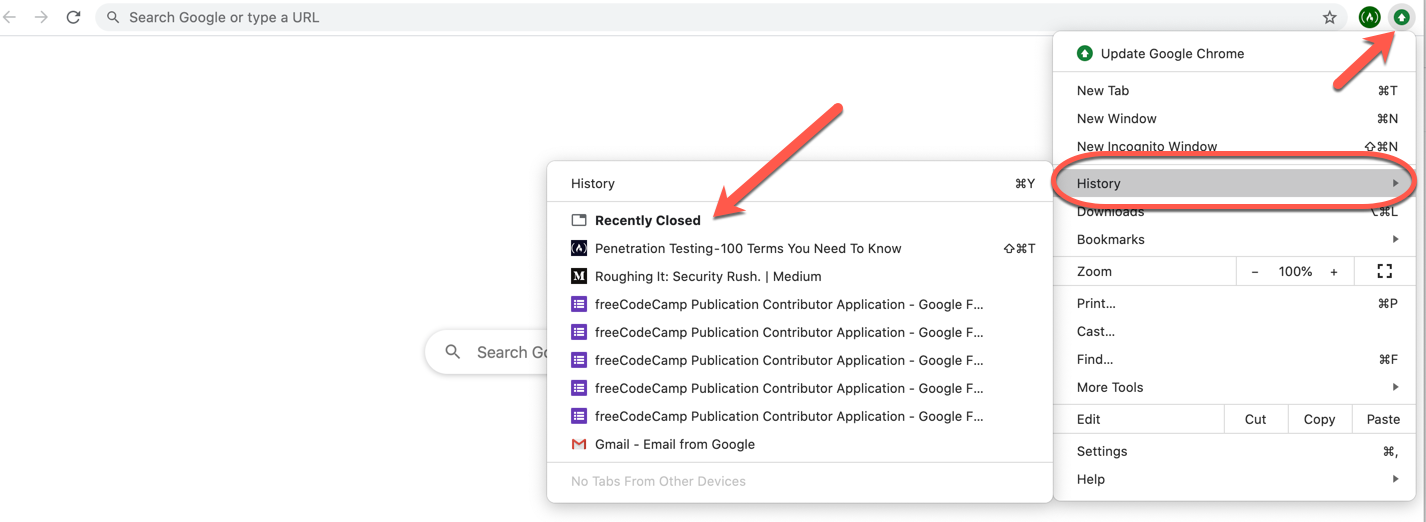
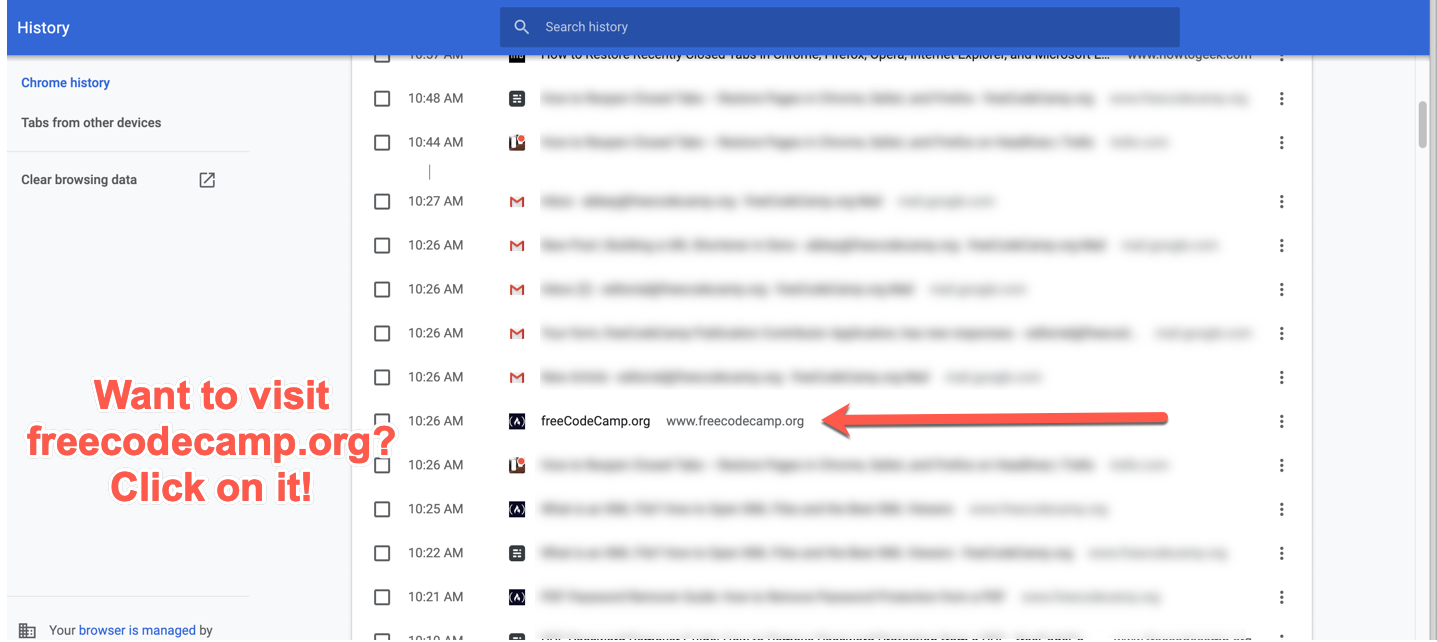
ستظهر قائمة فرعية تعرض لك علامات التبويب التي أغلقتها مؤخراً (عادةً ما بين 8 إلى 10 تبويبات). إذا كنت ترغب في رؤية سجل التصفح الكامل، انقر على خيار "History" (السجل) في الجزء العلوي من القائمة الفرعية اليسرى التي ظهرت.
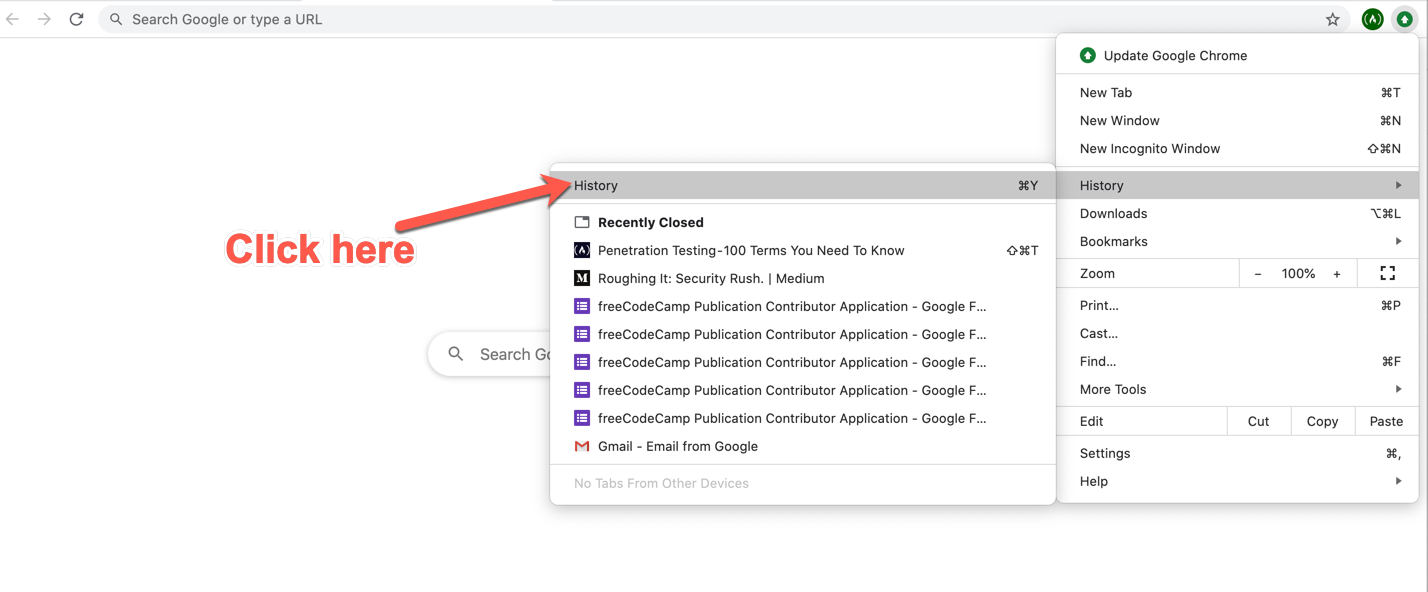
سيؤدي هذا إلى فتح صفحة سجل التصفح الكاملة، والتي تبدو كالتالي:
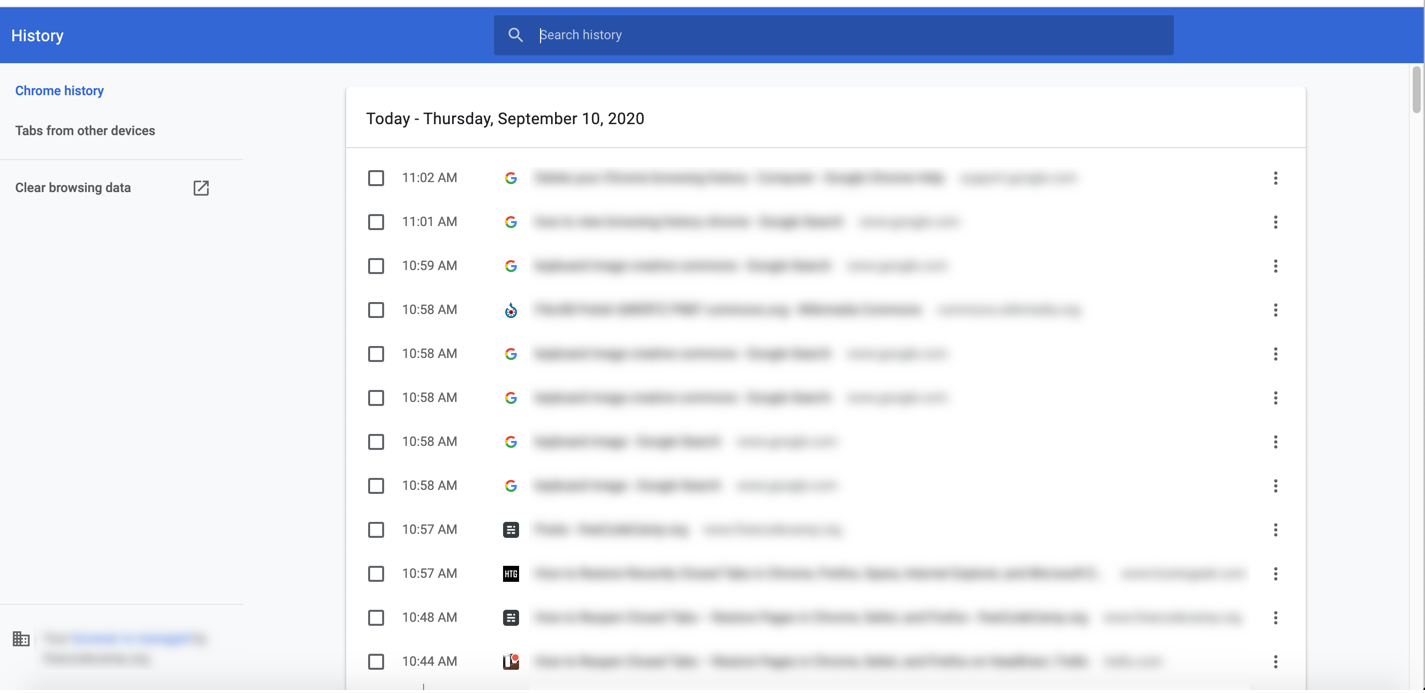
يمكنك التمرير لأسفل لرؤية المزيد من سجل التصفح. لاستعادة أي من هذه المواقع، ما عليك سوى النقر عليها، وسيفتحها المتصفح في نفس النافذة.
كيفية إعادة فتح علامات التبويب في سفاري (Safari)
يقدم متصفح Safari، المتصفح الافتراضي لأجهزة Apple، أيضاً طرقاً مشابهة وفعالة لاستعادة علامات التبويب المغلقة.
باستخدام اختصارات لوحة المفاتيح
مثل Chrome، يعمل نفس الاختصار في Safari:
- على أجهزة
Mac:Command+Shift+T - على أجهزة
Windows(إذا كنت تستخدمSafariعليها):Ctrl+Shift+T
يمكنك الضغط على هذا الاختصار عدة مرات لاستعادة علامات التبويب بترتيب إغلاقها، من الأحدث إلى الأقدم.
عبر خيارات القائمة
إذا كنت تفضل استخدام القوائم، يمكنك الوصول إلى هذه الميزة من شريط القائمة العلوي في Safari:
- في شريط القائمة العلوي (حيث تجد خيارات مثل
"Safari"،"File"،"Edit"،"View"،"History")، انقر على خيار"History"(السجل).
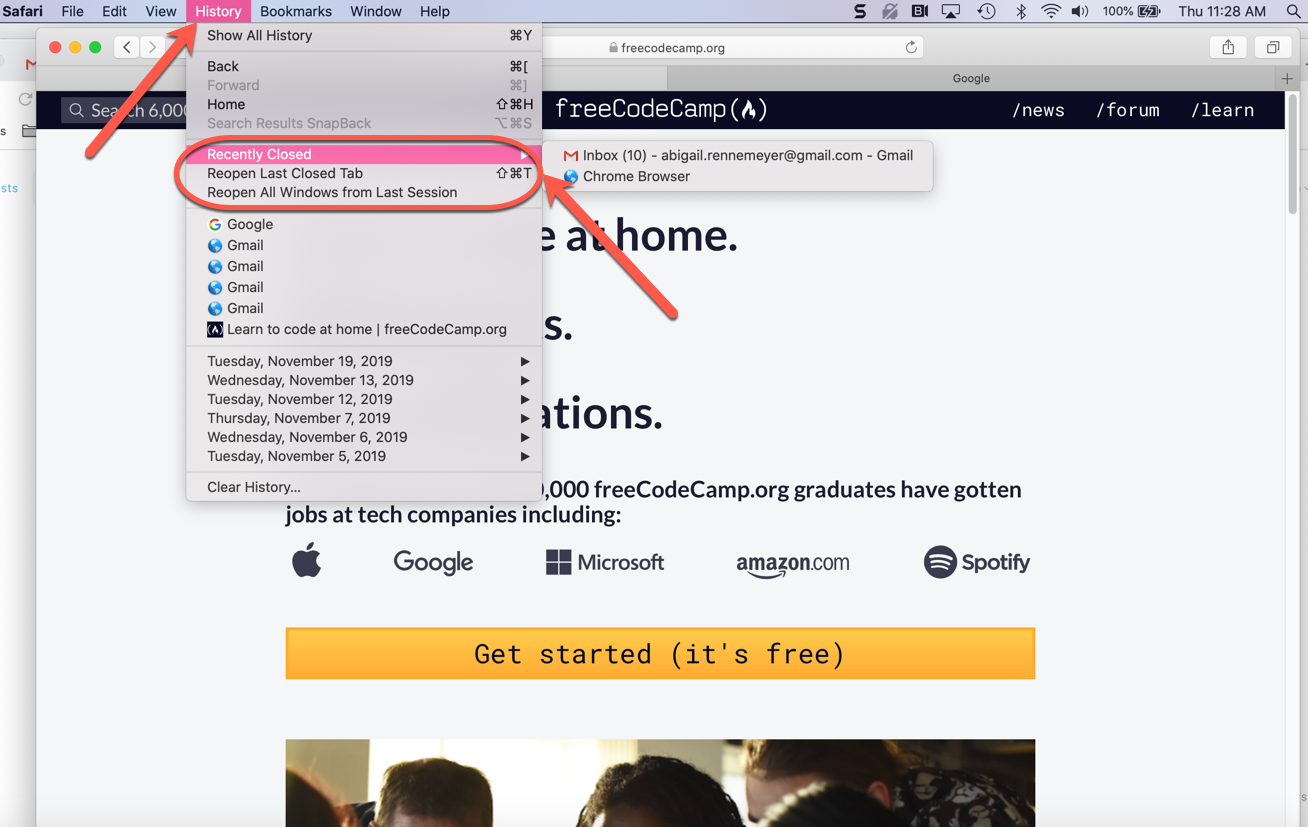
ستظهر قائمة منسدلة تحتوي على عدة خيارات. ستجد خيار "Recently Closed" (المغلقة مؤخراً) الذي يعرض لك قائمة بالتبويبات التي أغلقتها للتو. يمكنك أيضاً رؤية خيار "Reopen Last Closed Tab" (إعادة فتح آخر علامة تبويب مغلقة) والذي يذكر الاختصار بجانبه، بالإضافة إلى "Restore All Windows from Last Session" (استعادة جميع النوافذ من الجلسة الأخيرة).
استعراض سجل التصفح في Safari
لعرض سجل التصفح الكامل في Safari، اتبع الخطوات التالية:
- من قائمة
"History"(السجل) التي ذكرناها سابقاً، انقر على خيار"Show All History"(إظهار كل السجل).
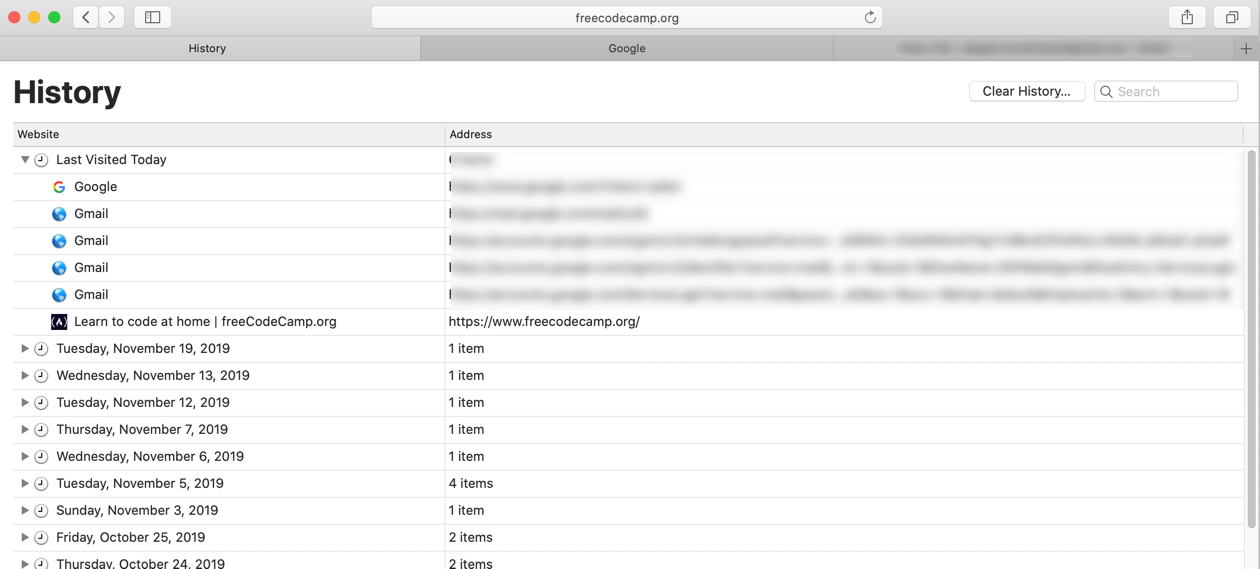
ستظهر لك صفحة تعرض سجل التصفح كاملاً. لاستعادة أي موقع، ما عليك سوى النقر المزدوج على رابط URL المدرج، وسيفتح المتصفح الموقع في نفس النافذة.
كيفية إعادة فتح علامات التبويب في فايرفوكس (Firefox)
لمستخدمي Firefox، العملية مشابهة جداً لما ذكرناه لمتصفحي Chrome و Safari.
باستخدام اختصارات لوحة المفاتيح
يمكنك فتح علامات التبويب المغلقة مؤخراً في Firefox بنفس الاختصار:
- على أجهزة
Mac:Command+Shift+T - على أجهزة
Windows:Ctrl+Shift+T
بالضغط المتكرر على هذه المفاتيح، ستستمر في فتح علامات التبويب التي أغلقتها بترتيب زمني عكسي.
عبر خيارات القائمة
لفتح علامات التبويب المغلقة مؤخراً في Firefox عبر خيارات القائمة، اتبع الخطوات التالية:
- ابحث عن أيقونة تشبه مجموعة من الكتب على رف، تقع في الزاوية العلوية اليمنى من المتصفح.
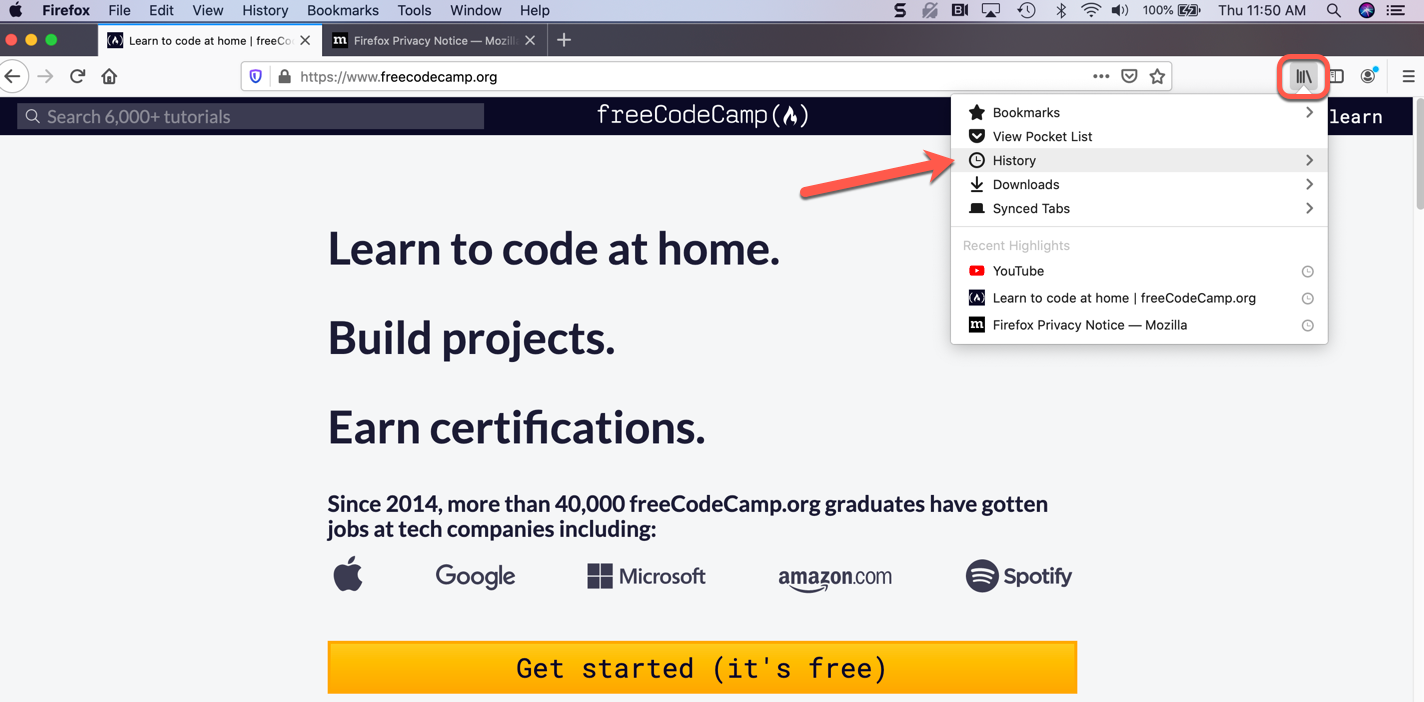
عند النقر عليها، ستظهر قائمة منسدلة تحتوي على خيار "History" (السجل). انقر عليه.
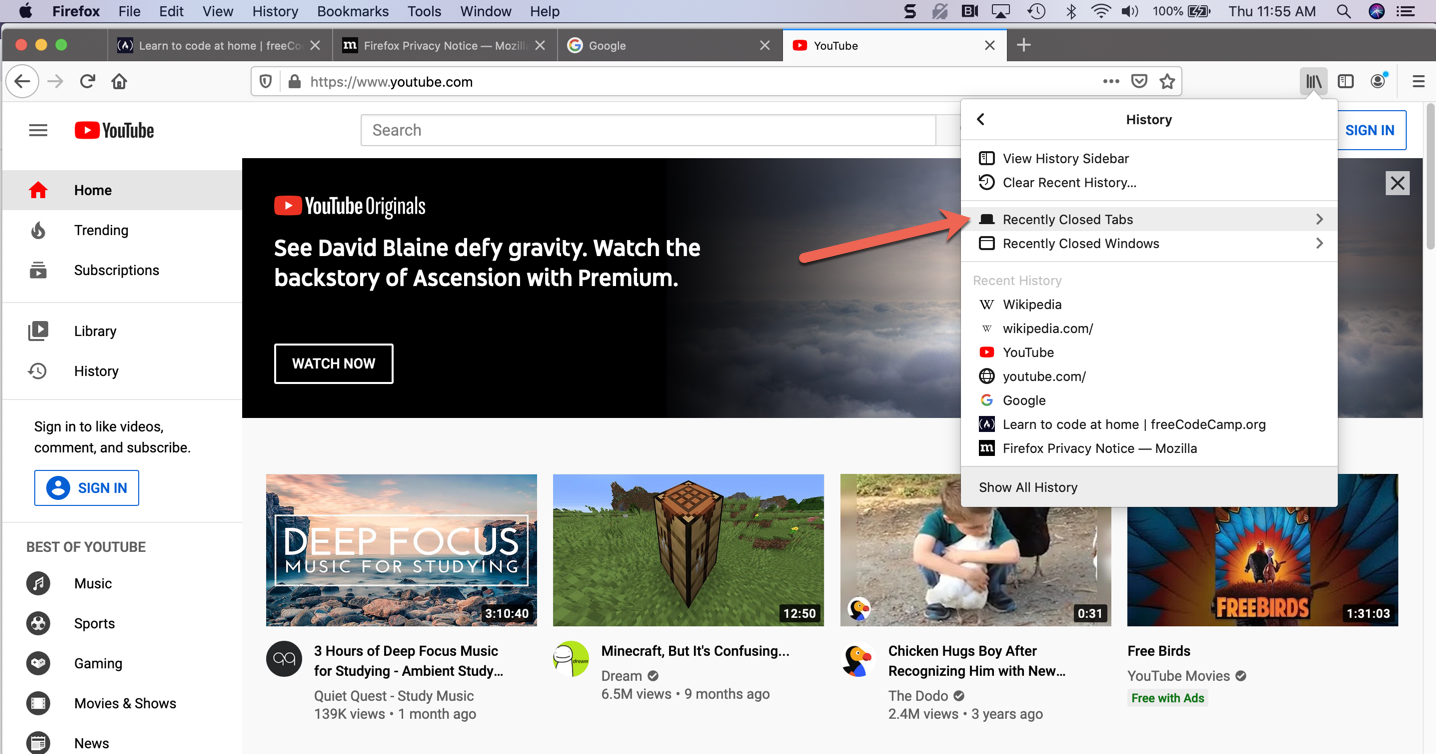
سيؤدي ذلك إلى فتح قائمة جديدة تحتوي على خيار "Recently Closed Tabs" (علامات التبويب المغلقة مؤخراً). عند النقر عليه، ستُعرض لك جميع علامات التبويب التي أغلقتها مؤخراً. بالنقر على أي منها، سيأخذك Firefox إلى تلك العلامة في نافذة جديدة.
استعراض سجل التصفح في Firefox
إذا كنت ترغب في رؤية سجل التصفح الكامل، وليس فقط علامات التبويب المغلقة مؤخراً، يمكنك ذلك بسهولة:
- من نفس أيقونة الكتب على الرف في الزاوية العلوية اليمنى، انقر مرة أخرى على خيار
"History"(السجل). - ستظهر لك قائمة تعرض سجل التصفح الأخير، بالإضافة إلى خيار
"Show All History"(إظهار كل السجل) في الأسفل.
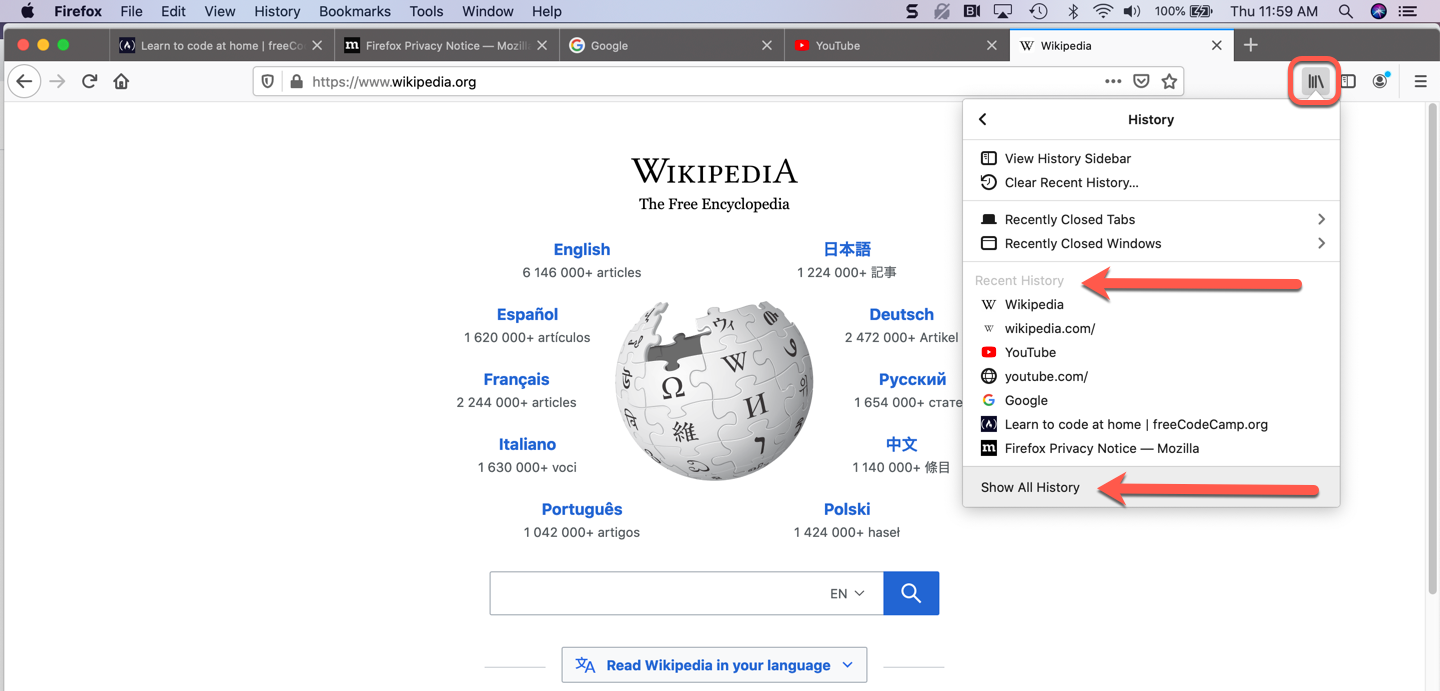
إذا كنت بحاجة إلى أكثر من مجرد السجل الأخير، انقر على "Show All History" وسيفتح نافذة منفصلة تعرض سجل التصفح كاملاً:
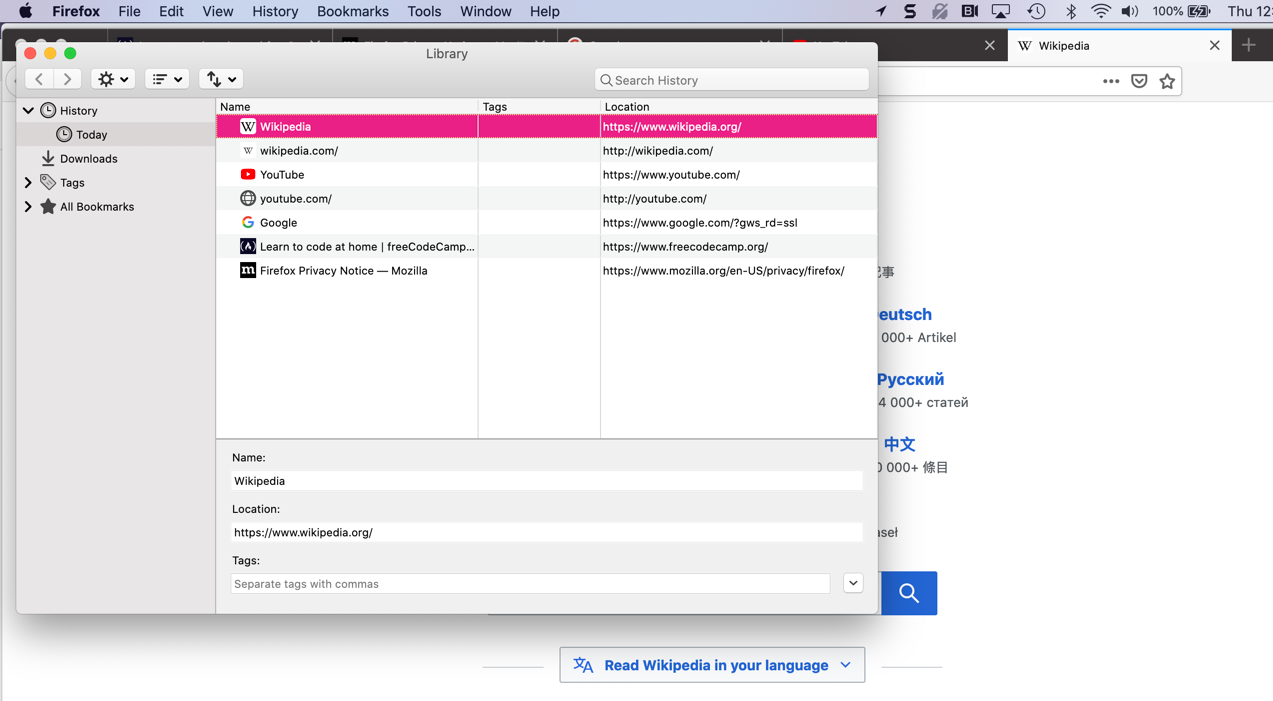
لزيارة أي من هذه الصفحات، ما عليك سوى النقر المزدوج على رابط URL أو السطر الخاص به، وسيفتح Firefox الصفحة في نفس النافذة.
الخلاصة التقنية
إن إتقان هذه الطرق لاستعادة علامات التبويب المغلقة واستعراض سجل التصفح ليس مجرد مهارة بسيطة، بل هو جزء أساسي من إدارة تجربة التصفح الفعالة. تعكس هذه الميزات التزام مطوري المتصفحات بتوفير بيئة عمل مرنة ومسامحة للأخطاء البشرية، مما يقلل من إحباط المستخدم ويزيد من إنتاجيته. سواء كنت باحثاً، مطوراً، أو مستخدماً عادياً، فإن القدرة على استعادة المعلومات بسرعة تضمن سير العمل بسلاسة وتمنع فقدان البيانات المهمة. إن استخدام هذه الأدوات بذكاء يعزز من كفاءة التفاعل مع الويب ويجعل تجربة التصفح أكثر سلاسة وأماناً.