
البحث العكسي بالصور: دليلك الشامل للعثور على المصادر والمعلومات من هاتفك أو حاسوبك
 Aldawsari
شهدت عمليات البحث عن الصور نموًا هائلاً تجاوز 60% خلال العامين الماضيين، لا سيما من خلال الأجهزة المحمولة، وفقًا لإحصائيات Google. تعكس هذه الأرقام تزايد اعتماد المستخدمين على البحث المرئي كوسيلة فعالة لاستكشاف المحتوى البصري الغني على الإنترنت. ربما صادفت صورة لمنتج جديد لفت انتباهك، أو لوحة فنية آسرة، أو مشهد طبيعي خلاب، وراودتك الرغبة في معرفة المزيد عنها أو عن مصدرها.
هنا يأتي دور البحث العكسي بالصور، وهو تقنية مبتكرة تمكنك من الانطلاق من الصورة نفسها للوصول إلى معلومات قيمة حولها. بدلاً من استخدام الكلمات المفتاحية، تتيح لك هذه الأداة القوية “العمل عكسيًا” للكشف عن أصول الصور، العثور على نسخ مشابهة، أو حتى تحديد الأشخاص والأماكن والمنتجات الظاهرة فيها. في هذا الدليل الشامل، سنستعرض كيفية استخدام هذه التقنية عبر مختلف المنصات والأجهزة، سواء كنت تستخدم هاتفك الذكي أو جهاز الكمبيوتر المكتبي، لتمكينك من تسخير هذه الأداة بفعالية.
ما هو البحث العكسي بالصور؟
البحث العكسي بالصور هو تقنية متقدمة تتيح لك استخدام صورة كمدخل رئيسي لعملية البحث بدلاً من النصوص أو الكلمات المفتاحية. تعمل هذه التقنية على تحليل الميزات البصرية للصورة (مثل الألوان، الأشكال، الأنسجة، والعناصر المميزة) لمطابقتها مع قاعدة بيانات ضخمة من الصور على الإنترنت.
باستخدام البحث العكسي بالصور، يمكنك تحقيق العديد من الأهداف، منها:
- تحديد مصدر الصورة الأصلي: اكتشاف أول ظهور للصورة على الإنترنت أو تحديد مصورها/فنانها.
- العثور على نسخ أخرى من الصورة: سواء كانت بنفس الأبعاد، أو بأبعاد مختلفة، أو بجودة أعلى/أقل، أو حتى بتعديلات طفيفة.
- اكتشاف معلومات إضافية: البحث عن مقالات، أخبار، منتجات، أو أشخاص مرتبطين بالصورة.
- التحقق من صحة الصور: الكشف عن الصور المزيفة أو المعدلة من خلال مقارنتها بنسخ أصلية.
- البحث عن منتجات مشابهة: إذا كانت الصورة تحتوي على منتج، يمكن للأداة أن تقترح عليك منتجات مشابهة للشراء.
يمكنك إجراء البحث العكسي بالصور بسهولة عبر هاتفك أو جهاز الكمبيوتر باستخدام محركات بحث مثل Google و Bing، بالإضافة إلى العديد من الأدوات المتخصصة الأخرى. دعنا نتعمق في الخطوات التفصيلية.
كيفية إجراء البحث العكسي بالصور على جهاز الكمبيوتر المكتبي
يتيح لك جهاز الكمبيوتر المكتبي عدة خيارات لإجراء البحث العكسي بالصور، تتنوع هذه الخيارات لتناسب تفضيلاتك ونظام التشغيل الذي تستخدمه. سنستعرض أبرز الطرق شيوعًا.
البحث العكسي بالصور باستخدام متصفح سطح المكتب
تعد هذه الطريقة هي الأساسية والأكثر شيوعًا للبحث العكسي بالصور عبر متصفح الويب على جهاز الكمبيوتر. اتبع الخطوات التالية:
- توجه إلى موقع
Google Imagesبزيارة الرابط: images.google.com. - ستلاحظ وجود أيقونة الكاميرا في شريط البحث. انقر عليها لفتح خيارات البحث بالصور.
- سيظهر لك خياران:
- لصق رابط الصورة (
Paste image URL): إذا كانت الصورة موجودة على الإنترنت ولديك رابطها المباشر، يمكنك لصقه هنا. - تحميل صورة (
Upload an image): إذا كانت الصورة محفوظة على جهاز الكمبيوتر الخاص بك، يمكنك النقر على هذا الخيار لتحديدها وتحميلها.
- لصق رابط الصورة (

- بعد لصق الرابط أو تحميل الصورة، انقر على زر
Search by image(البحث بالصورة) أو اضغطEnterللحصول على النتائج.
البحث العكسي بالصور عبر متصفح Google Chrome المكتبي
إذا كنت من مستخدمي متصفح Google Chrome، يمكنك تبسيط عملية البحث العكسي بالصور بشكل كبير. عندما تصادف صورة مثيرة للاهتمام على أي صفحة ويب، يمكنك البحث عنها مباشرة باتباع الخطوات التالية:
- انقر بزر الفأرة الأيمن على الصورة التي ترغب في البحث عنها.
- من القائمة المنسدلة التي تظهر، اختر خيار
Search Google for Image(البحث عن الصورة في جوجل).

ستظهر لك نتائج البحث على الفور في علامة تبويب جديدة، مما يوفر عليك عناء فتح موقع Google Images وتحميل الصورة يدويًا.
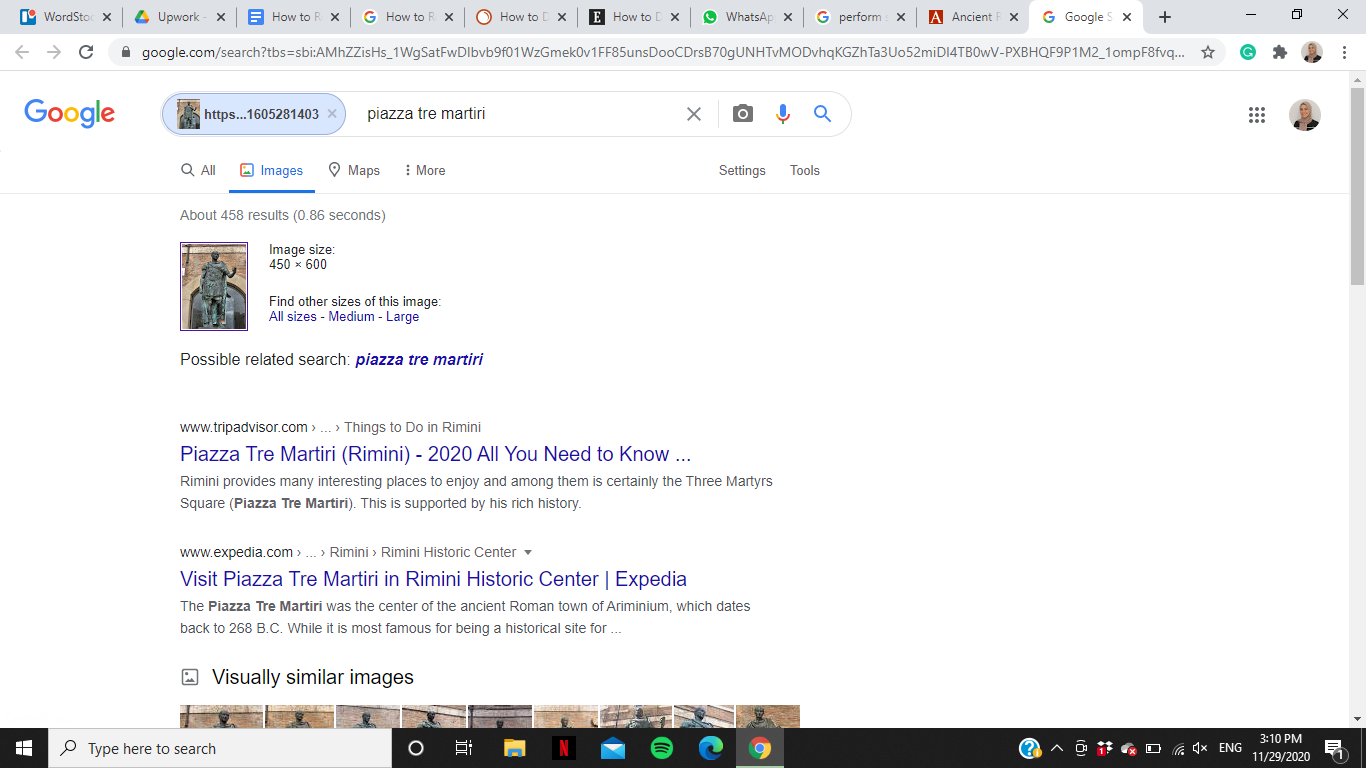
تُظهر هذه الخاصية مدى قوة البحث بالصور. على سبيل المثال، قد تصادف صورة لشخصية غير معروفة. باستخدام هذه الطريقة، يمكنك تحميل الصورة إلى Google واكتشاف أنها تعود لشخصية عامة، مثل ممرضة وضابطة بالجيش وعضو في البلاط الملكي التايلاندي، كما حدث مع Sineenat Wongvajirapakdi. هذه المعلومات كان من الصعب جدًا الحصول عليها بدون تقنية البحث العكسي بالصور.

البحث العكسي بالصور باستخدام Microsoft Bing
يمتلك محرك البحث Bing حصة سوقية عالمية تتجاوز 10%، مما يعني أن هناك جمهورًا كبيرًا يعتمد عليه. لذلك، من المهم أن نوضح كيفية إجراء البحث العكسي بالصور من خلاله. يتميز البحث المرئي في Bing ببعض الاختلافات عن Google، حيث يركز بشكل أكبر على اكتشاف نية الشراء، على سبيل المثال، ويوفر نتائج بحث تتضمن منتجات مشابهة مع معلومات الأسعار.
إليك كيفية إجراء البحث العكسي بالصور على Microsoft Bing:
- افتح محرك بحث
Microsoft Bingعبر متصفح الويب أو التطبيق الخاص به.

- انقر على أيقونة الكاميرا الموجودة في شريط البحث.

- ستظهر قائمة منبثقة تقدم لك أربعة خيارات للبحث باستخدام صورة بدلاً من النص:
- سحب وإفلات الصور: يمكنك سحب صورة أو أكثر من جهاز الكمبيوتر الخاص بك وإفلاتها مباشرة في مربع البحث.
- تصفح الكمبيوتر: تصفح ملفات جهاز الكمبيوتر الخاص بك لاختيار الصورة التي ترغب في البحث عنها.
- لصق رابط الصورة: الصق رابط
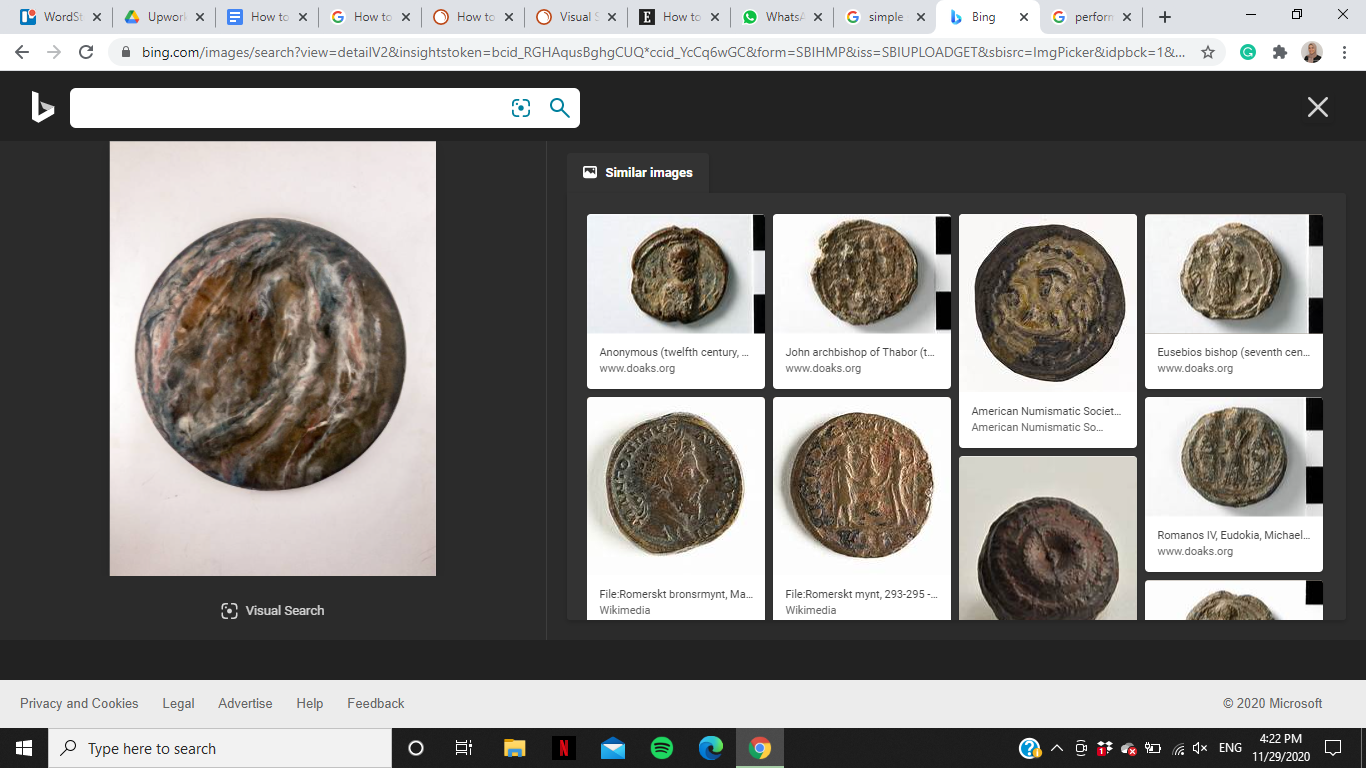
URLلصورة موجودة على صفحة ويب كنت تتصفحها سابقًا. - التقاط صورة: يتيح لك هذا الخيار التقاط صورة فورية باستخدام كاميرا جهازك والبحث عن معلومات حولها، سواء كانت منتجًا أو موقعًا.
- بعد اختيار الطريقة المناسبة، استعرض نتائج البحث المرئي التي يقدمها
Bingللعثور على المعلومات التي تبحث عنها.
كيفية إجراء البحث العكسي بالصور على هاتفك الذكي
قد يبدو إجراء البحث العكسي بالصور على الهاتف الذكي أكثر تعقيدًا بعض الشيء مقارنة بسطح المكتب، لكن هناك عدة طرق فعالة يمكننا استكشافها معًا.
البحث العكسي بالصور باستخدام تطبيق Google Chrome على الهاتف
للأسف، لا يدعم تطبيق Google Chrome على الأجهزة المحمولة البحث العكسي بالصور بشكل مباشر كما هو الحال في نسخة سطح المكتب. لكن لا تقلق، هناك حل ذكي يمكنك اتباعه لإنجاز هذه المهمة:
- افتح تطبيق
Google Chromeعلى هاتفك واكتبimages.google.comفي شريط العنوان ثم اضغطGo. - انقر على أيقونة النقاط الثلاث (أو السهم) الموجودة في الزاوية العلوية اليمنى من الشاشة لفتح قائمة الخيارات.
- من القائمة المنسدلة، اختر خيار
Desktop Site(الموقع الإلكتروني لسطح المكتب). سيؤدي هذا إلى تحميل نسخة سطح المكتب من موقعGoogle Images. - الآن، ستظهر أيقونة الكاميرا في شريط البحث تمامًا كما في نسخة سطح المكتب. انقر عليها وأدخل صورتك بالطريقة التي تناسبك (لصق رابط الصورة أو تحميلها من معرض الصور الخاص بك).
البحث العكسي بالصور باستخدام أي تطبيق متصفح
ماذا لو صادفت صورة مثيرة للاهتمام أثناء تصفحك للإنترنت على هاتفك وترغب في البحث عنها فورًا؟ لحسن الحظ، معظم المتصفحات الحديثة على الهواتف الذكية توفر طريقة سريعة للبحث العكسي بالصور:
- اضغط مطولاً (
Long press) على الصورة التي ترغب في البحث عنها.

- من القائمة المنبثقة التي تظهر، اختر خيار
Search Google for this image(البحث عن هذه الصورة في جوجل).
سيتم نقلك مباشرة إلى صفحة نتائج البحث في Google مع جميع المعلومات المتعلقة بالصورة التي اخترتها.
البحث العكسي بالصور باستخدام تطبيق Google Lens
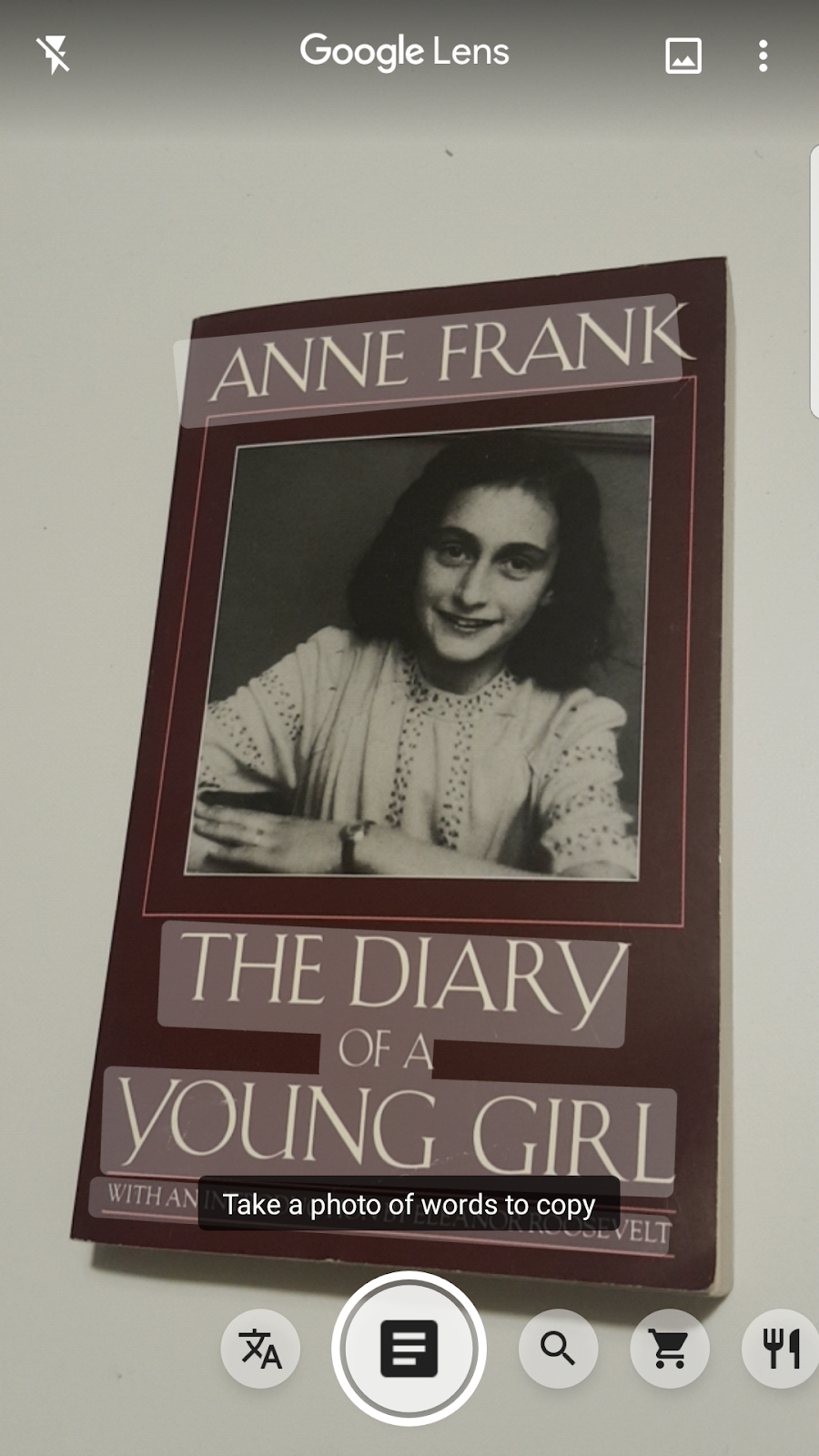
يُعد تطبيق Google Lens ثورة في عالم البحث المرئي، حيث يوفر للمستخدمين طرقًا متعددة للبحث باستخدام الصور. من مسح النصوص وترجمتها إلى البحث عن عناصر الموضة في المتاجر الإلكترونية، يلبي هذا التطبيق أي سيناريو بحث بالصور قد يخطر ببالك. إليك كيفية عمله:
- قم بتنزيل وتشغيل تطبيق
Google Lensعلى هاتفك الذكي. - اختر الإجراء الذي تحتاجه للصورة التي ستبحث عنها. تشمل الخيارات المتاحة:
- ترجمة (
Translate): تتيح لك هذه الميزة ترجمة أي نص موجود في أي صورة على الفور عبر الكشف التلقائي عن اللغة. يمكنك اختيار لغة النص الأصلية واللغة التي ترغب في الترجمة إليها. - نص (
Text): هذه الأداة الفورية لنسخ النصوص تمكنك من نسخ أي نص من صورتك ولصقه في أي مكان ترغب فيه.
- ترجمة (
-
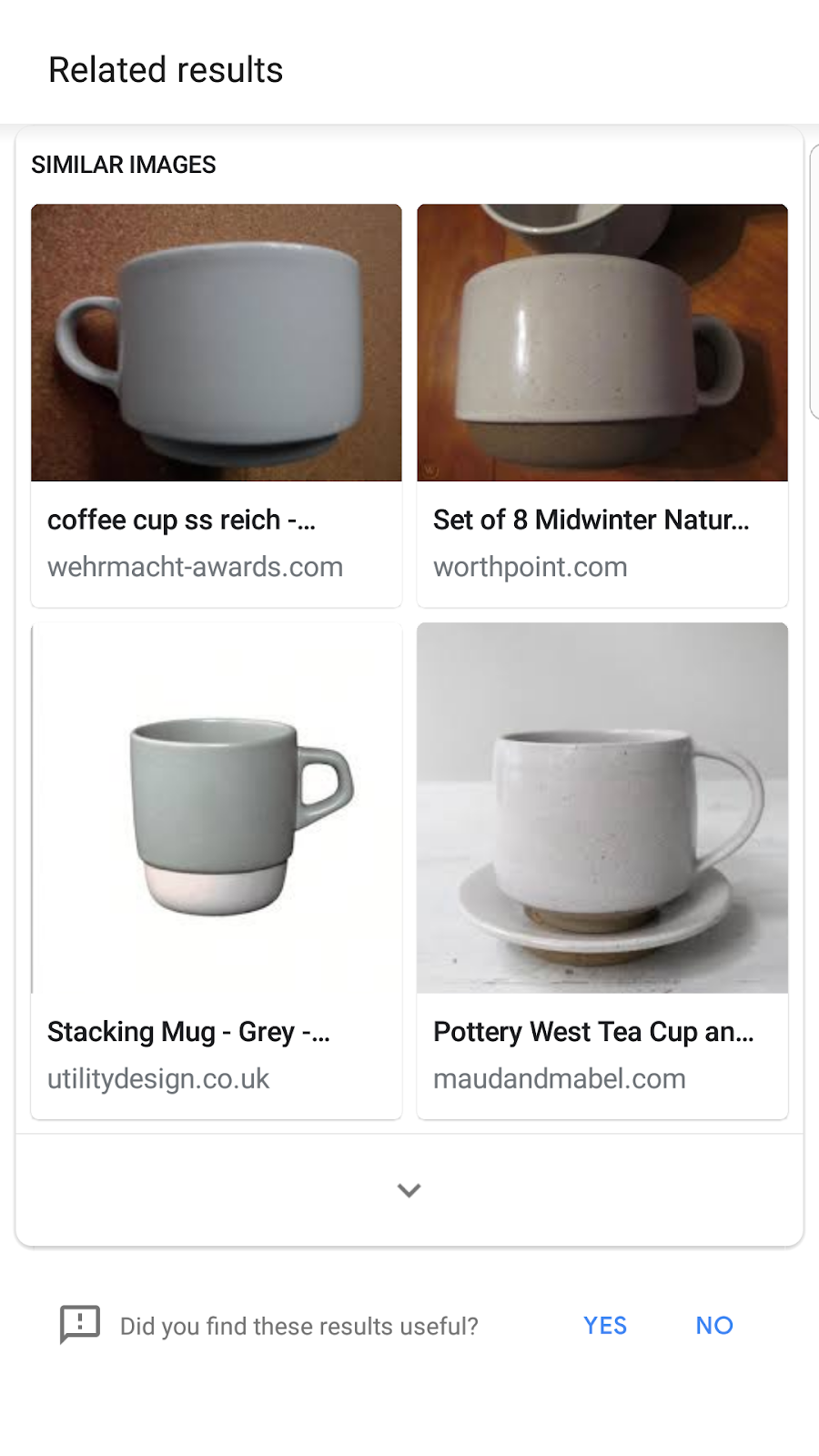
- بحث (
Search): يقوم هذا الزر بالبحث القياسي فيGoogleعن أي عنصر أو صورة تبحث عنها، مما يوفر لك معلومات مفصلة.
- بحث (

-
- تسوق (
Shopping): يتيح لك هذا الخيار معرفة المزيد عن منتج معين في الصورة أو حتى من خلال رمز الباركود الخاص به، مع إمكانية البحث عن أماكن شرائه. - طعام (
Dining): هذه الميزة الممتعة تمكنك من معرفة المزيد عن طبق معين أو ترجمة قائمة طعام مطعم.
- تسوق (
- لديك خياران لتحميل الصورة:
- التقاط صورة لشيء أمامك ترغب في البحث عنه على الفور.
- أو تحميل صورة من معرض هاتفك تتضمن ما ترغب في معرفة المزيد عنه.
البحث العكسي بالصور باستخدام Pinterest Lens
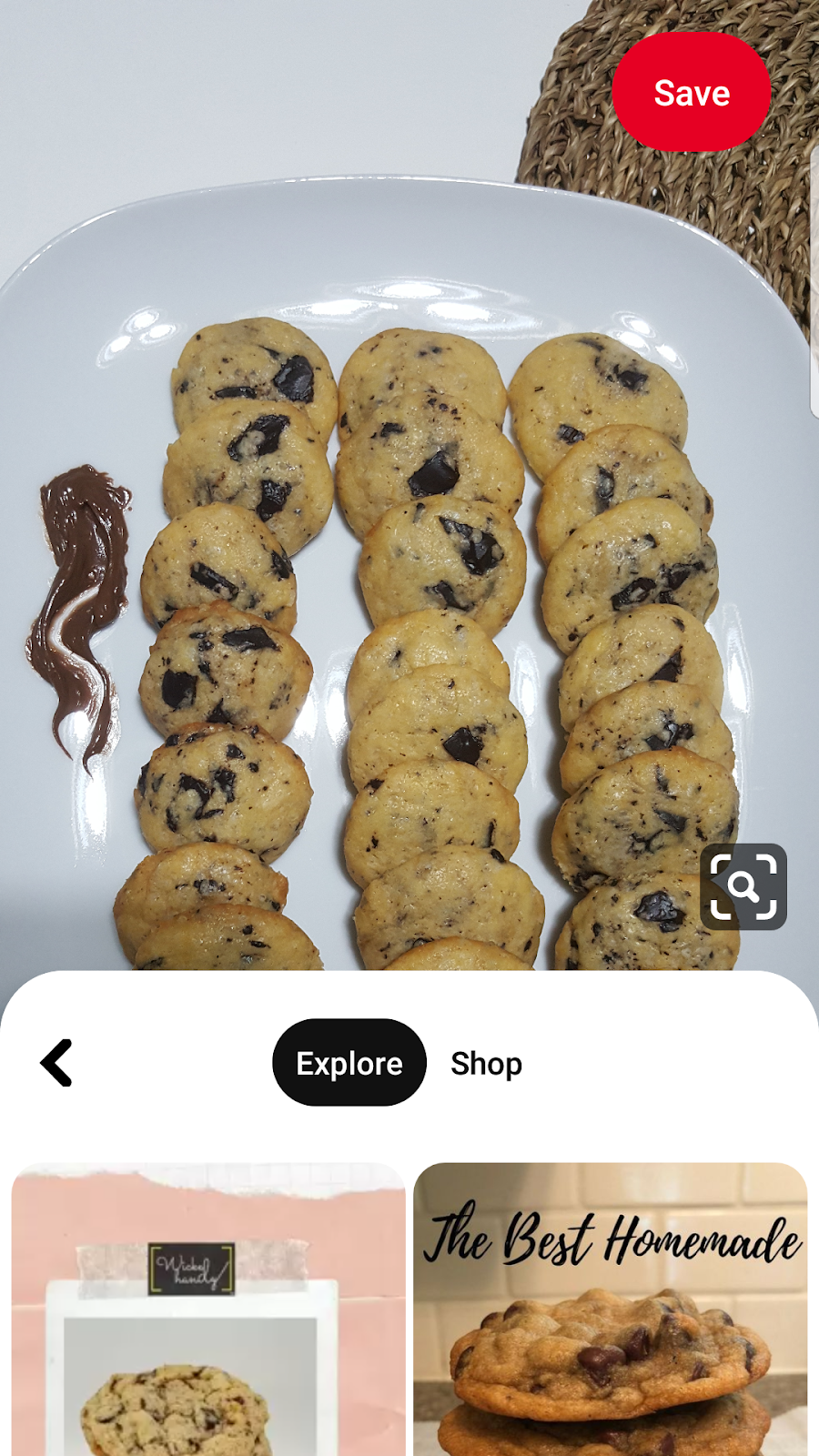
يُعد Pinterest أحد أشهر التطبيقات في العالم، وقد أحدثت ميزة البحث بالصور فيه، والتي تُعرف باسم Pinterest Lens، ثورة في عالم التسوق الرقمي واكتشاف المحتوى المرئي. باتباع هذه الخطوات، يمكنك العثور على أي عنصر يعجبك في صورة، حفظه، أو حتى التسوق لشرائه:
- افتح تطبيق
Pinterestعلى هاتفك. - انقر على زر البحث الموجود في القائمة السفلية من الشاشة.

- اضغط على أيقونة الكاميرا الموجودة في شريط البحث أعلى الشاشة.
- سيكون لديك خياران لاختيار صورتك:
- التقاط صورة باستخدام كاميرا هاتفك والبدء في البحث.
- أو تحميل صورة من معرض الصور الخاص بك.
تكامل التقنيات: آفاق واسعة للبحث العكسي بالصور
لقد استعرضنا في هذا المقال مجموعة من النصائح والطرق الفعالة والسهلة لإتقان البحث العكسي بالصور، سواء كنت تستخدم هاتفك الذكي أو جهاز الكمبيوتر المكتبي. تتجاوز هذه التقنية كونها مجرد أداة بسيطة للبحث، لتصبح مصدرًا غنيًا للتعلم والاستكشاف، ورافدًا أساسيًا للمطورين والفضوليين على حد سواء.
لا يقتصر الاستفادة من هذه التكنولوجيا على المستهلكين فحسب، بل تمتد لتشمل الشركات والمؤسسات التي تسعى لتطوير منتجاتها وتوسيع نطاق أعمالها. إذا كنت تعتقد أن البحث العكسي بالصور مخصص للترفيه أو للاستخدام الفردي فقط، دعني أسلط الضوء على إمكاناته التجارية الهائلة:
- خدمة العملاء: تعتمد برامج خدمة العملاء بشكل متزايد على البحث العكسي بالصور لمساعدة الوكلاء في حل مشكلات العملاء، خاصة عند التعامل مع منتجات معقدة أو تحديد قطع الغيار.
- الوكالات التقنية: تستخدم الوكالات التقنية هذه الأدوات للبحث عن المنتجات والحلول المناسبة لعملائها، مما يسرع عملية اتخاذ القرار ويزيد من كفاءة العمل.
- تطوير المنتجات والابتكار: يمكن للشركات استخدامها لتحليل المنتجات المنافسة، أو لتحديد اتجاهات التصميم، أو حتى للتحقق من انتهاكات حقوق الملكية الفكرية.
في سياق متصل، كان لأحد أصدقائي شركة متخصصة في تطوير برمجيات التعرف البصري لمستلزمات الصيانة والإصلاح. وقد أثمر هذا الابتكار عن نجاح باهر، حيث استحوذت شركة Google على هذه الشركة في نهاية المطاف، مما يؤكد القيمة الاستراتيجية لهذه التقنيات.
الخلاصة التقنية
يمثل البحث العكسي بالصور نقلة نوعية في كيفية تفاعلنا مع المحتوى المرئي الرقمي. فمن مجرد أداة لتحديد مصدر صورة، تطورت هذه التقنية لتصبح جزءًا لا يتجزأ من منظومة الذكاء الاصطناعي والتعلم الآلي، مما يفتح آفاقًا جديدة في مجالات مثل التجارة الإلكترونية، الأمن السيبراني (لتحديد الصور المزيفة)، وحتى في الطب والعلوم (لتحليل الصور الطبية أو المجهرية). إن قدرتها على استخلاص البيانات الوصفية والسياقية من الصورة نفسها تجعلها أداة لا غنى عنها في عصر البيانات الضخمة. ومع استمرار تطور خوارزميات الرؤية الحاسوبية، نتوقع أن تصبح هذه الأدوات أكثر دقة وذكاءً، مما سيعزز من قدرتنا على فهم العالم من حولنا من خلال عدسة الصور.