
كيفية تدوير الشاشة في Windows 10 وتغيير اتجاه العرض بسهولة
 Aldawsari
 كيفية تدوير الشاشة في Windows 10
يوفّر Windows 10 ميزة مدمجة تتيح لك تدوير الشاشة أو تغيير اتجاه العرض بسهولة، تماماً كما يحدث في الهواتف الذكية والأجهزة اللوحية. وتفيد هذه الميزة في حالات متعددة، سواء عند تغيير طريقة العمل، أو عند استخدام شاشة عمودية، أو حتى عند تدوير الشاشة بالخطأ والرغبة في إعادتها إلى وضعها الطبيعي.
في هذا الدليل العملي، ستتعرّف على طريقة تغيير اتجاه الشاشة في Windows 10 إلى الأوضاع المختلفة مثل Landscape وPortrait وReverse Landscape وReverse Portrait.

لماذا قد تحتاج إلى تدوير شاشة الكمبيوتر؟
قد يبدو تغيير اتجاه الشاشة خياراً بسيطاً، لكنه عملي جداً في عدد من السيناريوهات اليومية والمهنية. من أبرز الأسباب:
- الضغط على اختصار لوحة مفاتيح بالخطأ، مما يؤدي إلى قلب الشاشة أو تدويرها.
- العمل على تصميمات تتطلب عرضاً عمودياً، مثل الملصقات أو واجهات الأجهزة اللوحية.
- قراءة مستندات طويلة أو أكواد برمجية على شاشة عمودية لزيادة المساحة الرأسية.
- استخدام شاشات متعددة باتجاهات مختلفة لتحسين بيئة العمل والإنتاجية.
- عرض Infographics أو محتوى بصري يحتاج إلى زاوية مشاهدة مختلفة.
خطوات تغيير اتجاه الشاشة في Windows 10
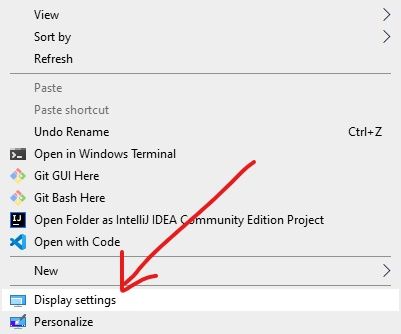
الخطوة الأولى: فتح إعدادات العرض
انقر بزر الفأرة الأيمن في مساحة فارغة على سطح مكتب Windows، ثم اختر Display Settings.
الخطوة الثانية: الوصول إلى خيار Display orientation
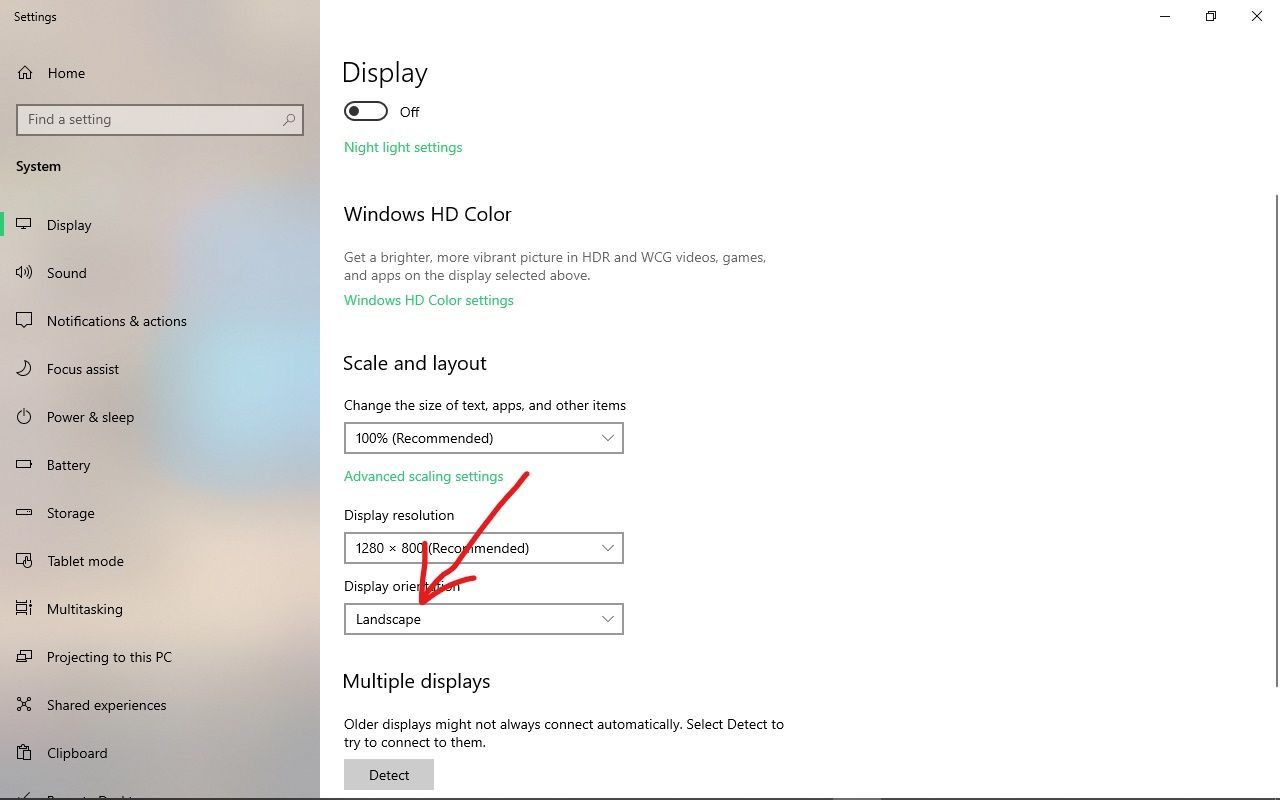
داخل نافذة إعدادات العرض، ابحث عن القائمة المنسدلة الخاصة بخيار Display orientation.
الخطوة الثالثة: اختيار اتجاه الشاشة المناسب
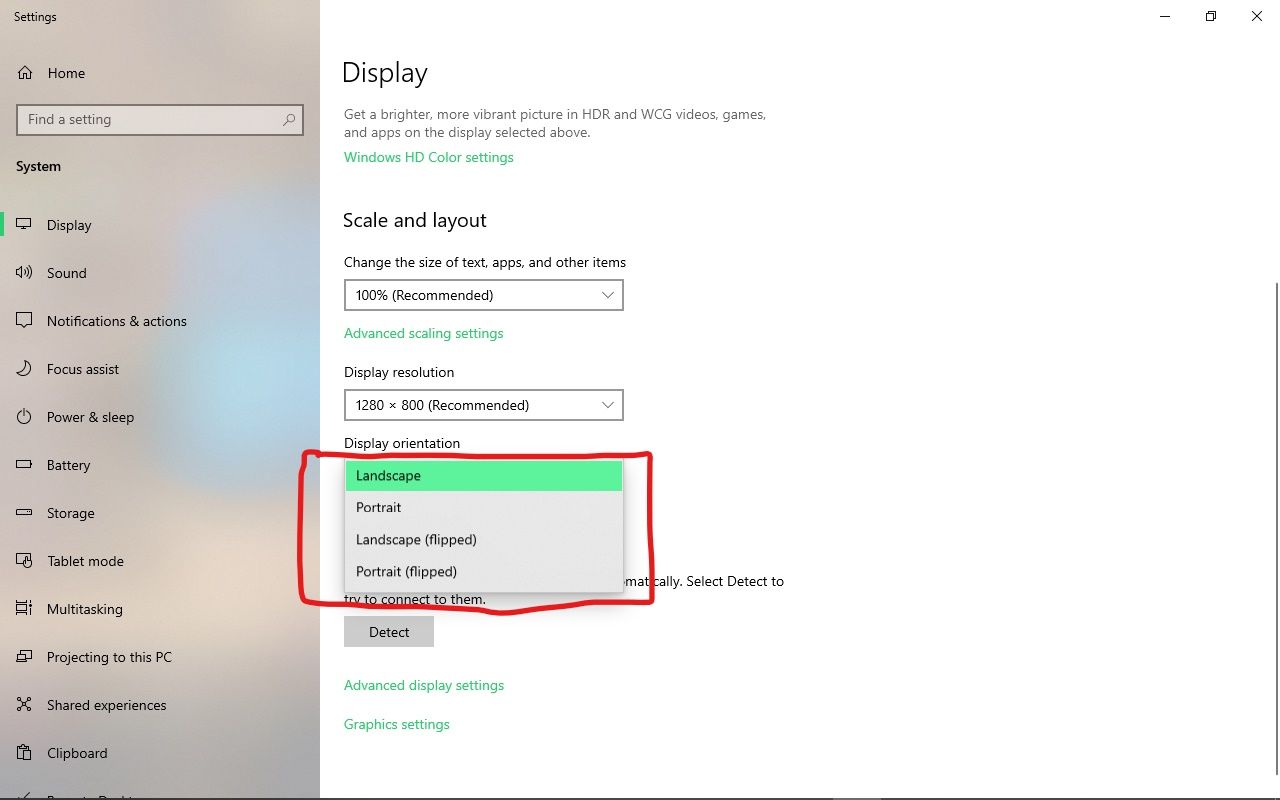
اضغط على القائمة المنسدلة، ثم اختر الاتجاه الذي يناسبك. ستجد عادة الخيارات التالية:
- Landscape: الوضع الأفقي الافتراضي.
- Portrait: الوضع العمودي.
- Landscape (flipped) أو Reverse Landscape: الوضع الأفقي المقلوب.
- Portrait (flipped) أو Reverse Portrait: الوضع العمودي المقلوب.
الخطوة الرابعة: تأكيد التغييرات أو التراجع عنها
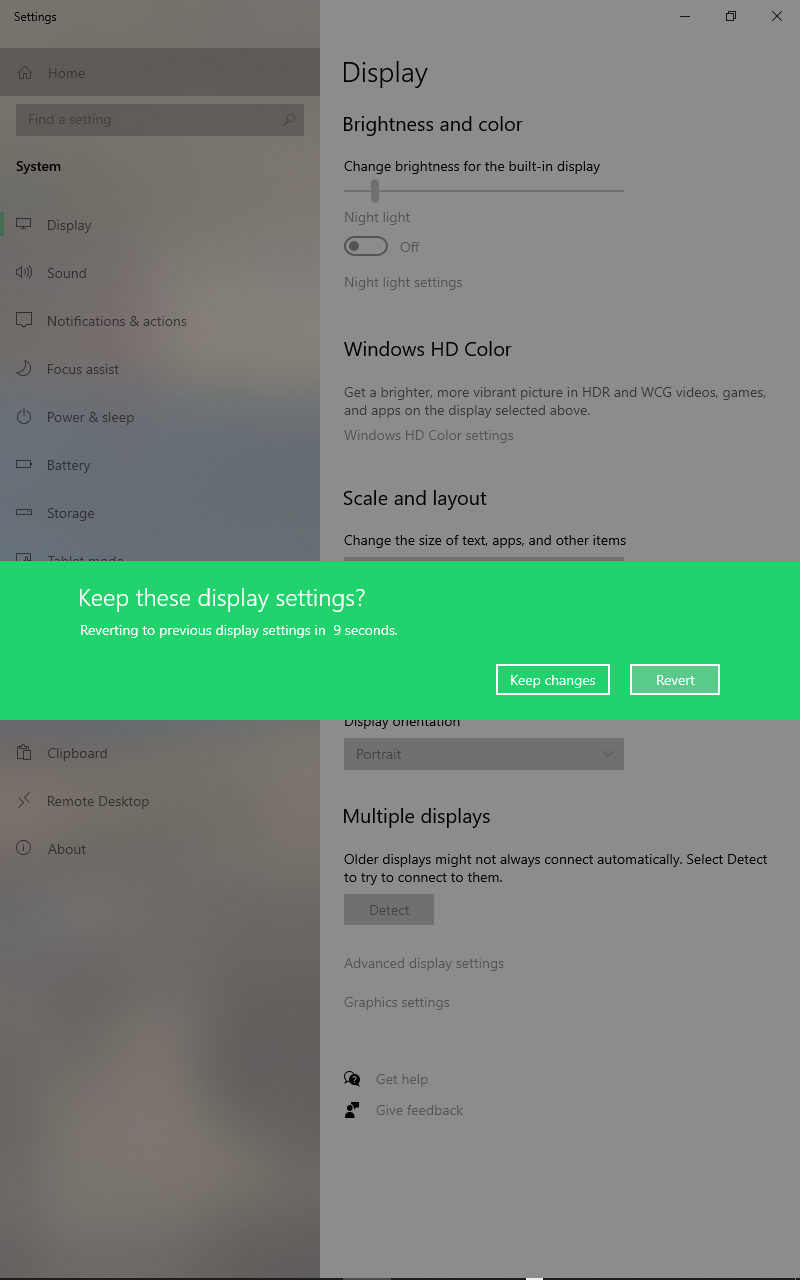
بعد اختيار الاتجاه الجديد، سيطلب منك النظام تأكيد التغيير. إذا كان العرض مناسباً، اضغط على Keep Changes. وإذا لم يكن مناسباً، اختر Revert للعودة إلى الوضع السابق.
في حال لم تضغط على أي خيار، سيعود النظام تلقائياً إلى الاتجاه السابق خلال 15 ثانية، وهي ميزة مفيدة لتفادي بقاء الشاشة في وضع يصعب استخدامه.
أشكال أوضاع الشاشة بعد التدوير
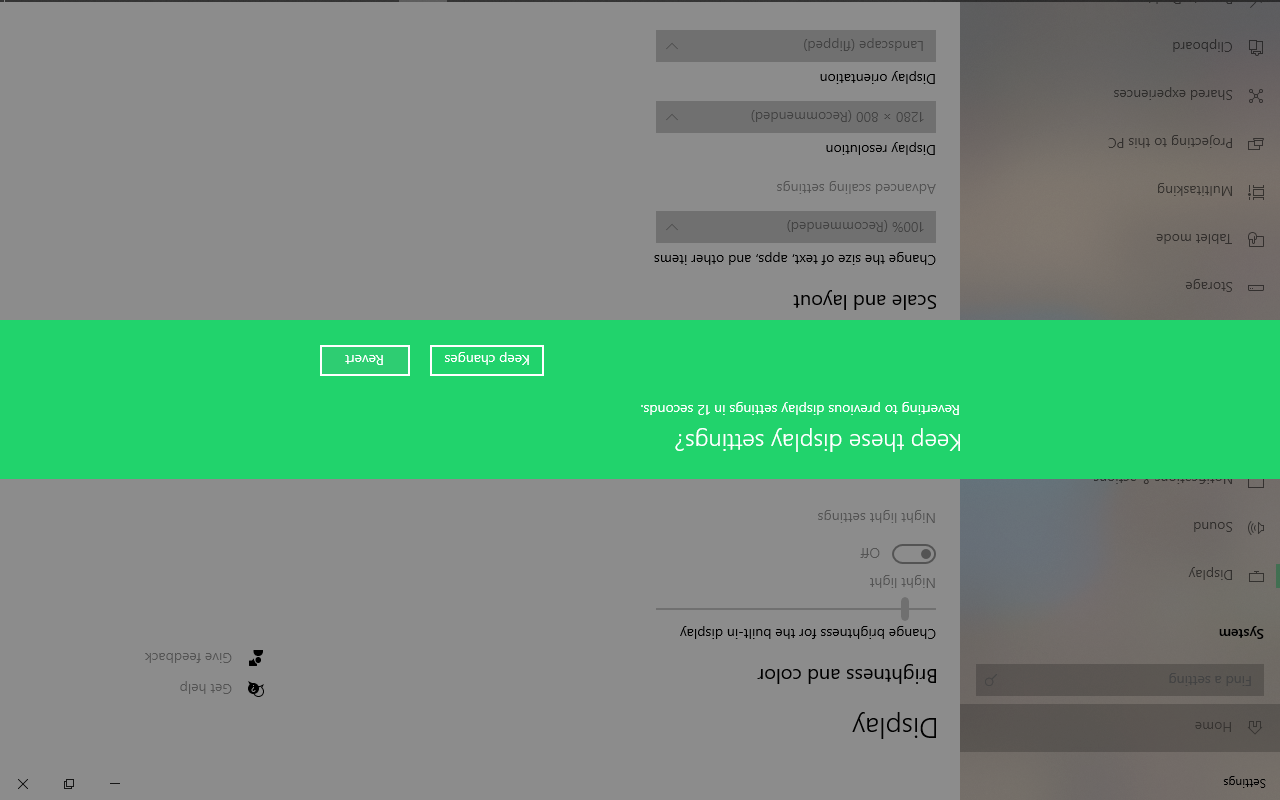
وضع Reverse Landscape
يؤدي هذا الخيار إلى قلب الشاشة أفقياً بحيث يظهر المحتوى بشكل معكوس مقارنة بالوضع الافتراضي.
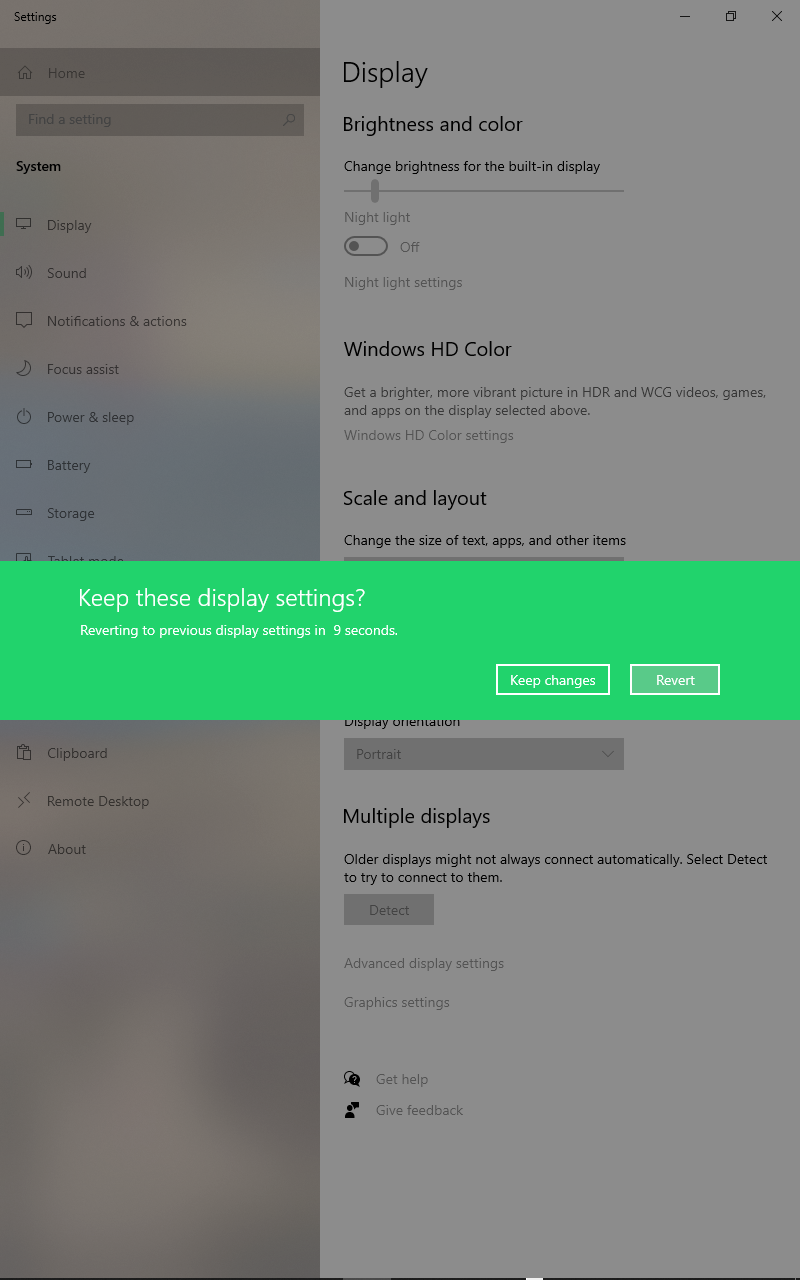
وضع Portrait
هذا الوضع يجعل الشاشة عمودية، وهو مناسب لقراءة المستندات الطويلة، وتصفح الأكواد، والعمل على بعض أنواع التصميمات.
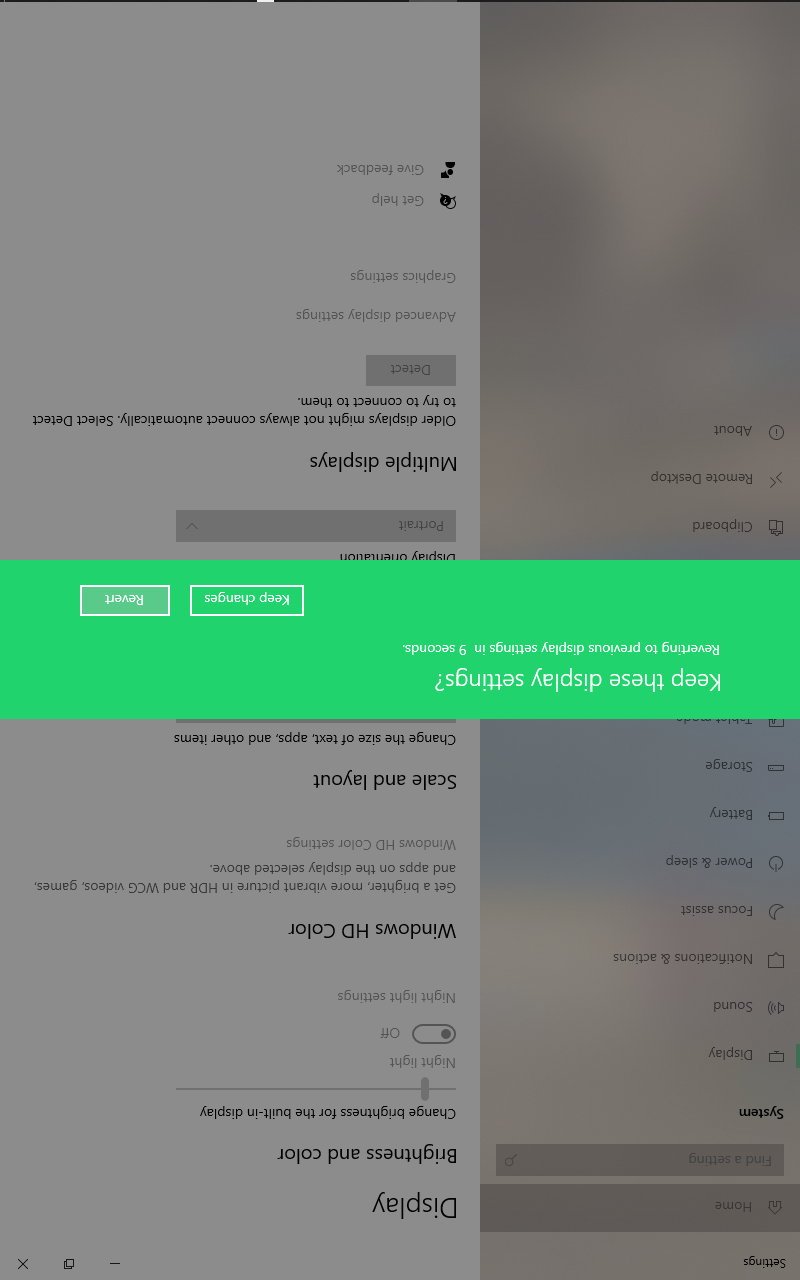
وضع Reverse Portrait
يمنحك هذا الخيار عرضاً عمودياً مقلوباً، وقد يكون مفيداً في بعض إعدادات الشاشات المتخصصة.
اختصارات لوحة المفاتيح لتدوير الشاشة في Windows
في بعض الأجهزة، يمكنك استخدام اختصارات لوحة المفاتيح لتغيير اتجاه الشاشة بسرعة دون الدخول إلى الإعدادات. الاختصارات الشائعة هي:
CTRL + ALT + Up Arrow    = Landscape
CTRL + ALT + Right Arrow = Portrait
CTRL + ALT + Down Arrow  = Reverse Landscape
CTRL + ALT + Left Arrow  = Reverse Portrait
لكن يجب الانتباه إلى أن هذه الاختصارات قد لا تعمل في بعض الإصدارات الحديثة من Windows 10، أو قد تكون معطّلة من تعريف بطاقة الرسوميات. لذلك، إذا لم تستجب، فمن الأفضل استخدام Display Settings مباشرة.
نصائح مهمة قبل تغيير اتجاه الشاشة
- تأكد من أن الشاشة الفعلية يمكن تدويرها ميكانيكياً إذا كنت تريد استخدام الوضع العمودي بشكل عملي.
- إذا كنت تستخدم أكثر من شاشة، فاختر الشاشة الصحيحة أولاً من إعدادات العرض قبل تعديل الاتجاه.
- بعض تعريفات كروت الشاشة مثل Intel أو NVIDIA أو AMD قد توفّر إعدادات إضافية للتحكم في اتجاه العرض.
- إذا انقلبت الشاشة فجأة، فلا داعي للقلق؛ يمكنك دائماً استعادتها من الإعدادات خلال ثوانٍ.
متى يكون الوضع العمودي أفضل من الأفقي؟
رغم أن الوضع الأفقي هو الأكثر استخداماً، فإن الوضع العمودي Portrait يقدّم مزايا واضحة في بعض الأعمال، مثل:
- قراءة المقالات والمستندات الطويلة دون تمرير متكرر.
- متابعة أسطر أكثر من الكود البرمجي في وقت واحد.
- إدارة لوحات المعلومات الجانبية أو أدوات المراقبة الحية.
- تحسين تجربة العمل على بعض أنواع التصميم أو النشر المكتبي.
الخلاصة التقنية
تدوير الشاشة في Windows 10 ميزة بسيطة لكنها مفيدة عملياً، خاصة عند العمل على شاشات متعددة أو عند الحاجة إلى عرض المحتوى رأسياً. الأسهل والأكثر موثوقية هو استخدام Display Settings، بينما تبقى اختصارات لوحة المفاتيح خياراً سريعاً إذا كانت مدعومة على جهازك. من الناحية التقنية، فهم أوضاع العرض المختلفة يساعدك على الاستفادة من الشاشة بالشكل الأنسب لطبيعة عملك بدلاً من الاكتفاء بالإعداد الافتراضي.