
الفرق بين الصفوف والأعمدة في Excel: شرح مبسط للمبتدئين
 Aldawsari
 ما الفرق بين الصفوف والأعمدة في Excel؟
يعرض برنامج Microsoft Excel البيانات في صورة جدول منظم، بحيث تُرتَّب المعلومات داخل صفوف وأعمدة. ويُعد فهم الفرق بين هذين العنصرين أساسياً لأي مستخدم يريد إدخال البيانات أو قراءتها أو تحليلها بكفاءة داخل جداول Excel.
في هذا الدليل، ستتعرف بوضوح إلى معنى الصف Row، ومعنى العمود Column، وأهم الفروق بينهما، بالإضافة إلى مفهوم الخلية Cell وطريقة التنقل السريع داخل ورقة العمل.

ما هو الصف في Excel؟
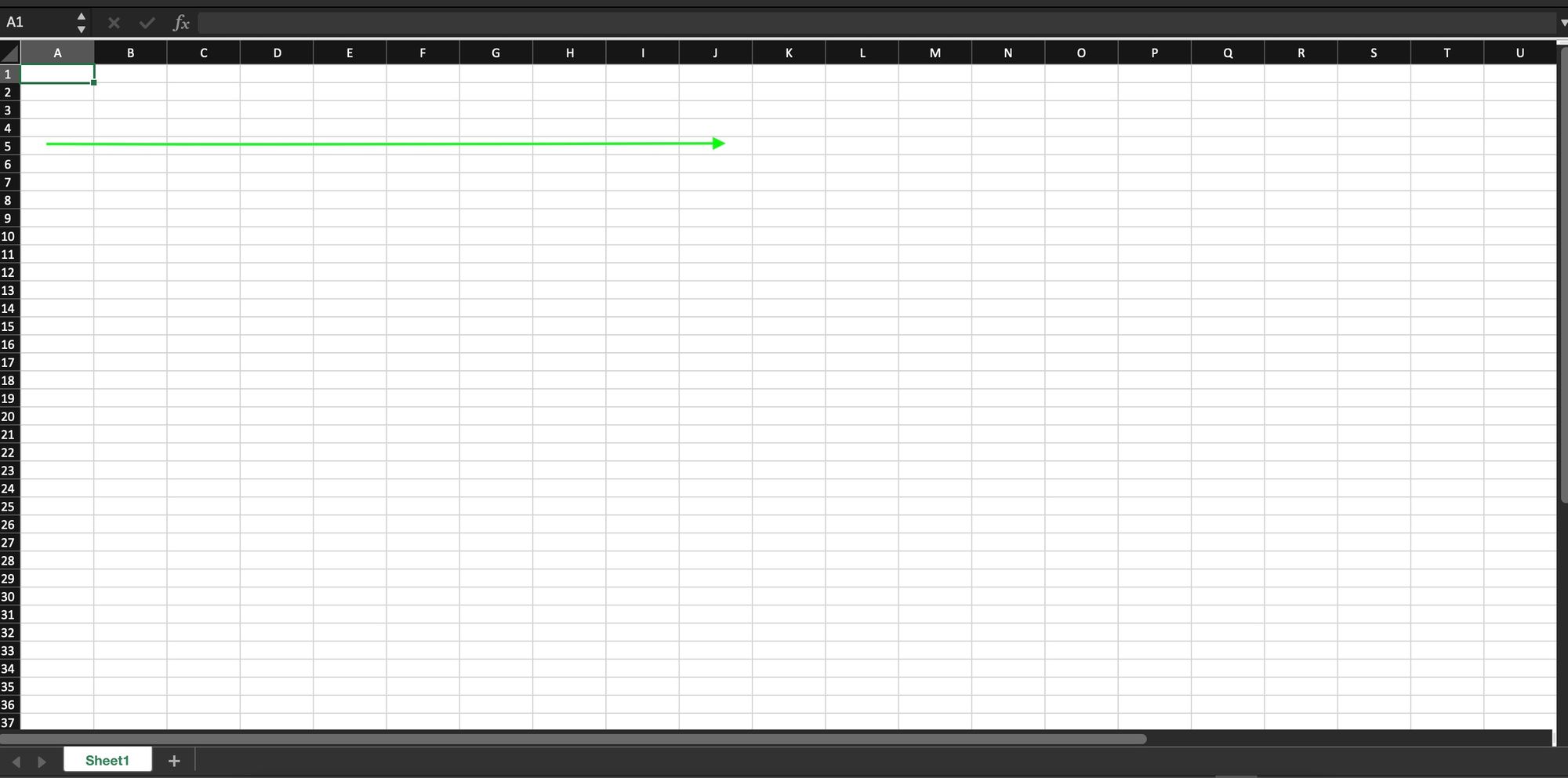
الصف في Excel هو خط أفقي يمتد من اليسار إلى اليمين داخل ورقة العمل. يُستخدم الصف لترتيب البيانات أفقياً، بحيث تنتقل القيم عبر الخانات بشكل متتابع من جانب إلى آخر.
يُعرَّف كل صف برقم فريد يظهر في الجهة اليسرى من ورقة العمل، مثل 1 و2 و3 وهكذا.
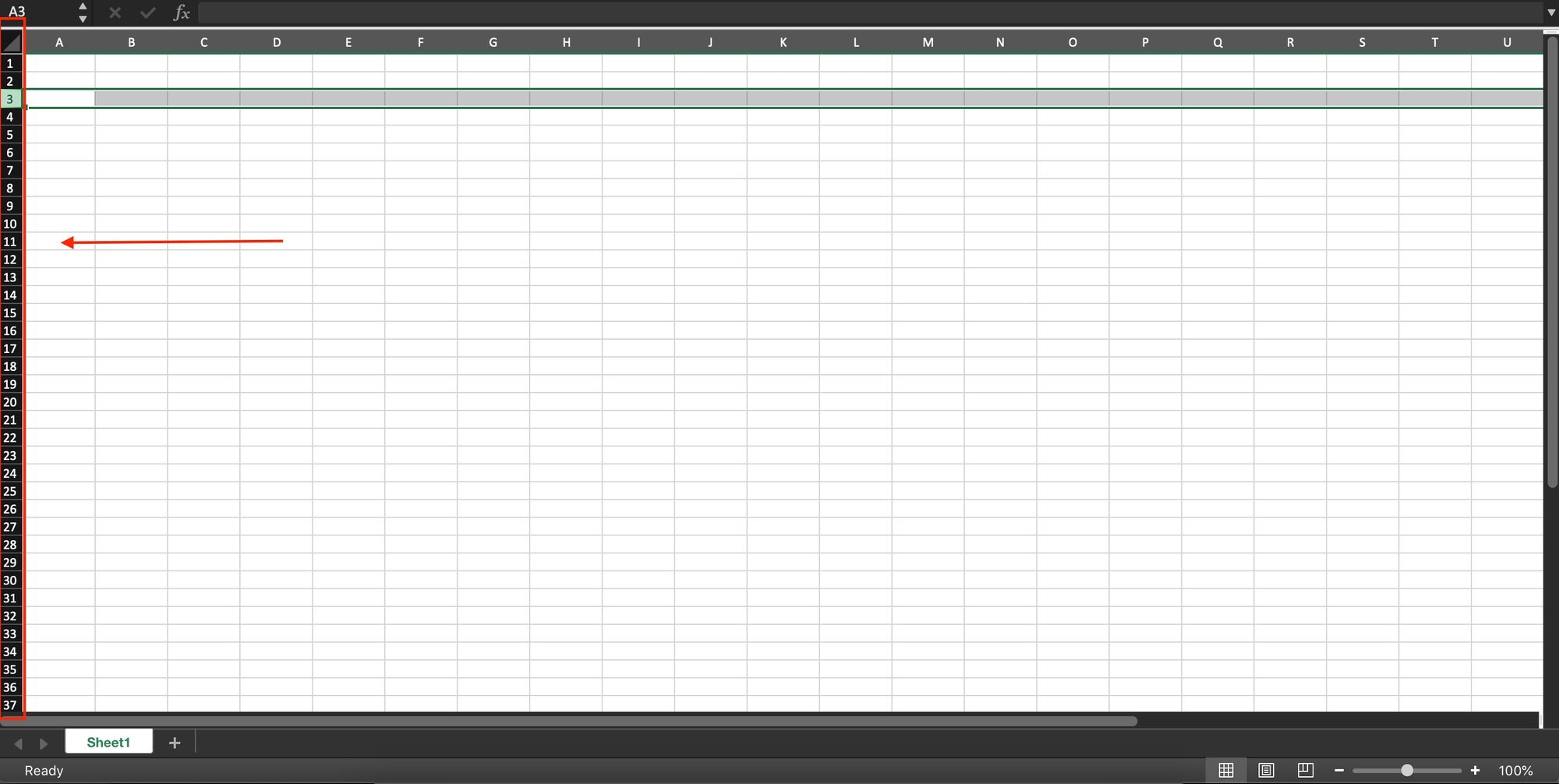
تُرتَّب الصفوف عمودياً من أعلى إلى أسفل من حيث الترقيم، لكن امتداد الصف نفسه يكون أفقياً. وتدعم ورقة العمل في Excel ما يصل إلى 1,048,576 صفاً، وهو عدد كبير يتيح التعامل مع كميات ضخمة من البيانات.
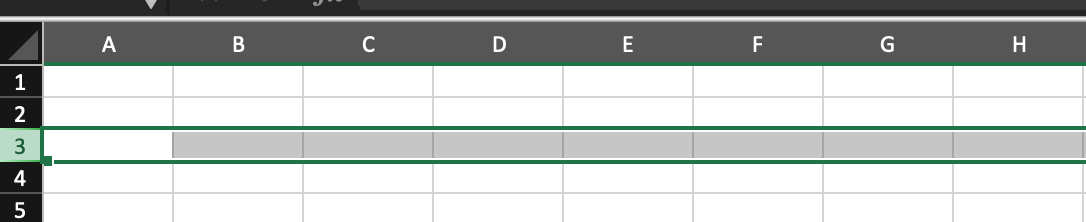
يُعد الصف 1 أول صف في Excel. وإذا أردت تحديد صف كامل، فما عليك سوى النقر على رقم الصف نفسه. على سبيل المثال، عند الضغط على الرقم 3 سيتم تحديد الصف الثالث بالكامل.
التنقل إلى آخر صف في ورقة العمل
- لمستخدمي
Windows: اضغطControl + Down Arrow. - لمستخدمي
Mac: اضغطCommand + Down Arrow.
وللعودة إلى أول صف في أعلى الورقة:
- في
Windows: استخدمControl + Up Arrow. - في
Mac: استخدمCommand + Up Arrow.
ما هو العمود في Excel؟
العمود في Excel هو خط رأسي يمتد من أعلى إلى أسفل داخل ورقة العمل. ويُستخدم لتنظيم البيانات بشكل عمودي، بحيث تُرتَّب القيم من الأعلى إلى الأسفل.
يُعرَّف كل عمود بحرف أو مجموعة حروف تظهر في أعلى الورقة، مثل A وB وC وهكذا.
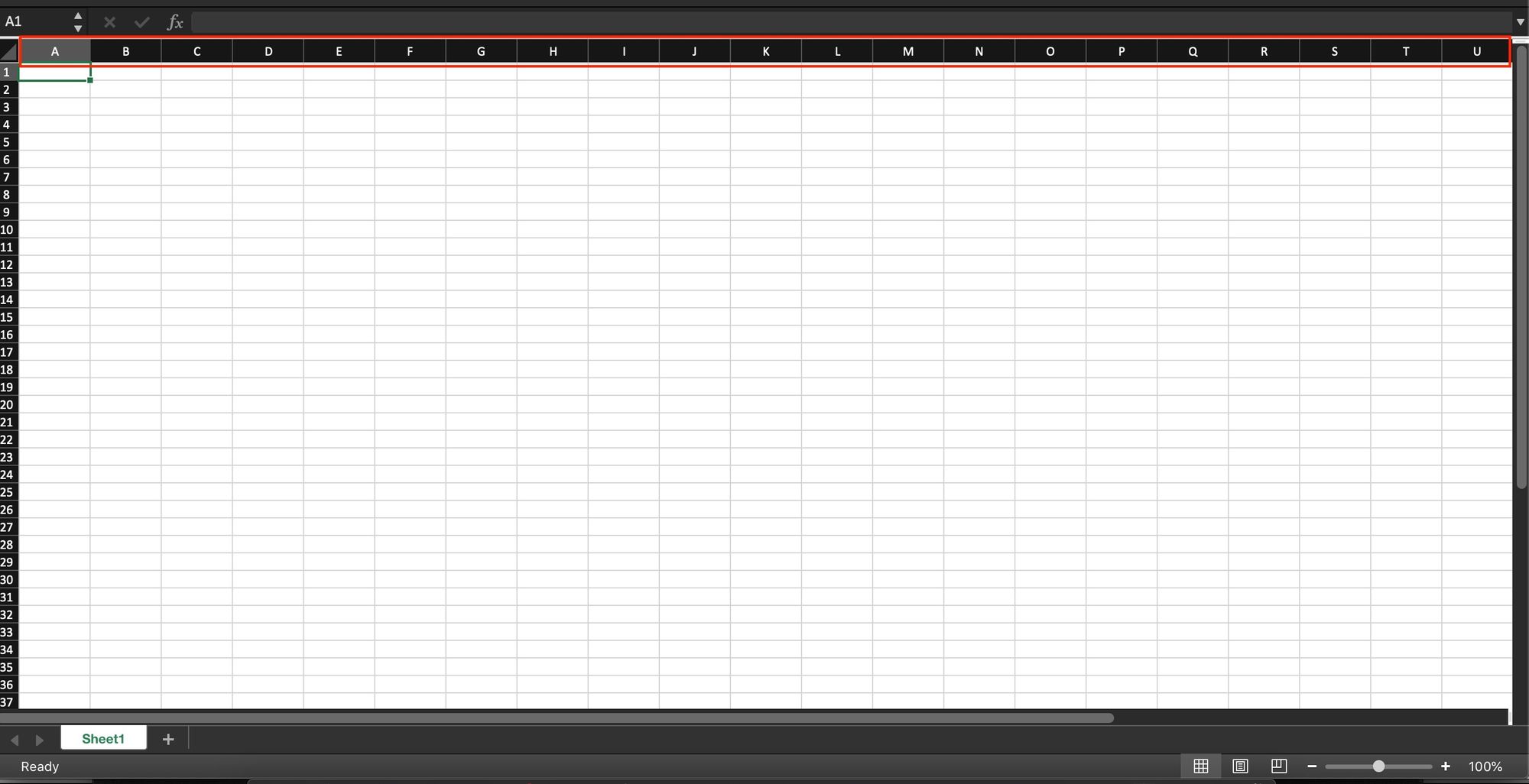
تبدأ الأعمدة من A وتستمر حتى XFD، ويمكن أن تحتوي ورقة Excel الواحدة على ما يصل إلى 16,384 عموداً.
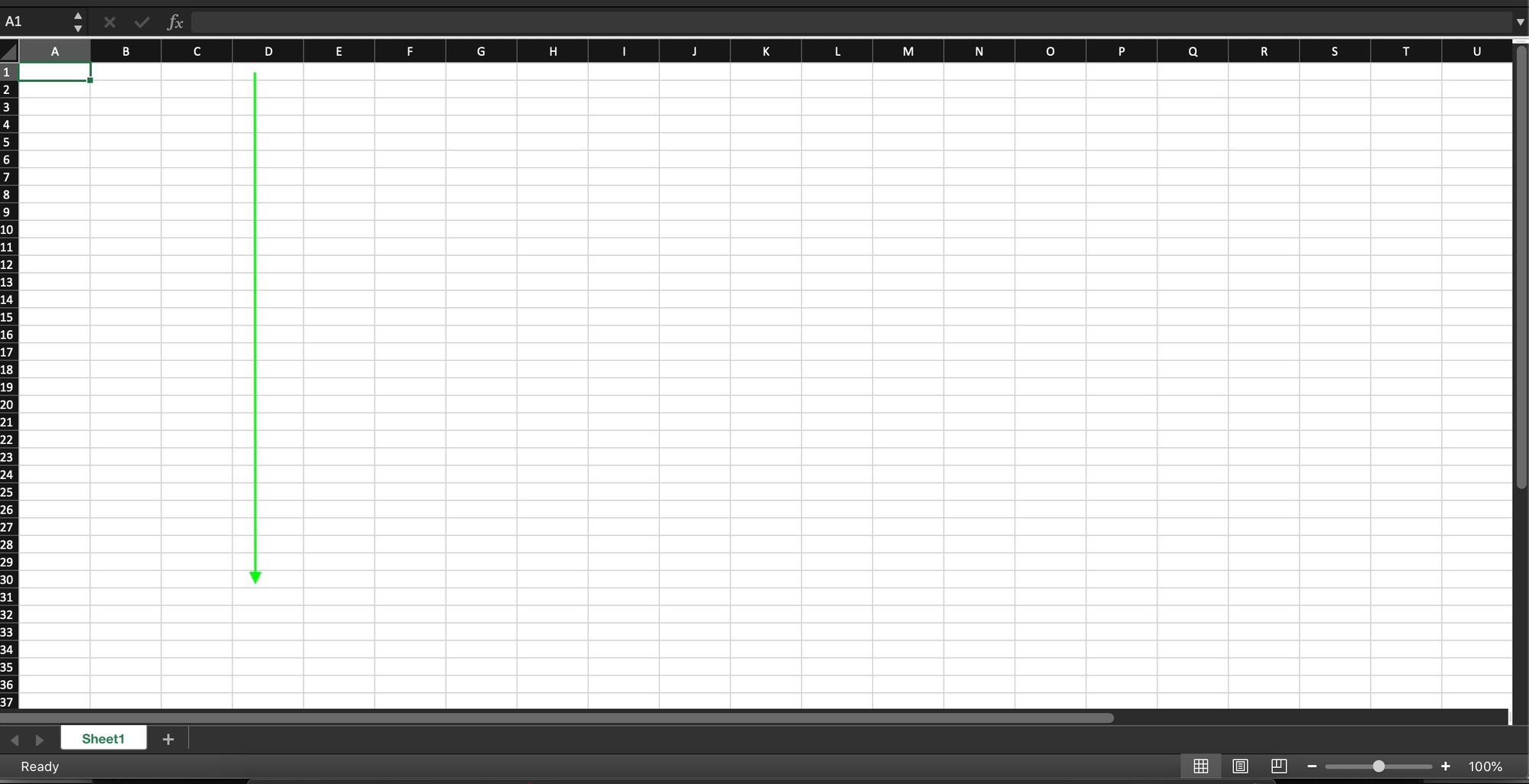
العمود A هو أول عمود في Excel. وإذا أردت تحديد عمود كامل، يمكنك النقر على حرف العمود في الأعلى. فعلى سبيل المثال، يؤدي النقر على B إلى تحديد العمود B بالكامل.
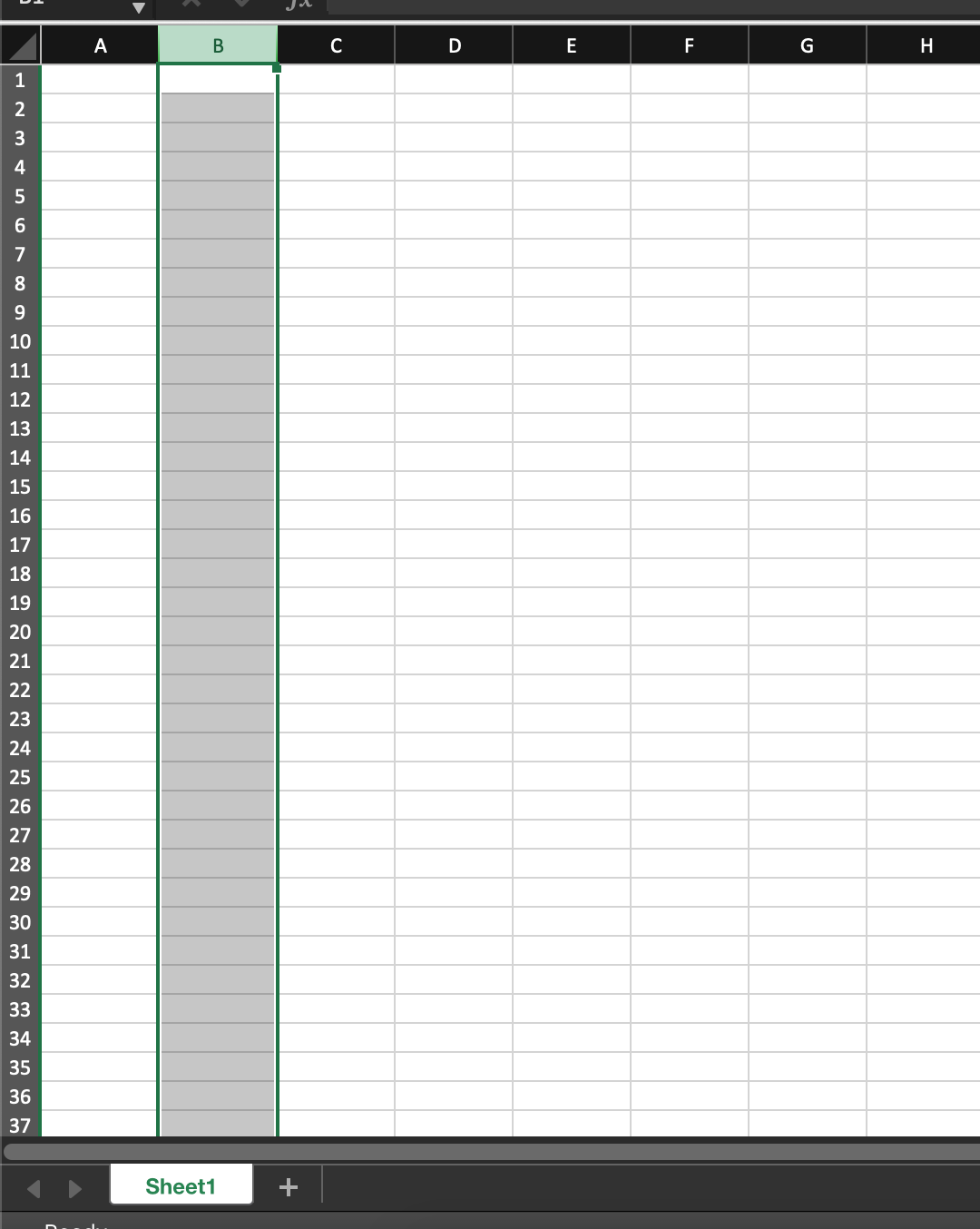
التنقل إلى آخر عمود في ورقة العمل
- لمستخدمي
Windows: اضغطControl + Right Arrow. - لمستخدمي
Mac: اضغطCommand + Right Arrow.
وللعودة إلى أول عمود:
- في
Windows: استخدمControl + Left Arrow. - في
Mac: استخدمCommand + Left Arrow.
ما هي الخلية في Excel؟
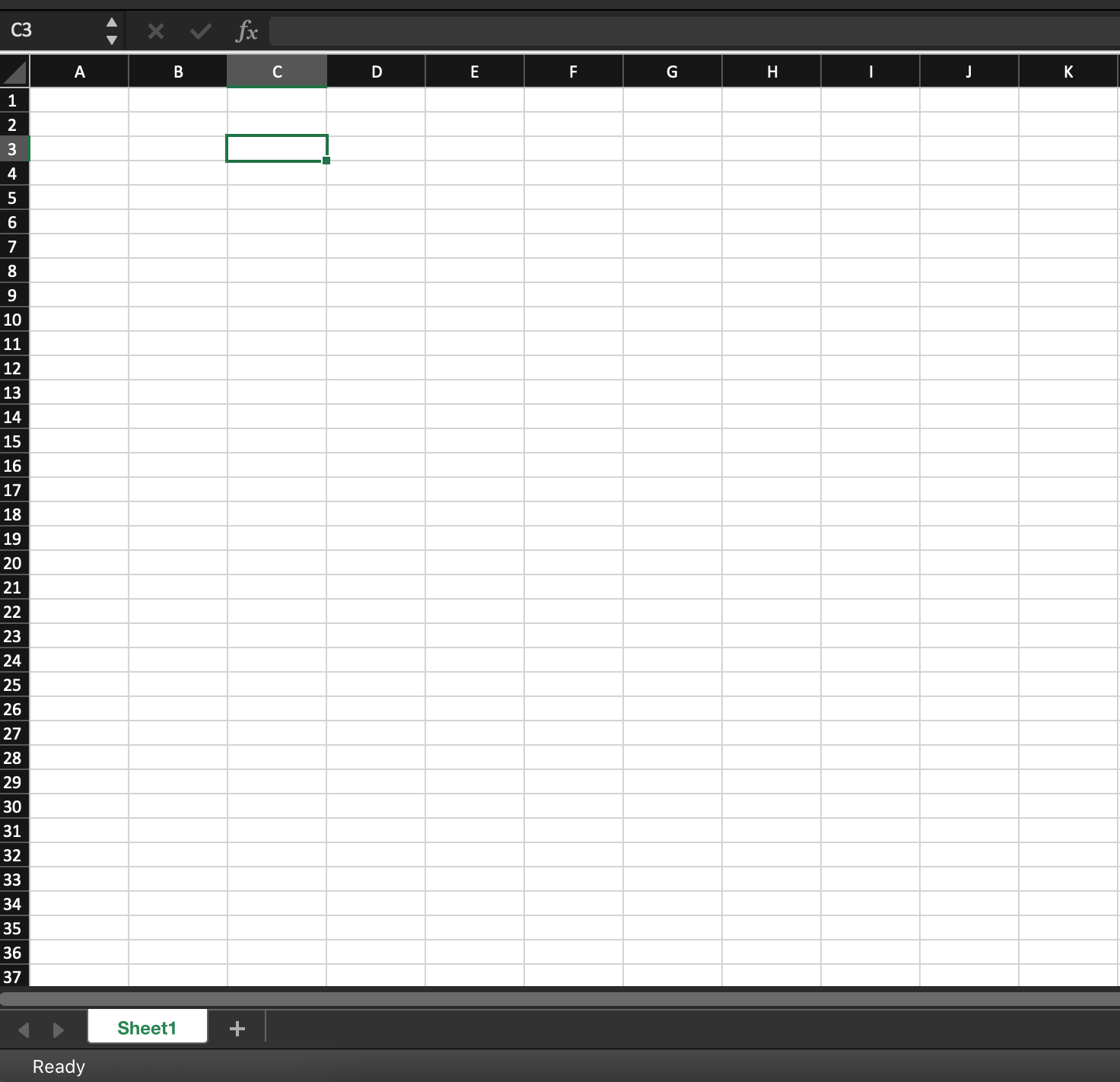
الخلية Cell هي نقطة التقاطع بين صف وعمود. وهذا يعني أن كل خلية تتكون من دمج رقم الصف مع اسم العمود.
على سبيل المثال، الخلية C3 تقع عند تقاطع العمود C مع الصف 3. وتُستخدم الخلايا لإدخال النصوص والأرقام والمعادلات والدوال داخل ورقة العمل.
تحديد صف أو عمود كامل من داخل خلية
يمكنك أيضاً تحديد صف كامل أو عمود كامل انطلاقاً من أي خلية داخل الجدول باستخدام اختصارات لوحة المفاتيح:
- لتحديد الصف الكامل: اضغط
Shift + Space. - لتحديد العمود الكامل: اضغط
Ctrl + Space.
الفرق بين الصف والعمود في Excel
لفهم الفارق بسرعة، يمكن تلخيصه في النقاط التالية:
- الصف
Rowيمتد أفقياً من اليسار إلى اليمين. - العمود
Columnيمتد رأسياً من الأعلى إلى الأسفل. - الصفوف تُعرَّف بالأرقام.
- الأعمدة تُعرَّف بالحروف.
- التقاء الصف مع العمود يُنتج خلية
Cell.
| العنصر | الصف | العمود |
|---|---|---|
| الاتجاه | أفقي | رأسي |
| طريقة التسمية | أرقام | حروف |
| بداية الترتيب | 1 |
A |
| عدد العناصر في الورقة | 1,048,576 |
16,384 |
لماذا من المهم فهم الصفوف والأعمدة؟
فهم بنية الصفوف والأعمدة في Excel لا يساعد فقط على إدخال البيانات بشكل صحيح، بل يسهل أيضاً تنفيذ المهام التالية:
- تنظيم الجداول بطريقة واضحة وسهلة القراءة.
- إنشاء صيغ ومعادلات دقيقة.
- تصفية البيانات وفرزها بسرعة.
- بناء تقارير احترافية ولوحات معلومات فعالة.
- تقليل الأخطاء عند التعامل مع مجموعات بيانات كبيرة.
الخلاصة التقنية
الفرق بين الصفوف والأعمدة في Excel بسيط من حيث المفهوم، لكنه أساسي جداً في الاستخدام العملي. الصفوف تسير أفقياً وتحمل أرقاماً، بينما الأعمدة تسير رأسياً وتحمل حروفاً. وعند تقاطعهما تتشكل الخلايا التي تمثل الوحدة الأساسية لإدخال البيانات. إتقان هذه المفاهيم المبكرة يمنح المستخدم أساساً قوياً للتعامل مع الجداول والدوال والتحليل داخل Excel بكفاءة أعلى.