
Rsync: دليلك الشامل لمزامنة الملفات بكفاءة وسرعة عبر SSH
 Aldawsari
ما هو Rsync؟ أداة المزامنة الفعالة للملفات
يتفوق Rsync على أدوات نقل الملفات التقليدية مثل بروتوكول النسخ الآمن SCP بفضل آلية عمله الفريدة. يعتمد على “خوارزمية النقل التفاضلي” (delta-transfer algorithm) التي تمكنه من تحديد الأجزاء المتغيرة فقط في الملفات ونقلها، بدلاً من نسخ الملف بالكامل. هذا يقلل بشكل كبير من حجم البيانات المنقولة ويحسن من سرعة عملية المزامنة، خاصة عند التعامل مع الملفات الكبيرة أو عبر اتصالات شبكة بطيئة.
من أبرز الميزات التي يقدمها Rsync:
- يدعم نسخ الروابط الرمزية (
symbolic links)، الملفات الخاصة (device files)، المالكين (owners)، المجموعات (groups)، والأذونات (permissions). - لا يتطلب صلاحيات المستخدم الجذر (
super-user privileges) للعمل، مما يزيد من مرونته وأمانه. - يستخدم تقنية “تجميع عمليات النقل” (
pipelines file transfers) لتقليل تكاليف زمن الاستجابة (latency costs). - يدعم النقل من نظام محلي إلى نظام بعيد (
local to remote) أو العكس (remote to local). ملاحظة هامة: لا يدعمRsyncالنقل المباشر من خادم بعيد إلى خادم بعيد آخر (remote to remote).
كيف يعمل Rsync؟ فهم آلية المزامنة عن بعد
بعد أن تعرفنا على ماهية Rsync، دعنا نتعمق في كيفية استخدامه. يعمل Rsync بطريقة مشابهة لأدوات إدارة الخوادم البعيدة الأخرى مثل SSH و SCP، حيث يعتمد على SSH لإنشاء اتصال آمن وموثوق لنقل الملفات بين الأنظمة.
البنية الأساسية لأمر Rsync
تتبع البنية العامة لأمر Rsync نمطاً بسيطاً وواضحاً:
rsync [options] source [destination]حيث تمثل [options] الخيارات الإضافية التي تحدد سلوك Rsync، و source هو مسار الملف أو المجلد الأصلي، و [destination] هو المسار الوجهة الذي ستُنقل إليه الملفات.
نقل الملفات من النظام المحلي إلى الخادم البعيد (Push Operation)
لنسخ ملف من نظامك المحلي إلى خادم بعيد، والذي يُعرف أيضاً بعملية “الدفع” (push)، يمكنك استخدام البنية التالية:
rsync local_file_path user@remote-host:remote_file_pathهنا، local_file_path هو المسار الكامل للملف على نظامك المحلي، و user@remote-host يحدد اسم المستخدم واسم المضيف أو عنوان IP للخادم البعيد، بينما remote_file_path هو المسار الذي سيتم نسخ الملف إليه على الخادم البعيد.
سحب الملفات من الخادم البعيد إلى النظام المحلي (Pull Operation)
إذا كنت ترغب في سحب ملف من خادم بعيد إلى نظامك المحلي، وهي عملية تُعرف بـ “السحب” (pull)، فستكون البنية كالتالي:
rsync user@remote-host:remote_file_path local_file_pathفي هذه الحالة، يصبح الخادم البعيد هو المصدر والنظام المحلي هو الوجهة.
ملاحظة هامة: عند التعامل مع الأنظمة البعيدة، تأكد دائماً من أن لديك صلاحية الوصول عبر SSH إلى النظام البعيد، حيث يستخدم Rsync اتصال SSH الآمن لتمكين نقل الملفات.
استكشاف خيارات (Flags) Rsync المتقدمة لنقل الملفات
يتيح لك Rsync تخصيص سلوكه بشكل كبير من خلال استخدام مجموعة واسعة من الخيارات أو “الأعلام” (flags) التي تُضاف إلى سطر الأوامر. دعنا نستعرض بعضاً من أكثر هذه الخيارات شيوعاً وفائدة.
الخيار -r: المزامنة التكرارية (Recursive)
عند إضافة الخيار -r (اختصار لـ --recursive)، يقوم Rsync بنقل الملفات والمجلدات بشكل تكراري (recursively)، مما يعني أنه سينسخ الدلائل الفرعية ومحتوياتها أيضاً. هذا الخيار ضروري عند التعامل مع مجلدات تحتوي على بنية داخلية معقدة.
مثال على الاستخدام:
rsync -r user@remote-host:remote_directory/ local_directoryفي هذا المثال، سيتم نسخ محتويات remote_directory/ من الخادم البعيد إلى local_directory على نظامك المحلي، بما في ذلك أي مجلدات فرعية وملفاتها.
الخيار -a: وضع الأرشفة الشامل (Archive Mode)
يُعد الخيار -a (اختصار لـ --archive) من أكثر الخيارات استخداماً وقوة في Rsync. إنه في الواقع مجموعة من الخيارات التي تضمن الحفاظ على جميع خصائص الملفات والمجلدات أثناء النقل. يشمل هذا:
- الحفاظ على الروابط الرمزية (
symbolic links). - الحفاظ على الملفات الخاصة (
special files) وملفات الأجهزة (device files). - الحفاظ على أوقات التعديل (
modification times). - الحفاظ على المالكين (
owners) والمجموعات (groups) والأذونات (permissions). - الأهم: يتضمن هذا الخيار تلقائياً وظيفة المزامنة التكرارية (
recursive)، مما يجعله البديل المفضل للخيار-rفي معظم الحالات.
طريقة الاستخدام:
rsync -a user@remote-host:remote_directory/ local_directoryالخيار -z: ضغط البيانات لزيادة السرعة (Compression)
لتحسين سرعة النقل وتقليل استهلاك عرض النطاق الترددي للشبكة، يمكنك تفعيل ضغط البيانات أثناء النقل باستخدام الخيار -z (اختصار لـ --compress). هذا مفيد بشكل خاص عند نقل الملفات عبر اتصالات شبكة بطيئة.
مثال يجمع بين وضع الأرشفة والضغط:
rsync -az user@remote-host:remote_directory/ local_directoryالخيار -P: عرض التقدم واستئناف النقل (Progress & Partial)
عند نقل ملفات كبيرة، يصبح تتبع تقدم العملية أمراً بالغ الأهمية. يوفر الخيار -P (اختصار لـ --progress --partial) ميزتين مهمتين:
- يعرض شريط تقدم مفصلاً يوضح حالة النقل.
- يتيح استئناف نقل الملفات التي توقفت جزئياً، مما يوفر الوقت والموارد في حال انقطاع الاتصال.
مثال على الاستخدام:
rsync -aP user@remote-host:remote_directory/ local_directoryالخيار -v: وضع الإسهاب لرؤية التفاصيل (Verbose)
لفهم أعمق لما يحدث أثناء عملية النقل، يمكنك استخدام الخيار -v (اختصار لـ --verbose). هذا الخيار يجعل Rsync يعرض تفاصيل أكثر حول الملفات التي يتم نقلها والعمليات التي يجريها، مما يساعد في استكشاف الأخطاء وإصلاحها.
مثال:
rsync -av user@remote-host:remote_directory/ local_directoryالحصول على المساعدة: استكشاف جميع الخيارات
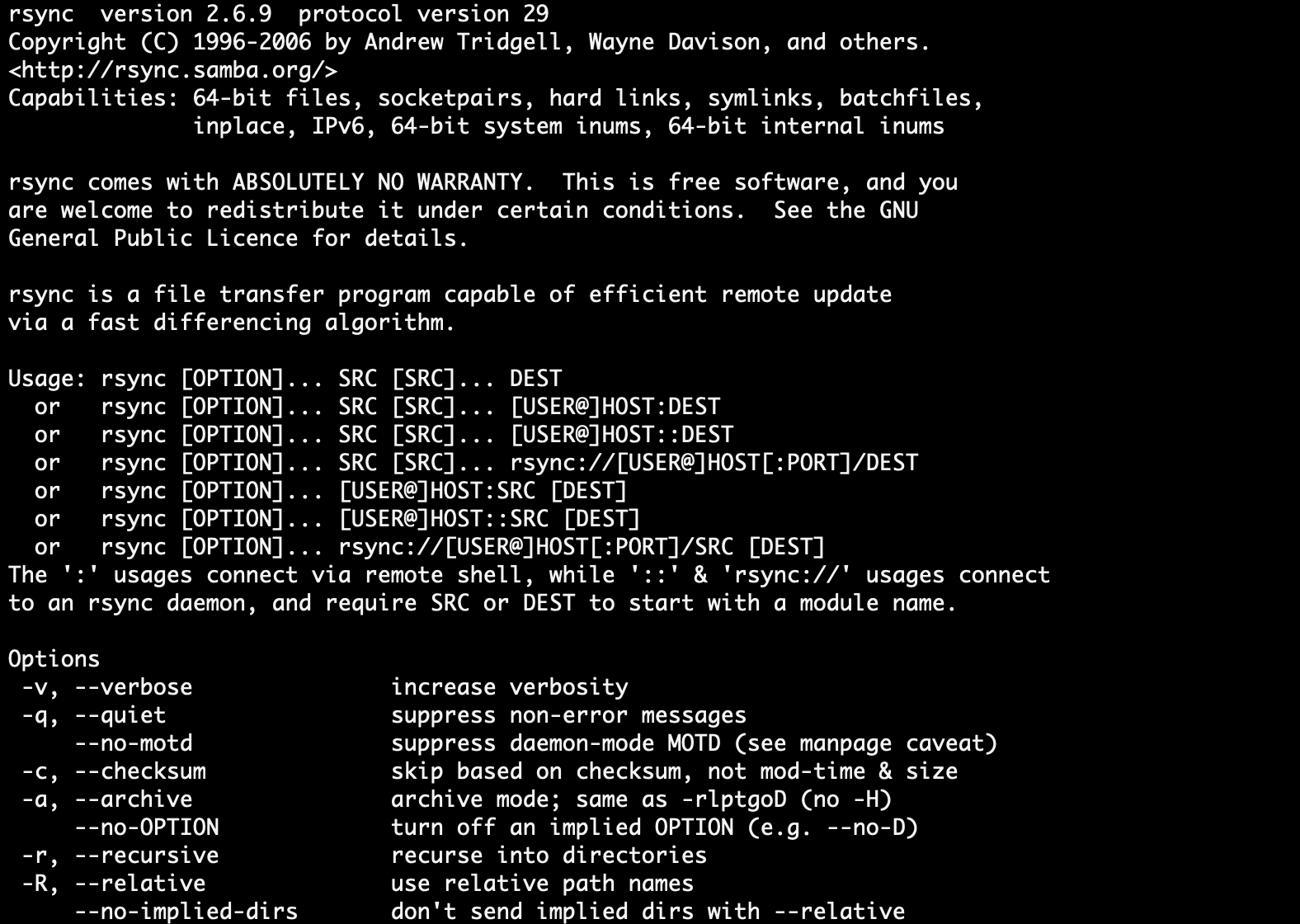
إذا كنت بحاجة إلى قائمة كاملة بجميع الخيارات والأعلام المتاحة لـ Rsync، يمكنك ببساطة استخدام أمر المساعدة:
rsync --helpسيقوم هذا الأمر بعرض دليل شامل لجميع الخيارات مع وصف موجز لكل منها، مما يجعله مرجعاً قيماً للمستخدمين.
الخلاصة التقنية
يمثل Rsync حلاً متكاملاً وفعالاً لمزامنة الملفات، متفوقاً على العديد من البدائل بفضل مرونته وقوته. إن اعتماده على خوارزمية النقل التفاضلي واتصاله الآمن عبر SSH يجعله أداة لا غنى عنها للمسؤولين عن الأنظمة والمطورين. سواء كنت تقوم بعمليات صيانة دورية، أو تنشئ نسخاً احتياطية، أو تدير عمليات نقل ملفات عامة بين الأجهزة المحلية والبعيدة، فإن Rsync يوفر الكفاءة والموثوقية التي تحتاجها لضمان مزامنة بياناتك بدقة وسرعة. إن فهم خياراته المتعددة واستخدامها بذكاء يمكن أن يحسن بشكل كبير من سير عملك ويقلل من الجهد اليدوي المطلوب لإدارة الملفات.