
كيفية استخدام Safe Area Context في تطبيقات React Native لتجنب مشكلة الـ Notch
 Aldawsari
 مقدمة: لماذا يجب الانتباه إلى الـ Notch في React Native؟
أصبحت معظم الهواتف الحديثة تأتي بتصميم يعتمد على Notch أو ثقب الكاميرا أو مناطق محجوزة لشريط الحالة وأجزاء النظام. عند تطوير تطبيق باستخدام React Native، فإن تجاهل هذه المساحات قد يؤدي إلى ظهور عناصر الواجهة خلف شريط الحالة أو أسفل الـ Notch، ما ينعكس سلباً على تجربة المستخدم واحترافية التطبيق.
في هذا المقال، سنستعرض طريقتين أساسيتين للتعامل مع هذه المشكلة:
- استخدام المكوّن SafeAreaView المدمج في React Native.
- استخدام مكتبة react-native-safe-area-context للحصول على حل أكثر مرونة ويدعم أنظمة متعددة.

مشكلة الـ Notch وتداخل المحتوى مع شريط الحالة
عند البدء ببناء شاشة جديدة في تطبيق React Native، قد تكتب مكوّناً بسيطاً لعرض نص داخل الشاشة. لكن من دون مراعاة المساحات الآمنة، قد يتم رسم الواجهة في منطقة غير مناسبة أعلى الشاشة.
import React from 'react';
import { StyleSheet, Text, View } from 'react-native';

export const HomeScreen = () => {
  return (
    <View style={[styles.container]}>
      <View style={{ backgroundColor: 'blue' }}>
        <Text style={{ fontSize: 28, color: 'white' }}>Hello World</Text>
      </View>
    </View>
  );
};

const styles = StyleSheet.create({
  container: {
    flex: 1,
    backgroundColor: 'red'
  }
});
في المثال السابق، يوجد View رئيسي بخلفية حمراء، وداخله View آخر بخلفية زرقاء يحتوي على عنصر Text. هذه البنية تبدو صحيحة من حيث التركيب، لكنها لا تضمن احترام المساحة الآمنة أعلى الشاشة.
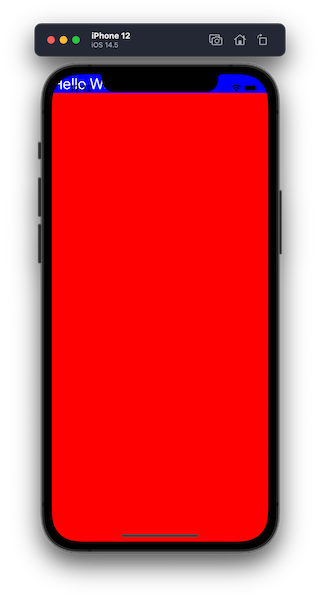
على أجهزة iOS، ستلاحظ أن المحتوى قد يظهر خلف شريط الحالة أو خلف الـ Notch، كما في الصورة التالية:
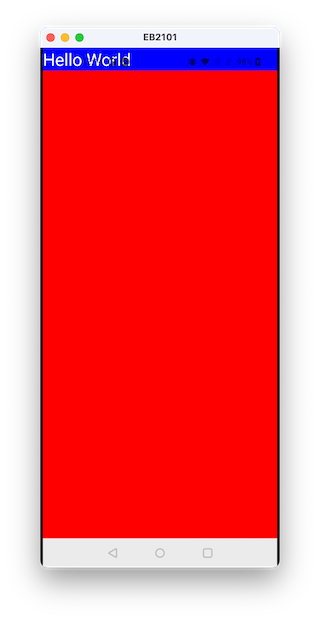
أما على Android، فالمشكلة مشابهة أيضاً، حيث قد يتداخل شريط الحالة مع عناصر الشاشة:
استخدام SafeAreaView المدمج في React Native
أبسط حل متاح داخل React Native هو استخدام المكوّن SafeAreaView. هذا المكوّن مصمم لضمان عرض المحتوى داخل الحدود الآمنة للشاشة، مع إضافة padding تلقائي عند الحاجة.
import { SafeAreaView } from 'react-native';الفكرة هنا بسيطة: بدلاً من استخدام View كحاوية رئيسية للشاشة، يتم استبداله بـ SafeAreaView.
يمكن تعديل المثال السابق على النحو التالي:
import React from 'react';
import { StyleSheet, Text, View, SafeAreaView } from 'react-native';

export const HomeScreen = () => {
  return (
    <SafeAreaView style={[styles.container]}>
      <View style={{ backgroundColor: 'blue' }}>
        <Text style={{ fontSize: 28, color: 'white' }}>Hello World</Text>
      </View>
    </SafeAreaView>
  );
};
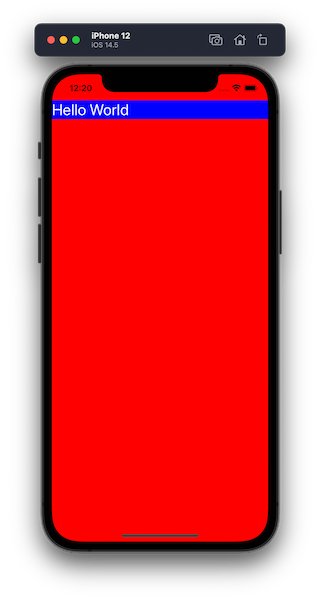
بهذا الأسلوب، سيظهر المحتوى بشكل صحيح على أجهزة iOS:
متى يكون هذا الحل غير كافٍ؟
رغم سهولة هذا الحل، إلا أن له قيداً مهماً: مكوّن SafeAreaView المدمج في React Native موجّه بشكل أساسي لأجهزة iOS 11+. وهذا يعني أنه لا يقدّم حلاً متكاملاً لأجهزة Android، حيث قد يستمر تداخل المحتوى مع شريط الحالة.
إذا كان تطبيقك يستهدف أكثر من منصة، فالأفضل استخدام حل أكثر شمولاً ومرونة.
لماذا تعد مكتبة react-native-safe-area-context الخيار الأفضل؟
لحسن الحظ، توجد مكتبة مفتوحة المصدر توفر دعماً ممتازاً للمساحات الآمنة على مختلف المنصات، وهي react-native-safe-area-context. هذه المكتبة توفر واجهة استخدام مرنة للتعامل مع safe area insets عبر JavaScript، وتعمل على:
- iOS
- Android
- Web
وهذا يجعلها خياراً عملياً جداً عند بناء تطبيقات متعددة المنصات باستخدام React Native.
تثبيت المكتبة
ابدأ بتثبيت المكتبة داخل مشروعك وفق نوع البيئة التي تعمل بها:
# for plain React Native apps
yarn add react-native-safe-area-context

# install pod dependency for iOS only
npx pod-install

# for Expo apps
expo install react-native-safe-area-context
إضافة SafeAreaProvider إلى التطبيق
توفر المكتبة مكوّناً رئيسياً باسم SafeAreaProvider. يجب أن يلتف هذا المكوّن حول Root Navigator أو حول الشاشة التي تريد فيها التعامل مع المساحات الآمنة.
في المثال التالي، يتم تغليف HomeScreen مباشرة لأن التطبيق يحتوي على شاشة واحدة فقط:
import React from 'react';
import { SafeAreaProvider } from 'react-native-safe-area-context';
import { HomeScreen } from './src/screens';

export default function App() {
  return (
    <SafeAreaProvider>
      <HomeScreen />
    </SafeAreaProvider>
  );
}
استخدام SafeAreaView من المكتبة
بعد إعداد SafeAreaProvider، يمكنك استيراد SafeAreaView من المكتبة نفسها بدلاً من الاعتماد على النسخة المدمجة في React Native.
import React from 'react';
import { StyleSheet, Text, View } from 'react-native';
import { SafeAreaView } from 'react-native-safe-area-context';

export const HomeScreen = () => {
  return (
    <SafeAreaView style={[styles.container]}>
      <View style={{ backgroundColor: 'blue' }}>
        <Text style={{ fontSize: 28, color: 'white' }}>Hello World</Text>
      </View>
    </SafeAreaView>
  );
};

const styles = StyleSheet.create({
  container: {
    flex: 1,
    backgroundColor: 'red'
  }
});
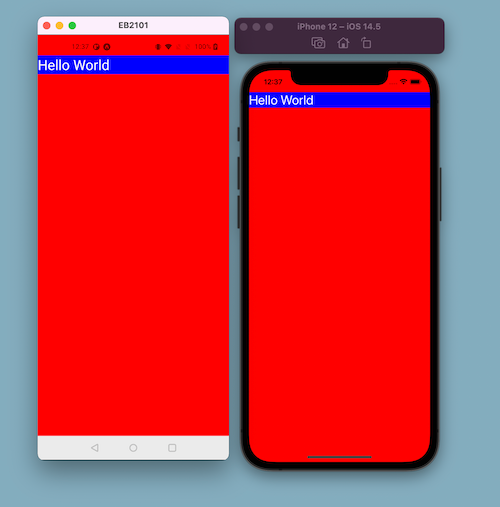
الميزة المهمة هنا أن هذا الحل يعمل على كل من iOS وAndroid دون الحاجة إلى إعدادات إضافية معقدة:
فهم سلوك SafeAreaView بشكل أوضح
إذا منحت عنصر View الداخلي الخاصية flex: 1 بالشكل التالي:
<View style={{ backgroundColor: 'blue', flex: 1 }}>فستتمكن من ملاحظة حدود المساحة الآمنة بوضوح أكبر على iOS:
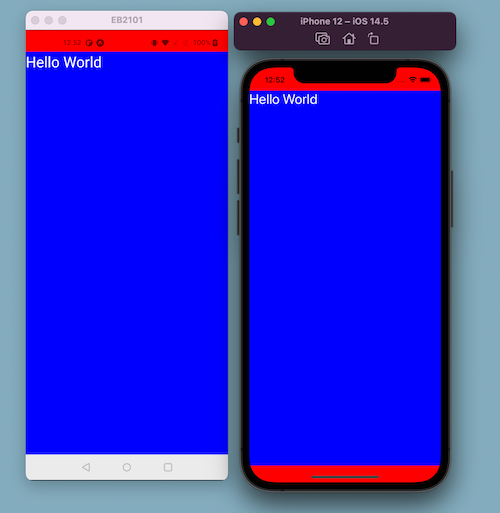
عملياً، يتصرف SafeAreaView كمكوّن View عادي، لكنه يضيف padding إضافياً بشكل ذكي ليضمن بقاء المحتوى أسفل الـ Notch أو بعيداً عن شريط الحالة ومناطق النظام.
كما توفر المكتبة الخاصية edges، والتي تسمح لك بتحديد الحواف التي تريد تطبيق المساحة الآمنة عليها، مثل:
- top
- bottom
- left
- right
وهذا مفيد جداً في الشاشات المخصصة أو في حالات تصميم الواجهة التي تحتاج تحكماً أدق.
استخدام Hook باسم useSafeAreaInsets لمزيد من التحكم
من أبرز مزايا مكتبة react-native-safe-area-context أنها لا تكتفي بالمكوّنات الجاهزة فقط، بل توفر أيضاً Hook باسم useSafeAreaInsets. هذا الـ Hook يمنحك مرونة أعلى، لأنه يتيح لك الوصول إلى قيم الحواف الآمنة برمجياً ثم توظيفها بالطريقة التي تناسب تصميمك.
على سبيل المثال، إذا أردت تطبيق padding على الحافة العلوية فقط، يمكنك كتابة الكود التالي:
import { useSafeAreaInsets } from 'react-native-safe-area-context';

export const HomeScreen = () => {
  const insets = useSafeAreaInsets();

  return (
    <View style={{ paddingTop: insets.top }}>
      {children}
    </View>
  );
};
متى يكون useSafeAreaInsets خياراً أفضل؟
يفضل استخدام useSafeAreaInsets في الحالات التالية:
- عند بناء واجهات مخصصة لا يناسبها استخدام SafeAreaView بشكل مباشر.
- عندما تحتاج إلى تطبيق المسافة الآمنة على حافة معينة فقط.
- إذا كنت تريد دمج قيم المساحات الآمنة مع أنماط ديناميكية أو حسابات تصميمية أخرى.
- في الشاشات التي تحتوي على headers أو bottom sheets أو عناصر عائمة تتطلب تحكماً دقيقاً.
مقارنة سريعة بين SafeAreaView المدمج والمكتبة الخارجية
| العنصر | SafeAreaView من React Native | react-native-safe-area-context |
|---|---|---|
| دعم iOS | نعم | نعم |
| دعم Android | محدود أو غير عملي | نعم |
| دعم Web | لا | نعم |
| المرونة | أساسية | مرتفعة |
| Hooks للتحكم البرمجي | لا | نعم عبر useSafeAreaInsets |
أفضل الممارسات عند التعامل مع Safe Area في React Native
- لف التطبيق أو الـ Navigator بـ SafeAreaProvider منذ البداية لتفادي المشكلات المتكررة لاحقاً.
- استخدم SafeAreaView من المكتبة في الشاشات العامة والبسيطة التي تحتاج حماية تلقائية.
- اعتمد على useSafeAreaInsets عندما تحتاج تحكماً دقيقاً في المسافات.
- اختبر التطبيق على iOS وAndroid لأن سلوك شريط الحالة قد يختلف بين الأجهزة والإصدارات.
- لا تفترض أن كل الشاشات متشابهة، فبعض الواجهات مثل شاشات تسجيل الدخول أو الشاشات الكاملة قد تتطلب إعداداً خاصاً للحواف.
الخلاصة التقنية
إذا كنت تطور تطبيقاً حديثاً باستخدام React Native، فإن التعامل السليم مع Safe Area لم يعد خياراً ثانوياً، بل خطوة أساسية لضمان جودة الواجهة وتجربة المستخدم. المكوّن SafeAreaView المدمج قد يكون مناسباً لحالات بسيطة على iOS، لكن في المشاريع العملية ومتعددة المنصات، تبقى مكتبة react-native-safe-area-context هي الحل الأكثر احترافية بفضل دعمها لـ iOS وAndroid وWeb، إضافة إلى المرونة التي تقدمها عبر SafeAreaProvider وuseSafeAreaInsets. من الناحية التقنية، اعتماد هذه المكتبة منذ بداية المشروع يقلل مشاكل الواجهة مستقبلاً ويمنحك تحكماً أفضل في بناء شاشات متوافقة مع مختلف الأجهزة.