
كيفية حفظ مستند Google Docs بصيغة PDF بسهولة
 Aldawsari
يُعد Google Docs من أبرز أدوات الإنتاجية المستخدمة في الدراسة والعمل وإنشاء المستندات السحابية. وعند الانتهاء من إعداد الملف، قد تحتاج إلى حفظه بصيغة PDF لمشاركته بسهولة مع الآخرين مع الحفاظ على تنسيقه الأصلي. في هذا الدليل ستتعرّف على الطريقة الصحيحة لحفظ مستند Google Docs كملف PDF على جهاز الكمبيوتر، ثم رفعه مرة أخرى إلى Google Drive إذا رغبت في ذلك.
ما استخدامات Google Docs في العمل والدراسة؟
يوفّر Google Docs بيئة مرنة لإنشاء المستندات وتحريرها ومشاركتها عبر الإنترنت. وهو مناسب لعدد كبير من الاستخدامات اليومية، مثل:
- تدوين الملاحظات أثناء مشاهدة الدروس أو قراءة المقالات التقنية.
- إعداد مواد تعليمية أو ملفات تدريبية للطلاب والمتعلمين.
- مشاركة المستندات مع أعضاء الفريق في بيئات العمل التعاونية.
- كتابة السيرة الذاتية ورسائل التغطية بشكل احترافي.
- إنشاء ملفات قابلة للطباعة أو الإرسال بصيغ متعددة.
ومن أهم مزاياه أنه يتيح لك تنزيل المستند بعدة تنسيقات، ومن بينها صيغة PDF الشائعة.
لماذا يُفضّل حفظ مستند Google Docs بصيغة PDF؟
صيغة PDF اختصار لـ Portable Document Format، وهي من أكثر صيغ المستندات انتشاراً لأنها تحافظ على شكل الملف وتنسيقه عند فتحه على أجهزة وأنظمة مختلفة.
تكمن أهمية حفظ المستند بصيغة PDF في النقاط التالية:
- الحفاظ على تنسيق النصوص والعناوين والصور كما تم إعدادها.
- تسهيل مشاركة المستند مع الآخرين دون القلق من تغيّر المظهر.
- جعل الملف مناسباً للطباعة أو الأرشفة أو الإرسال الرسمي.
- تقليل مشكلات التوافق بين البرامج وأنظمة التشغيل المختلفة.
إذا كنت تريد إرسال ملف نهائي إلى عميل أو زميل أو جهة رسمية، فإن PDF غالباً يكون الخيار الأكثر أماناً واحترافية.
كيفية حفظ مستند Google Docs كملف PDF على الكمبيوتر
تعتمد الطريقة التالية على تنزيل المستند من إصدار سطح المكتب في Google Docs إلى جهازك المحلي بصيغة PDF.
1) سجّل الدخول إلى حساب Google
ابدأ بتسجيل الدخول إلى Google Account الخاص بك، ثم انتقل إلى Google Drive لعرض الملفات المحفوظة.
2) افتح المستند المطلوب من Google Drive
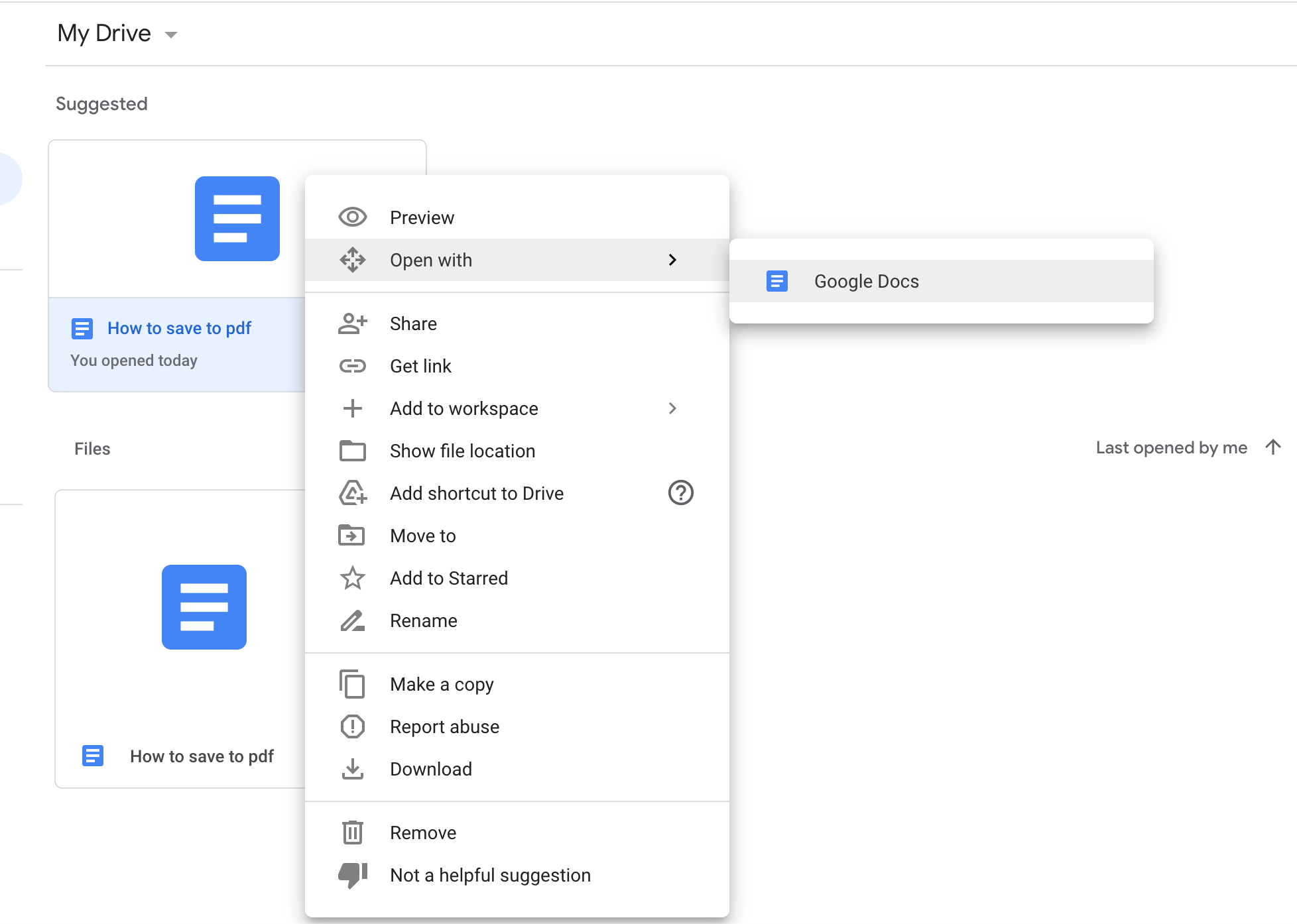
من الصفحة الرئيسية في Google Drive ستظهر لك المستندات المخزنة. افتح الملف الذي تريد تحويله إلى PDF عبر النقر المزدوج عليه.
يمكنك أيضاً فتحه باستخدام القائمة السياقية:
- في macOS: اضغط على
controlمع النقر على لوحة اللمس. - في Windows: انقر بزر الفأرة الأيمن.
- بعد ذلك اختر
Open With > Google Docs.
3) أنشئ مستنداً جديداً إذا لم يكن لديك ملف جاهز
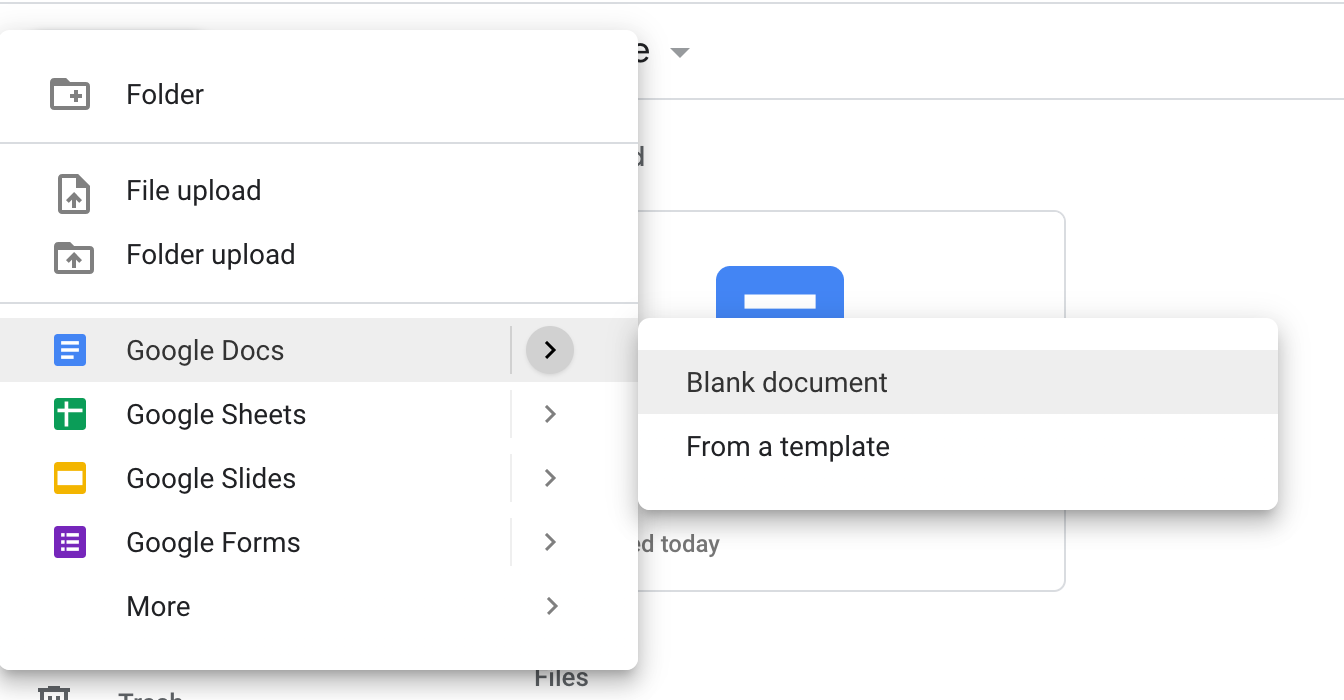
إذا لم يكن لديك مستند محفوظ مسبقاً، يمكنك إنشاء ملف جديد من خلال الضغط على زر New ثم اختيار Google Docs.
بعدها يمكنك:
- إنشاء مستند فارغ.
- أو اختيار قالب جاهز يناسب نوع العمل الذي تريد إنجازه.
4) نزّل الملف بصيغة PDF
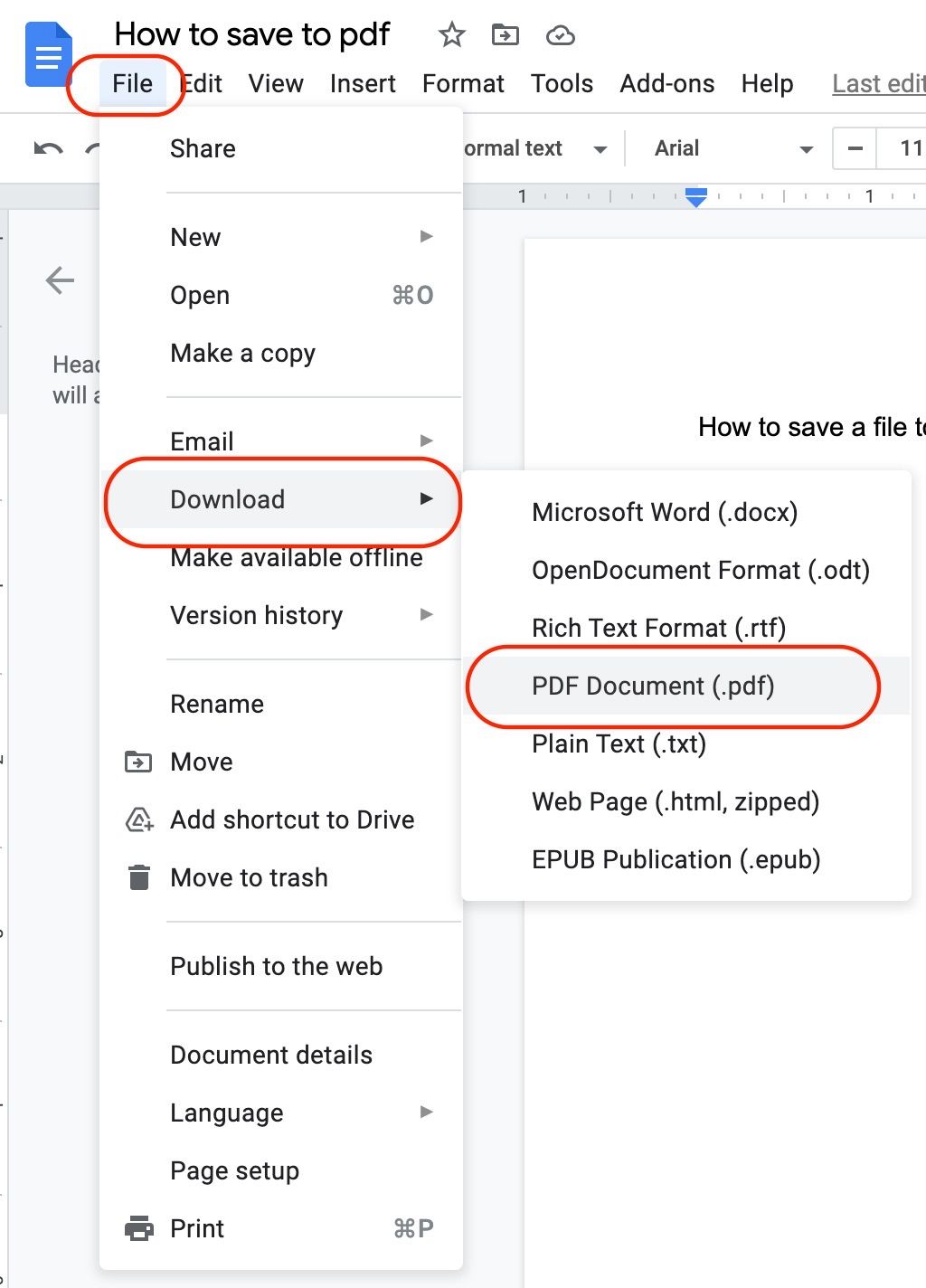
بعد فتح المستند والتأكد من أن المحتوى جاهز، انتقل إلى القائمة العلوية واختر:
File > Download > PDF Document (.pdf)بمجرد تنفيذ هذه الخطوة، سيبدأ تنزيل الملف تلقائياً على جهاز الكمبيوتر.
5) أين يتم حفظ ملف PDF بعد التنزيل؟
في الوضع الافتراضي، يتم حفظ الملف داخل مجلد Downloads على جهازك، ما لم تكن قد غيّرت إعدادات التنزيل في المتصفح. بعد ذلك يصبح لديك إصدار محلي من المستند بصيغة PDF يمكنك فتحه أو مشاركته أو طباعته في أي وقت.
كيفية رفع ملف PDF مرة أخرى إلى Google Drive
قد تحتاج أحياناً إلى إعادة حفظ ملف PDF الذي نزّلته داخل Google Drive للاحتفاظ بنسخة سحابية منه إلى جانب النسخة الأصلية في Google Docs.
الخطوات بسيطة للغاية:
- افتح مجلد Downloads أو المجلد الذي حفظت فيه ملف PDF.
- حدّد الملف المطلوب.
- اسحبه وأفلته داخل نافذة Google Drive.
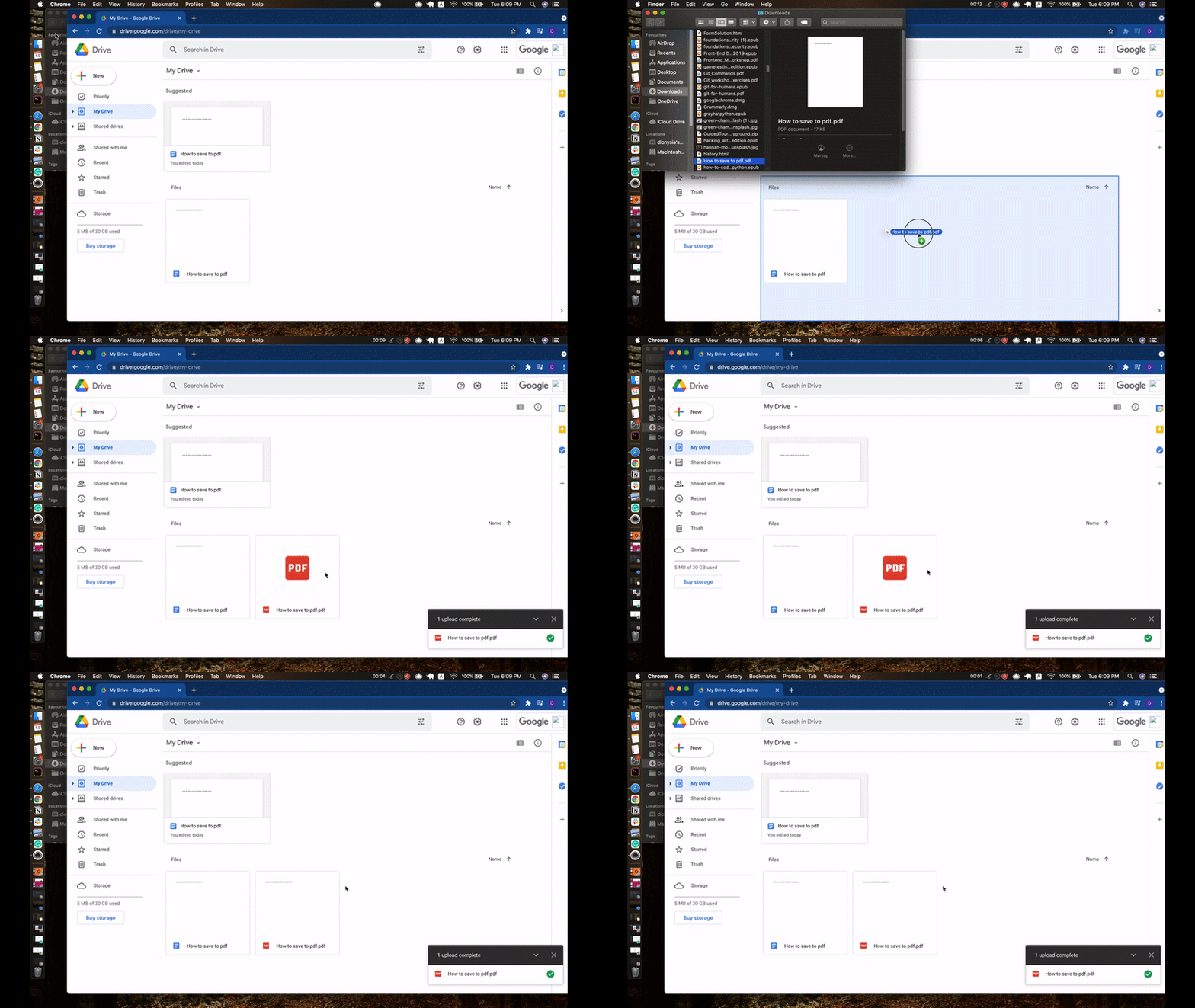
بعد إتمام هذه الخطوة، ستملك نسختين من المستند داخل Google Drive:
- النسخة الأصلية القابلة للتحرير في Google Docs.
- نسخة نهائية بصيغة PDF جاهزة للمشاركة أو الأرشفة.
متى تختار PDF بدلاً من المستند القابل للتحرير؟
اختيار الصيغة المناسبة يعتمد على الهدف من الملف. في الحالات التالية يكون PDF الخيار الأفضل:
- عند إرسال نسخة نهائية لا تريد تعديلها.
- عند مشاركة الملف مع مستخدمين قد لا يستخدمون Google Docs.
- عند الحاجة إلى طباعة المستند بالشكل نفسه الذي قمت بتصميمه.
- عند تقديم ملفات رسمية مثل العقود أو السير الذاتية أو العروض.
نصائح عملية قبل حفظ Google Docs بصيغة PDF
- راجع الهوامش والعناوين قبل التنزيل، لأن PDF يحافظ على الشكل النهائي كما هو.
- تأكد من تنسيق الصور والجداول حتى تظهر بشكل متناسق عند الطباعة.
- استخدم أسماء ملفات واضحة لتسهيل العثور عليها لاحقاً.
- احتفظ بنسخة Google Docs الأصلية إذا كنت تتوقع إجراء تعديلات مستقبلية.
الخلاصة التقنية
حفظ مستند Google Docs بصيغة PDF يُعد خطوة عملية مهمة عند الرغبة في تثبيت التنسيق ومشاركة ملف احترافي عبر مختلف الأجهزة والمنصات. من الناحية التقنية، تمنحك هذه الطريقة مرونة عالية بين التحرير السحابي داخل Google Docs والحفظ النهائي في PDF، وهو ما يجعل إدارة المستندات أكثر كفاءة وملاءمة لبيئات العمل الحديثة.