
دليلك الشامل لتأمين موقع ووردبريس باستخدام HTTPS في 5 خطوات بسيطة
 Aldawsari
في عالم الإنترنت المترابط، حيث تتشابك شبكات الحواسيب حول الكوكب، يمتلك كل موقع إلكتروني عنوانًا فريدًا يبدأ بـ HTTP أو HTTPS. ربما لاحظت هذه الأحرف في شريط عنوان متصفح الويب الخاص بك. لكن النقطة الأهم هي أن متصفحات الويب الحديثة مثل Chrome و Firefox تفرض معايير أمان صارمة على المواقع التي لا تزال تستخدم بروتوكول HTTP أو البروتوكولات المختلطة (Mixed Content).
إذا كنت تستخدم ووردبريس (WordPress) لإنشاء واستضافة موقعك، فربما لاحظت أن بعض المحتوى على الصفحة يتم تحميله أحيانًا عبر اتصال HTTP غير آمن، مما يؤدي إلى ظهور علامة تحذير في المتصفح. فكيف يمكنك ضمان أمان موقعك المبني على ووردبريس؟ وما علاقة HTTP بأمان الموقع؟ دعنا نتعمق في التفاصيل ونقدم لك الحل في خطوات بسيطة وفعالة.
ما هو بروتوكول HTTP وما علاقته بأمان موقعك؟
يرمز HTTP إلى (Hypertext Transfer Protocol)، وهو ببساطة بروتوكول لنقل البيانات بين زائر الموقع والخادم المستضيف. يُعتبر HTTP غير آمن لأنه يسهل على أي شخص يراقب الشبكة اعتراض بياناتك وسرقتها. ولهذا السبب، بدلاً من رمز القفل الأخضر الذي يدل على الأمان، سيعرض متصفح الويب الخاص بك أيقونات تحذير في شريط العنوان، مما يشير إلى أن الموقع غير آمن.
لماذا يُعد HTTPS الخيار الأمثل لأمان موقعك؟
على النقيض تمامًا، يقوم بروتوكول HTTPS (Hypertext Transfer Protocol Secure) بتشفير جميع الطلبات والاستجابات عبر الشبكة، مما يجعله خيارًا أكثر أمانًا بكثير. هذا التشفير يحمي بيانات المستخدمين الحساسة مثل كلمات المرور ومعلومات البطاقات الائتمانية من المتطفلين. لحسن الحظ، يمكنك بسهولة تأمين موقع ووردبريس الخاص بك وحل مشكلة البروتوكولات المختلطة عن طريق الانتقال إلى HTTPS باستخدام إضافات ووردبريس المخصصة لذلك. ستساعدك الخطوات التالية على إنشاء اتصال HTTPS آمن لموقعك.
الخطوة الأولى: النسخ الاحتياطي الشامل لتطبيقك
قبل إجراء أي تغييرات على تطبيقك أو صفحات موقعك، يجب عليك دائمًا إجراء نسخ احتياطي لتطبيق ووردبريس الخاص بك. هناك احتمال كبير أن تتسبب أي تغييرات يتم إجراؤها عبر لوحة الإدارة (Admin Panel) في تلف لا رجعة فيه لبياناتك. يساعدك النسخ الاحتياطي لبياناتك على استعادتها بأمان لاحقًا. وفي حال كنت ترغب في استعادة إصدار أقدم من موقع الويب الخاص بك، يمكنك القيام بذلك أيضًا.
يمكنك الاختيار من بين العديد من خيارات النسخ الاحتياطي، سواء كانت إضافات ووردبريس متخصصة أو حلول استضافة توفر هذه الخدمة. تأكد فقط من مراعاة إيجابيات وسلبيات أنظمة النسخ الاحتياطي عبر الإنترنت (Online Backup) وغير المتصلة بالإنترنت (Offline Backup) قبل اختيار أحدها، لضمان أقصى درجات الأمان والمرونة.
الخطوة الثانية: الولوج إلى لوحة تحكم ووردبريس (WordPress Admin Panel)
لإجراء التغييرات المطلوبة، يجب عليك تسجيل الدخول إلى لوحة تحكم ووردبريس الخاصة بك. يمكنك الوصول إلى لوحة الإدارة عن طريق إدخال عنوان URL لموقع الويب الخاص بك (على سبيل المثال: www.yourwebsite.com) وإضافة (/wp-admin) إلى نهايته في شريط العنوان بمتصفحك. سيؤدي هذا إلى فتح صفحة تسجيل الدخول إلى لوحة تحكم ووردبريس.
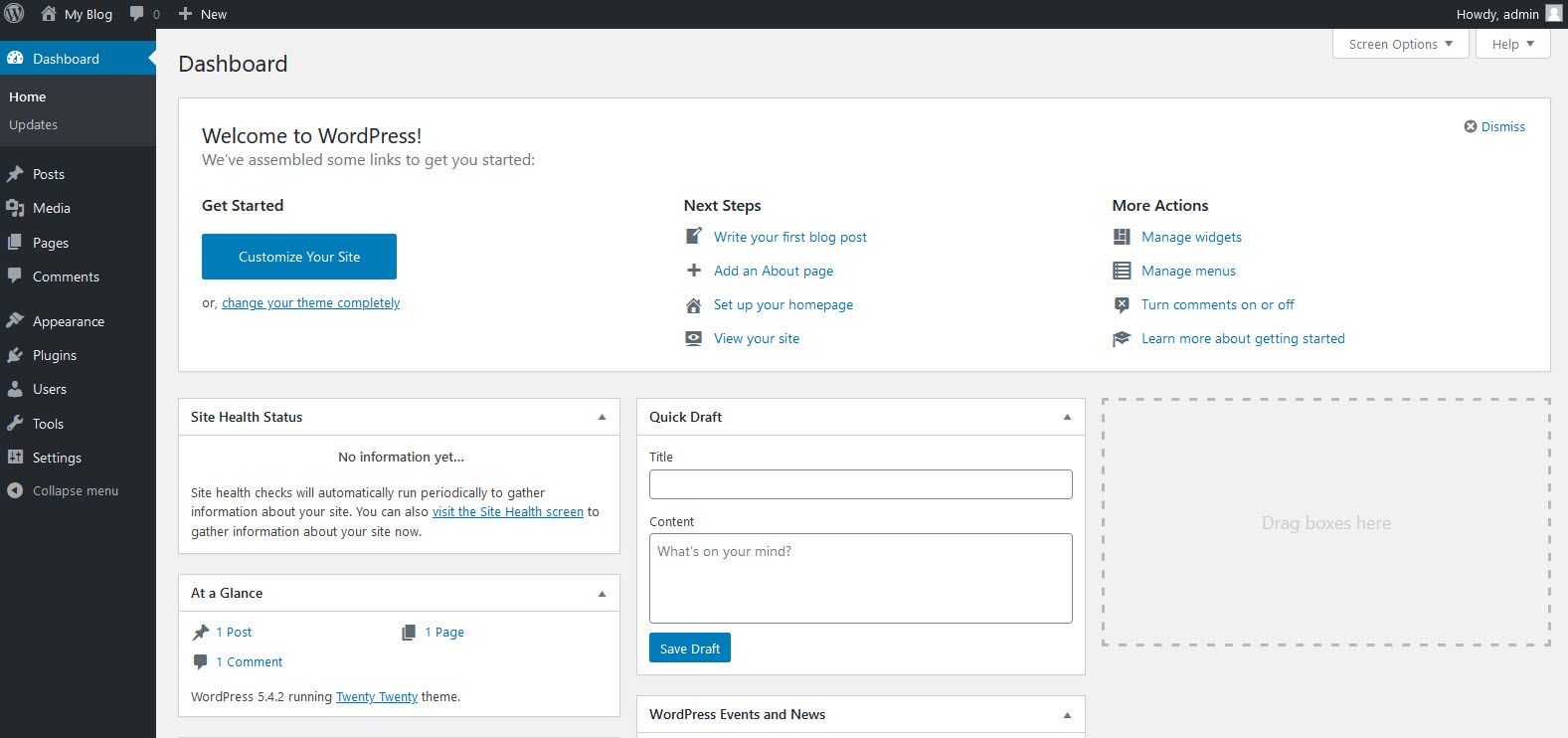
أدخل اسم المستخدم وكلمة المرور الخاصين بك للوصول إلى لوحة التحكم (Dashboard) الخاصة بموقعك كمسؤول. يتيح لك تسجيل الدخول كمسؤول إجراء التغييرات اللازمة وبناء موقعك وتخصيصه.
الخطوة الثالثة: تثبيت إضافة Really Simple SSL
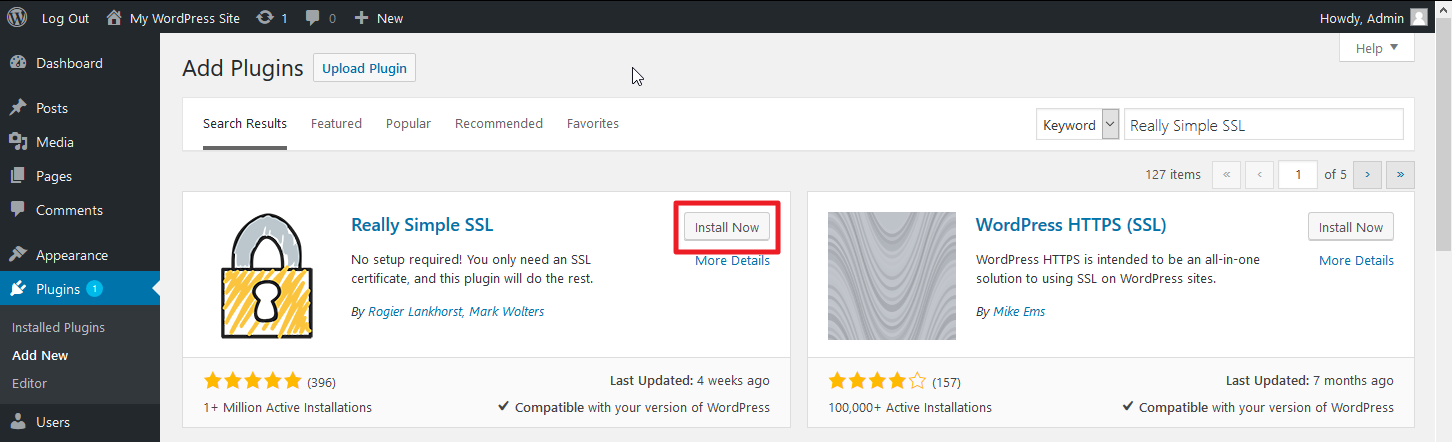
بمجرد التنقل إلى الجانب الأيسر من لوحة التحكم الخاصة بك، ستجد خيارات متعددة مثل Home، Pages، Updates، وما إلى ذلك. قم بالتمرير لأسفل للعثور على علامة التبويب Plugins (الإضافات). انقر على Plugins ثم حدد Add New (إضافة جديد). سيؤدي هذا إلى فتح صفحة تحتوي على العديد من خيارات الإضافات.
اذهب إلى شريط البحث واكتب "really simple SSL". ستجد إضافة بنفس الاسم وشعار على شكل قفل. حدد خيار Install Now (تثبيت الآن) لتثبيت الإضافة.
الخطوة الرابعة: تفعيل الإضافة لفرض HTTPS
بعد تثبيت الإضافة، يمكنك فتح موقع الويب الخاص بك في علامة تبويب جديدة للتحقق مما إذا كانت أيقونة عدم الأمان لا تزال تظهر في شريط العنوان. إذا وجدت أن المشكلة لم تُحل بعد، عد إلى صفحة الإضافات (Plugins). هناك، ستجد خيارًا لتفعيل الإضافة بقوة (Force Activate SSL).
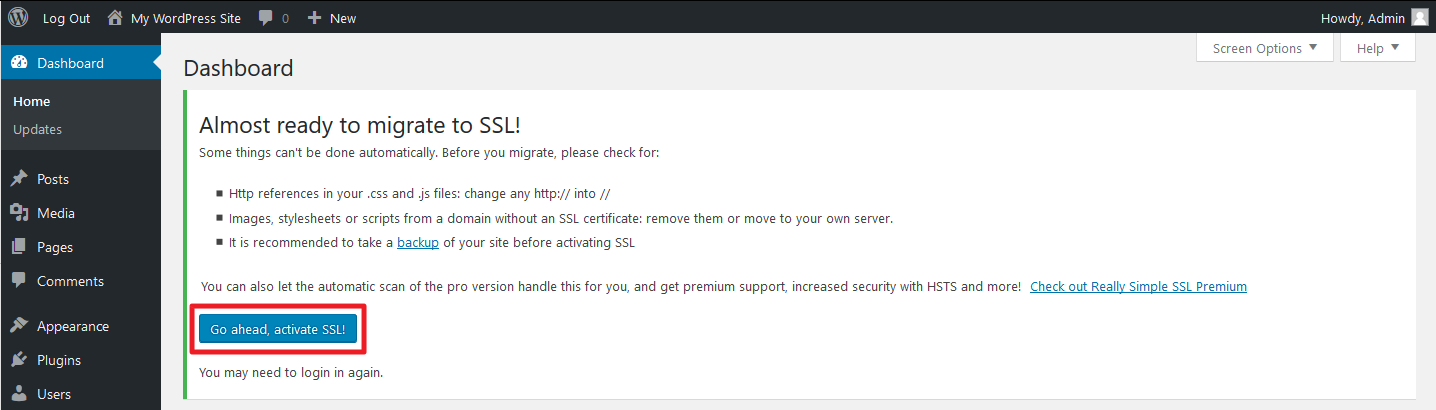
بعد التفعيل، يمكنك فتح علامة تبويب جديدة وزيارة موقع الويب الخاص بك لمعرفة ما إذا تم حل المشكلة الآن وظهر رمز القفل الأخضر. إذا لم يكن الأمر كذلك، فقد يساعدك التحقق مما إذا كان التنزيل قد تم بشكل صحيح. يمكنك أيضًا إلغاء تثبيت الإضافة، إعادة تشغيل جهاز الكمبيوتر الخاص بك، والمحاولة مرة أخرى. في بعض الحالات النادرة، قد تحتاج إلى مسح ذاكرة التخزين المؤقت (Cache) للمتصفح أو استخدام وضع التصفح الخفي (Incognito Mode) للتأكد من رؤية أحدث إصدار للموقع.
الخطوة الخامسة: التحقق النهائي من تفعيل HTTPS وأمان الموقع
للتأكد من أن موقع ووردبريس الخاص بك آمن تمامًا، يجب عليك دائمًا التحقق والتدقيق مرارًا وتكرارًا. افتح موقع الويب الخاص بك وتأكد من ظهور أيقونة القفل في شريط العنوان. بالإضافة إلى ذلك، يمكنك التحقق مما إذا كانت الإضافة تعمل بشكل صحيح من جهاز آخر. حاول أن تطلب من صديق أو زميل فتح الموقع من جهاز الكمبيوتر الخاص به.
أخيرًا، تحقق مما إذا كانت جميع المكونات والصفحات تعمل على النحو الأمثل ولم يتم تغيير أي شيء على الموقع. الأهم من ذلك كله، يجب عليك مراقبة ما إذا كانت الإضافة تعمل باستمرار أم لا. تحديثات النظام، تحديثات التطبيقات، إضافة إضافات جديدة، وغيرها من المشكلات التقنية يمكن أن تؤثر بسهولة على وظائف الإضافة وتسبب ظهور مشكلات المحتوى المختلط (Mixed Content) مرة أخرى.
الخلاصة التقنية
في عصر يتزايد فيه الوعي بمخاطر الأمن السيبراني والاحتيال عبر الإنترنت، أصبح تأمين المواقع الإلكترونية ليس مجرد خيار، بل ضرورة حتمية. الانتقال إلى بروتوكول HTTPS لم يعد رفاهية، بل هو معيار أساسي تفرضه المتصفحات الرئيسية وتفضله محركات البحث مثل جوجل (Google). هذا التغيير لا يحمي بيانات زوارك فحسب، بل يعزز أيضًا ثقتهم في موقعك، ويحسن من ترتيبك في نتائج البحث (SEO)، مما يؤدي إلى زيادة حركة المرور (Traffic) وتحقيق أهداف موقعك.
إن استخدام إضافة مثل Really Simple SSL يجعل هذه العملية في متناول الجميع، حتى للمبتدئين. ومع ذلك، من الأهمية بمكان عدم الاكتفاء بالتثبيت والتفعيل، بل يجب المراقبة الدورية لضمان استمرارية عمل الإضافة وخلو الموقع من أي مشكلات أمنية محتملة. استثمر في أمان موقعك، فهو استثمار في سمعتك ونجاحك على المدى الطويل.