
كيفية إعداد VS Code لتطوير الويب بخطوات بسيطة وفعالة
 Aldawsari
 مقدمة إلى إعداد VS Code لتطوير الويب
أصبح Visual Studio Code واحداً من أكثر محررات الشيفرة انتشاراً بين المطورين، والسبب في ذلك أنه يجمع بين الخفة والمرونة وكثرة الميزات المفيدة في بيئة واحدة. إذا كنت تبدأ رحلتك في تطوير الويب أو ترغب في تجهيز محررك بطريقة عملية، فهذا الدليل يشرح لك الخطوات الأساسية لإعداد VS Code بشكل احترافي وسريع.
بعد إتمام هذا الدليل، ستكون قادراً على:
- تنزيل وتثبيت
VS Code. - فهم واجهة الترحيب والعناصر الأساسية.
- استخدام
Command Paletteبكفاءة. - إنشاء مشروع جديد وفتح المجلد من داخل الطرفية.
- تفعيل التنسيق التلقائي عند الحفظ.
- تثبيت إضافة
Live Serverلمعاينة الصفحات مباشرة.
تنزيل وتثبيت Visual Studio Code
إذا لم يكن المحرر مثبتاً على جهازك بعد، توجه إلى الموقع الرسمي code.visualstudio.com وحمّل النسخة المناسبة لنظام التشغيل لديك. في الغالب، يكفي الضغط على زر التنزيل الرئيسي، لكن يمكنك أيضاً فتح القائمة المنسدلة لاختيار إصدار محدد إذا احتجت إلى ذلك.
احرص بعد التثبيت على تشغيل المحرر مرة واحدة على الأقل حتى تتأكد من أن جميع الملفات الأساسية قد أُعدّت بنجاح.
التعرّف على تبويب الترحيب في VS Code
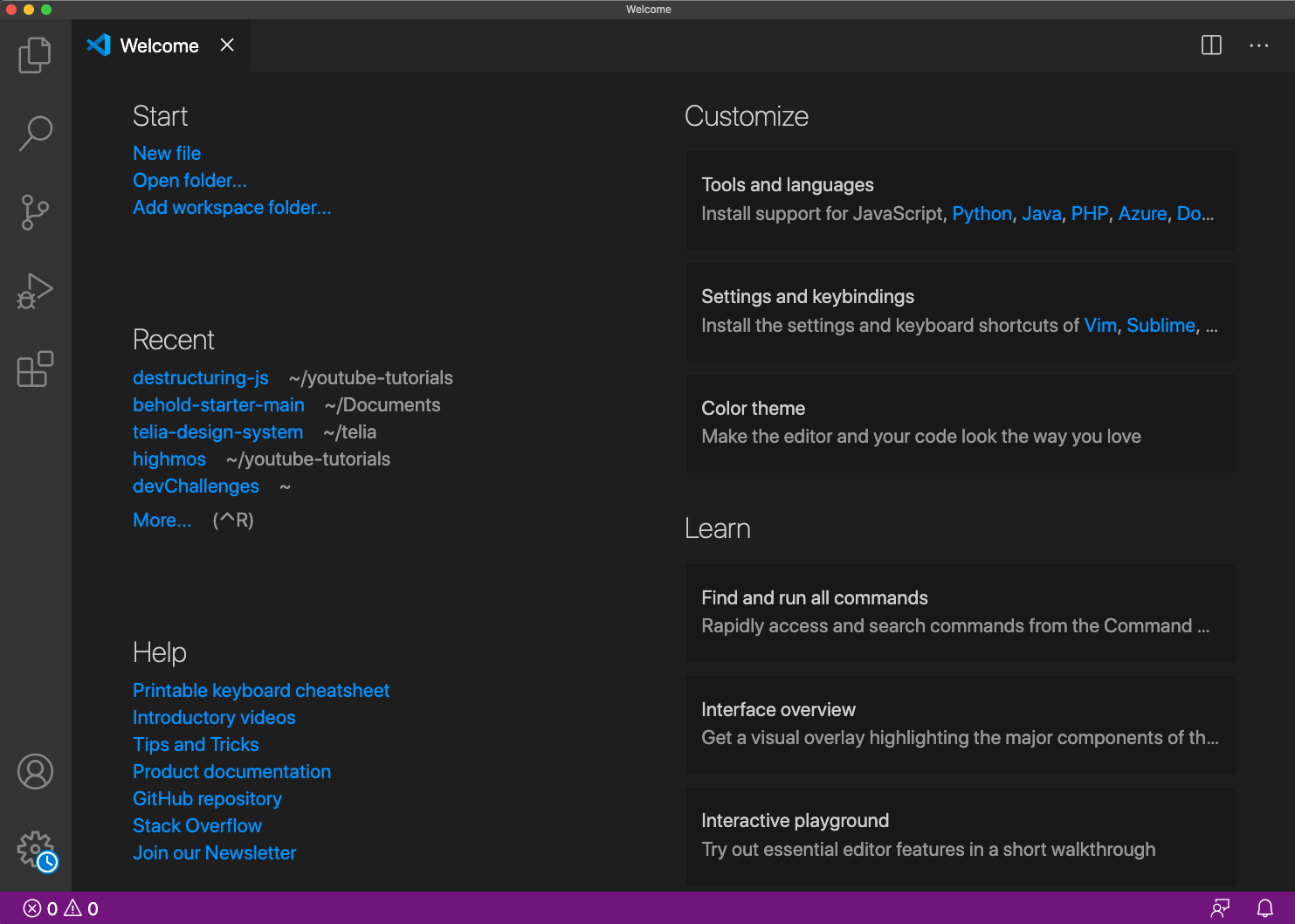
عند فتح المحرر لأول مرة، ستظهر لك شاشة أو تبويب الترحيب، وهو نقطة بداية ممتازة لفهم الأدوات الأساسية. ستجد فيه عادةً عدة أقسام رئيسية تساعدك على بدء العمل بسرعة.
قسم البدء Start
من هذا القسم يمكنك إنشاء ملف جديد أو فتح مجلد موجود. وهذه الخطوة مفيدة عند بدء مشروع بسيط أو متابعة مشروع سابق.
قسم الملفات الأخيرة Recent
يُظهر هذا القسم المجلدات والملفات التي فتحتها مؤخراً، ما يسهّل العودة إلى أعمالك السابقة دون الحاجة للبحث اليدوي.
قسم المساعدة Help
ستجد فيه مواد مفيدة مثل اختصارات لوحة المفاتيح القابلة للطباعة ومقاطع تعريفية تساعدك على فهم المحرر بشكل أفضل.
قسم التخصيص Customize
يتيح لك هذا القسم استيراد إعدادات أو اختصارات من محررات أخرى مثل Vim أو Atom. إذا كنت معتاداً على أحد هذه الأدوات، فقد يوفر عليك ذلك وقتاً وجهداً أثناء الانتقال إلى VS Code.
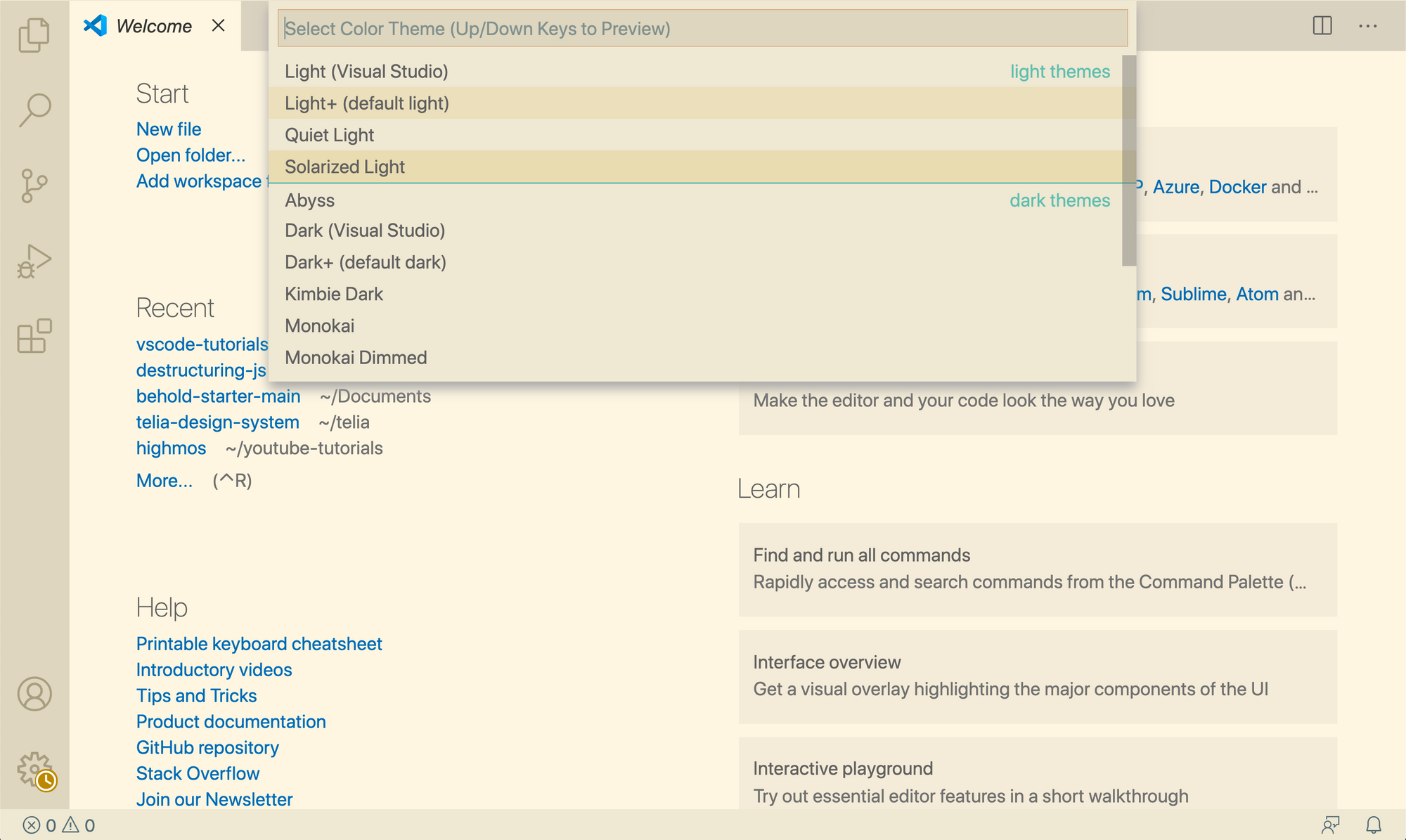
ومن أهم ما يستحق التجربة هنا خيار Color Theme، إذ يمكنك اختيار السمة اللونية التي تناسبك. يمكنك استعراض السمات والتنقل بينها باستخدام الأسهم لأعلى ولأسفل لمعاينة الشكل قبل اعتماده.
قسم التعلّم Learn
يُعد هذا القسم من أكثر الأجزاء فائدة للمبتدئين، لأنه يقدم مدخلاً عملياً إلى أهم مزايا المحرر.
من أهم الخيارات فيه أمر Find and Run All Commands، والذي يتيح لك الوصول إلى جميع أوامر المحرر وتنفيذها من مكان واحد. ستستخدم هذه الميزة كثيراً، لذلك يُنصح بحفظ الاختصار Command/Control + Shift + P.
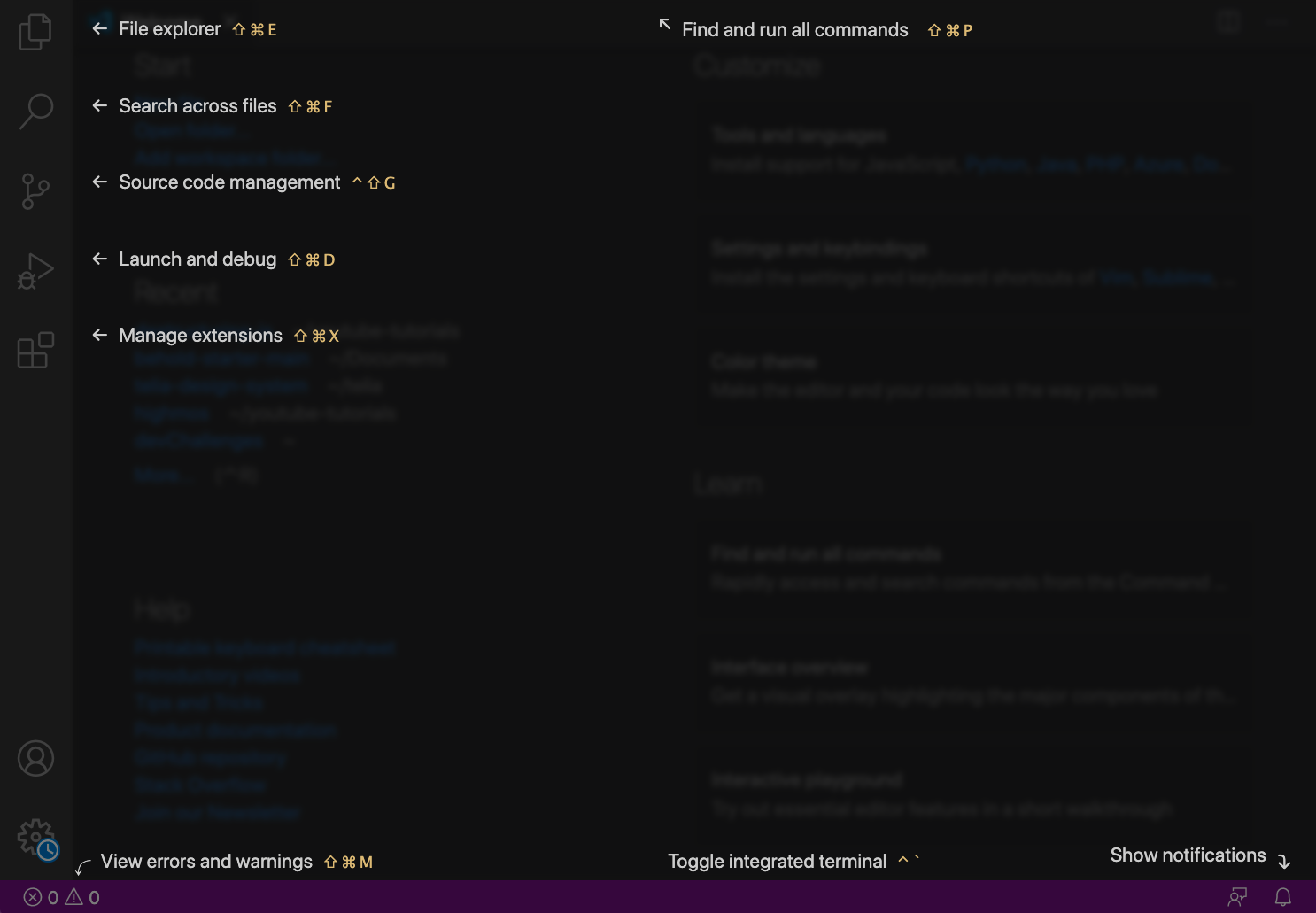
هناك أيضاً خيار Interface Overview، وعند فتحه ستتعرف على أشهر عناصر واجهة المستخدم وطريقة إظهارها أو إخفائها عبر الاختصارات.
أما خيار Interactive Editor Playground فهو بيئة تعليمية تفاعلية تستعرض مميزات المحرر مع أمثلة جاهزة، ومن أبرزها دعم Emmet.
استخدام Emmet لتسريع كتابة HTML
ميزة Emmet تسمح لك بكتابة اختصارات قصيرة تتحول فوراً إلى شيفرة كاملة، وهي من الأدوات التي توفر وقتاً كبيراً أثناء تطوير الواجهات.
على سبيل المثال، إذا أردت إنشاء قائمة غير مرتبة تحتوي على ثلاثة عناصر يحمل كل منها الصنف fruit، يمكنك كتابة:
ul>li.fruit*3
ثم الضغط على Tab، وسيقوم المحرر بتوليد الشيفرة تلقائياً.
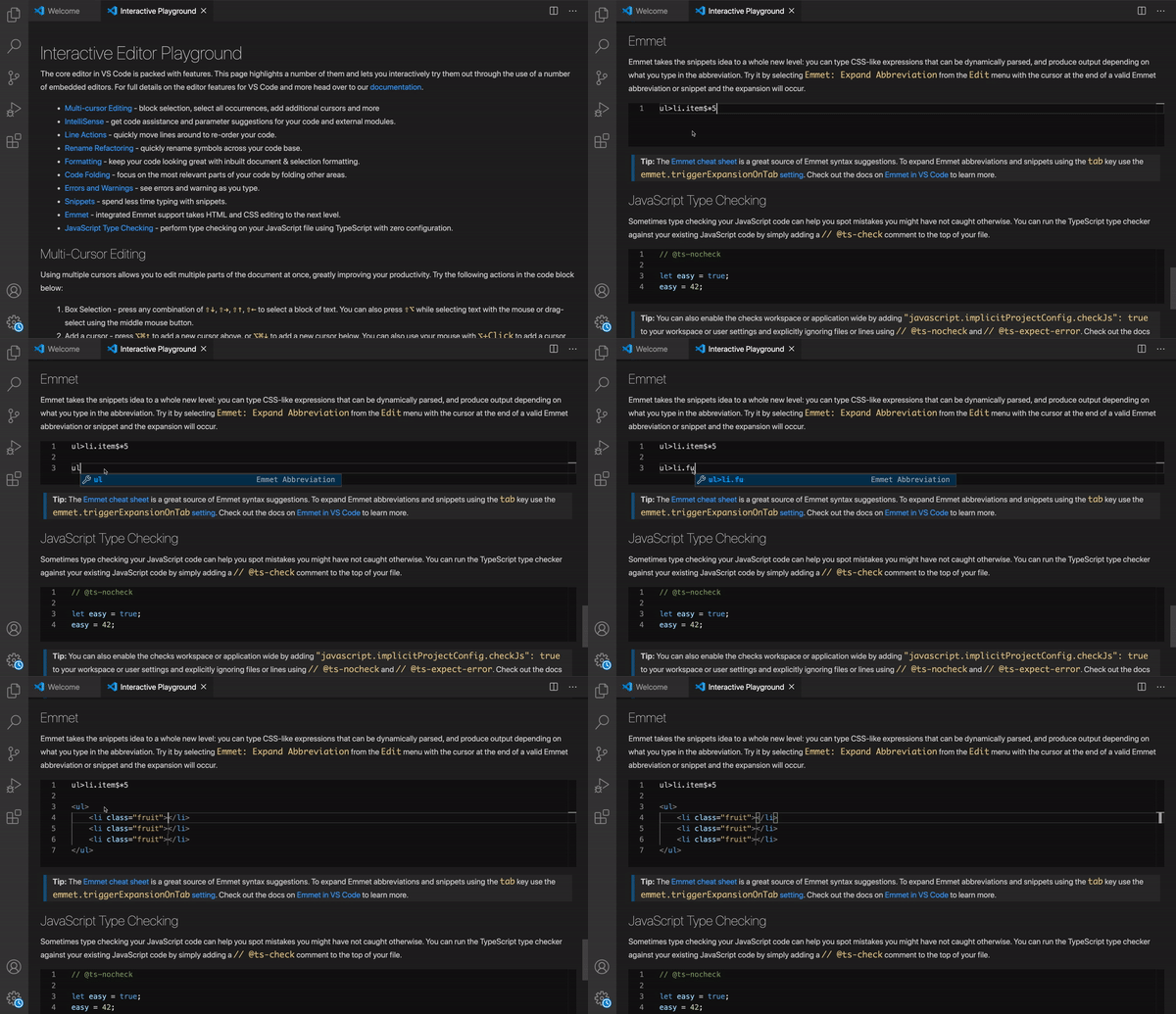
ومن الأمثلة الشائعة أيضاً كتابة:
ul>li.item$*5
وهنا يُنشئ Emmet قائمة تحتوي على خمسة عناصر، مع ترقيم تلقائي لأسماء الأصناف مثل item1 وitem2 وهكذا.
<ul>
  <li class="item1"></li>
  <li class="item2"></li>
  <li class="item3"></li>
  <li class="item4"></li>
  <li class="item5"></li>
</ul>
داخل هذا القسم ستجد كذلك رابطاً إلى Emmet Cheat Sheet، وهو مرجع عملي مفيد جداً لكل من يريد إتقان اختصارات إنشاء العناصر بسرعة.
إدارة الملفات والمجلدات عبر File Explorer
بعد التعرف على الواجهة، انتقل إلى مستكشف الملفات عبر الأيقونة الأولى في الشريط الجانبي أو باستخدام الاختصار Command/Control + Shift + E.
يمكنك من هناك فتح مجلد موجود، لكن لإنشاء مشروع جديد بصورة أكثر مرونة، من الأفضل استخدام الطرفية المدمجة داخل VS Code.
فتح الطرفية داخل المحرر
يمكنك الوصول إلى الطرفية من الشريط السفلي أو باستخدام الاختصار Control + `. بعد فتحها، أنشئ مجلداً جديداً بالأمر التالي:
mkdir vscode-tutorials
ثم انتقل إليه عبر:
cd vscode-tutorials
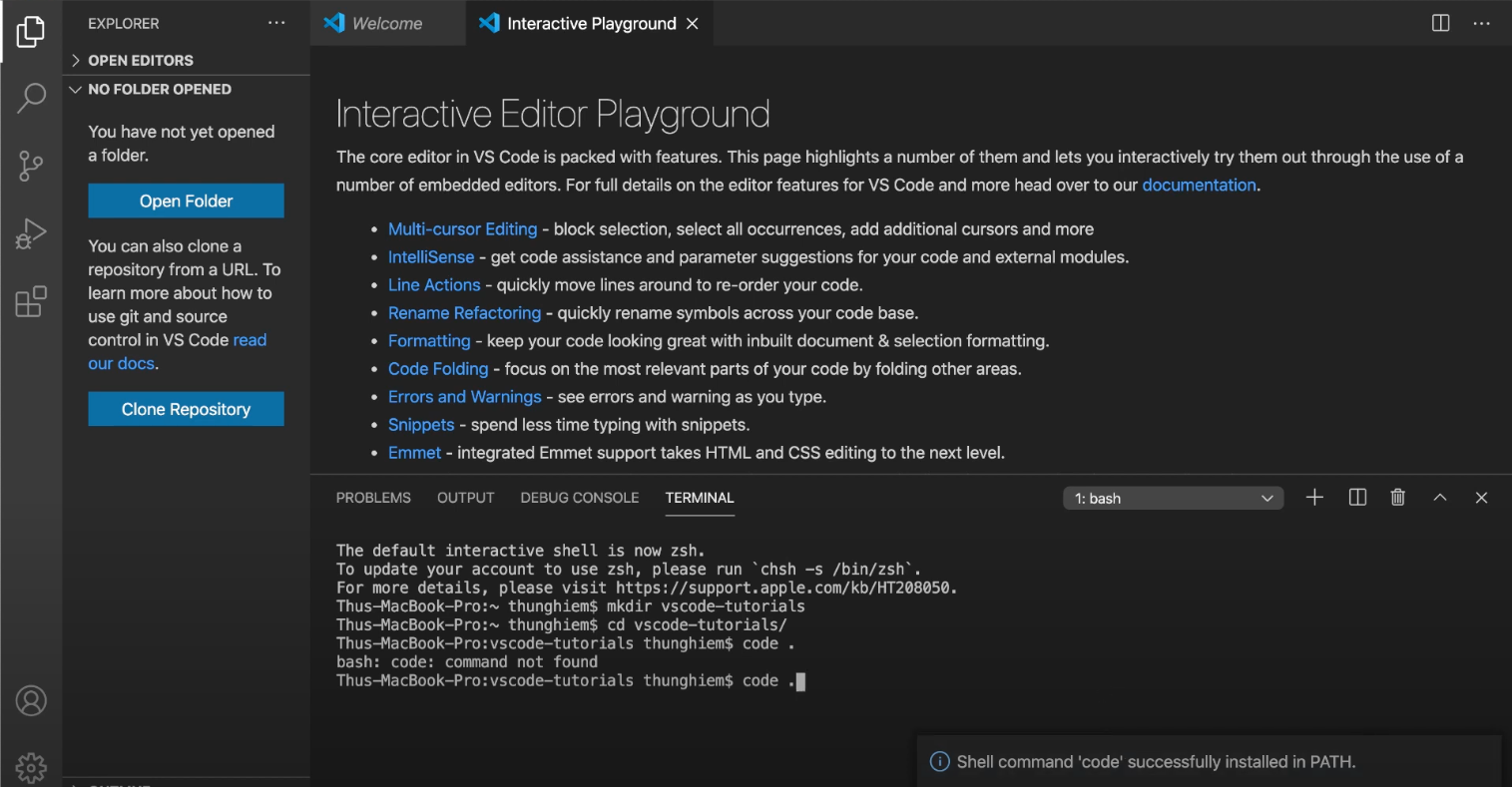
بدلاً من فتح المجلد يدوياً من الواجهة، يمكنك ببساطة كتابة:
code .
هذا الأمر يفتح المجلد الحالي مباشرة في نافذة جديدة داخل VS Code.
حل مشكلة bash: code: command not found
قد تواجه رسالة الخطأ bash: code: command not found عند تنفيذ الأمر السابق. لحل هذه المشكلة:
- افتح
Command Palette. - ابحث عن الأمر
Shell Command: Install code command in Path. - اختره مرة واحدة لتثبيت أمر
codeضمن المسار.
بعد ذلك، أعد تنفيذ الأمر code . وسيعمل بشكل طبيعي.
إنشاء ملف index.html وتوليد القالب تلقائياً
بعد فتح المجلد، أنشئ ملفاً جديداً باسم index.html عبر الضغط على أيقونة الملف الجديد أو بالنقر بزر الفأرة الأيمن واختيار New File.
داخل الملف، اكتب علامة التعجب ! ثم اضغط Tab أو Enter. سيقوم Emmet بإنشاء قالب HTML كامل تلقائياً.
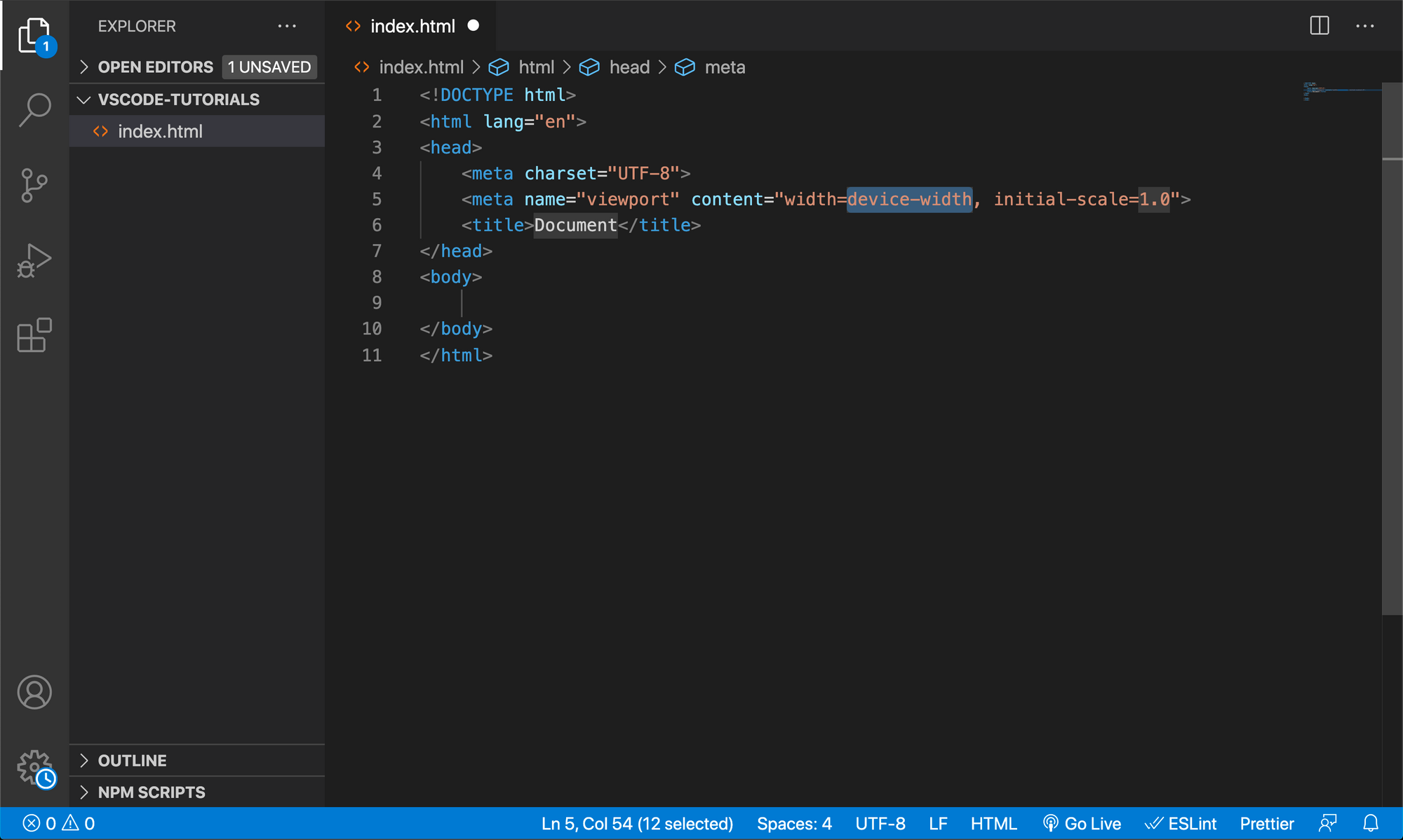
هذه الطريقة توفر بداية سريعة واحترافية لأي صفحة ويب، خاصة للمبتدئين الذين يريدون التركيز على بناء الواجهة بدلاً من كتابة الهيكل الأساسي يدوياً في كل مرة.
تفعيل تنسيق الشيفرة تلقائياً عند الحفظ
من الميزات المهمة في VS Code إمكانية تنسيق المستند تلقائياً حتى تبدو الشيفرة أكثر تنظيماً وسهولة في القراءة.
يمكنك تنفيذ أمر Format Document من خلال Command Palette، وستلاحظ أن المحرر يعيد ترتيب المسافات والهوامش بطريقة أنظف.
لكن بدلاً من تنفيذ هذا الأمر يدوياً كل مرة، من الأفضل تفعيل خيار التنسيق عند الحفظ.
ضبط حجم Tab وتفعيل Format on Save
انتقل إلى الإعدادات عبر الاختصار Command/Control + ,، ثم:
- غيّر قيمة
Tab Sizeإلى2بدلاً من4إذا كنت تفضّل مسافات أقل. - من قسم
Text Editor > Formattingفعّل خيارFormat on Save.
من هذه اللحظة، سيُعاد تنسيق ملفاتك تلقائياً عند كل عملية حفظ، وهذا يرفع جودة الشيفرة ويقلل الأخطاء الناتجة عن الفوضى البصرية.
أفضل إضافة للبدء: تثبيت Live Server
الإضافات أو Extensions من أهم عناصر القوة في VS Code. للوصول إليها، استخدم الشريط الجانبي أو الاختصار Command/Control + Shift + X.
ستجد آلاف الإضافات، ويمكنك فرزها حسب الشهرة أو التوصيات. وبالنسبة لمطور الويب المبتدئ، فإن أول إضافة يُنصح بها غالباً هي Live Server.
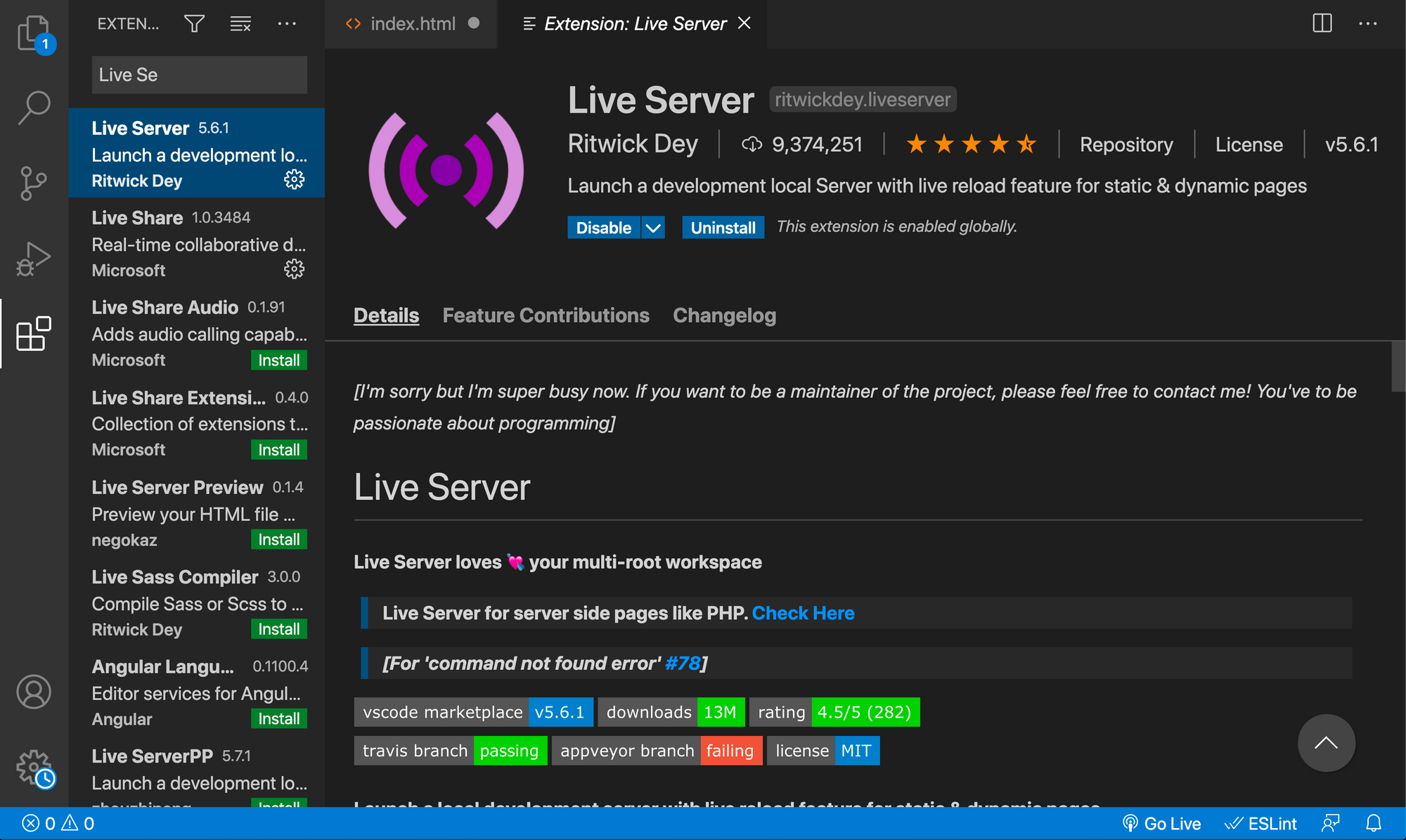
ماذا تقدم إضافة Live Server؟
تتيح لك هذه الإضافة تشغيل خادم محلي لعرض صفحات الويب الثابتة مع إعادة تحميل تلقائية بعد كل حفظ، ما يجعل تجربة التطوير أسرع وأكثر سلاسة.
لتجربتها، افتح ملف index.html ثم افتح Command Palette وابحث عن:
Live Server: Open with Live Server
سيتم فتح الصفحة في المتصفح مباشرة. وإذا أضفت عنصراً جديداً مثل:
<h1>VScode Introduction</h1>
ثم حفظت الملف، ستلاحظ أن الصفحة تُحدّث تلقائياً دون الحاجة لإعادة التحميل يدوياً.
كما يمكنك تشغيل الخادم مباشرة من زر Go Live في الشريط السفلي داخل المحرر.
نصائح عملية لتحسين تجربة العمل في VS Code
- احفظ اختصار
Command/Control + Shift + Pلأنه بوابتك إلى معظم أوامر المحرر. - استخدم
Emmetباستمرار لتسريع كتابة هياكلHTMLوCSS. - فعّل
Format on Saveمن البداية للحفاظ على شيفرة مرتبة. - اعتمد على الطرفية المدمجة لتقليل التنقل بين البرامج.
- ابدأ بإضافات قليلة وضرورية، ثم وسّع بيئتك حسب احتياجاتك الفعلية.
خاتمة
إعداد VS Code لتطوير الويب لا يتطلب وقتاً طويلاً، لكنه يصنع فرقاً كبيراً في سرعة العمل وجودة الشيفرة وراحة المطور. من خلال تثبيت المحرر، وفهم الواجهة، واستخدام Command Palette، وتفعيل التنسيق التلقائي، ثم إضافة Live Server، ستكون قد أنشأت بيئة مناسبة للانطلاق في بناء مشاريع الويب بثقة.
ومع التدرج في الاستخدام، ستكتشف مزايا وإضافات أخرى تجعل VS Code أكثر قوة وملاءمة لأسلوب عملك الخاص.
الخلاصة التقنية
من الناحية العملية، يُعد VS Code خياراً ممتازاً لتطوير الويب لأنه يوازن بين البساطة وقابلية التوسع. أفضل إعداد أولي لأي مطور مبتدئ أو متوسط يشمل: تفعيل Emmet، استخدام الطرفية المدمجة، ضبط Tab Size إلى 2، تشغيل Format on Save، وتثبيت Live Server. هذه الخطوات وحدها كافية لتحسين سير العمل بشكل ملحوظ وتهيئة بيئة تطوير سريعة ومنظمة.