
UEFI و BIOS: دليل شامل للفروقات الجوهرية وكيفية عملهما
 Aldawsari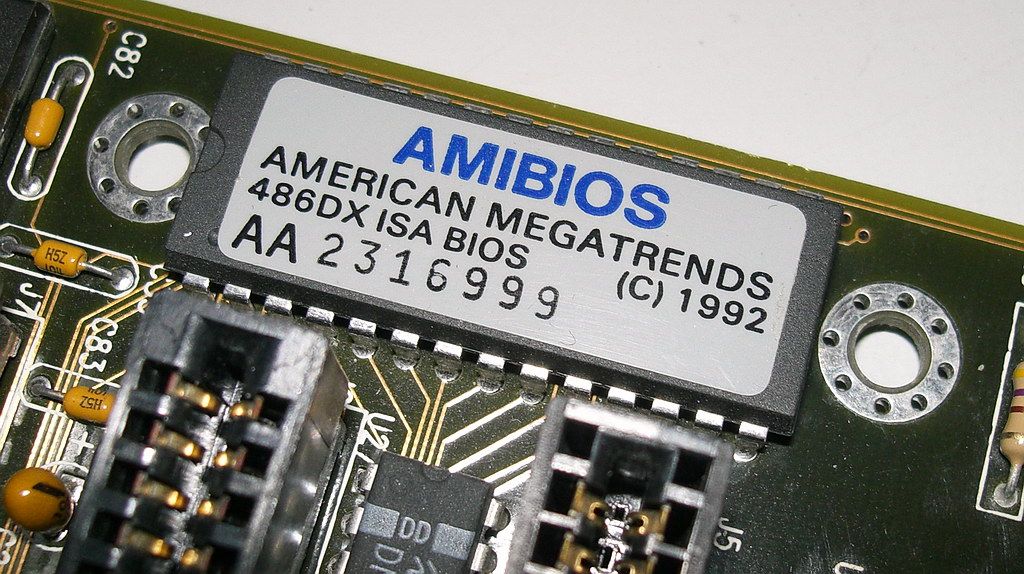
لعلّك سمعت مراراً وتكراراً بمصطلحي BIOS و UEFI، خاصة عند محاولة تبديل أنظمة التشغيل أو التعديل على إعدادات كسر السرعة (Overclocking). وقد تكون على دراية بالمعنى الكامل لكل اختصار: Basic Input/Output System (نظام الإدخال والإخراج الأساسي) و Unified Extensible Firmware Interface (واجهة البرامج الثابتة الموحدة القابلة للتوسيع) على التوالي. ولكن هل تساءلت يوماً عن كيفية استخدام هذه التقنيات في نظام الكمبيوتر؟ دعنا نُزيل الغموض عن هذه المصطلحات ووظائفها الآن.
فهم عملية إقلاع الحاسوب: كيف يبدأ جهازك بالعمل؟
قبل الخوض في تفاصيل UEFI و BIOS، من الضروري أن نفهم أولاً كيف يبدأ جهاز الكمبيوتر بالعمل. قد يبدو هذا انحرافاً عن الموضوع الرئيسي، لكنه سيُمهّد لفهم العديد من المفاهيم اللاحقة. دعنا نستعرض خطوات عملية الإقلاع (Boot Procedure) بالتفصيل:
- عند الضغط على زر الطاقة في جهاز الكمبيوتر المحمول أو المكتبي، يبدأ المعالج المركزي (
CPU) بالعمل. في هذه المرحلة، تكون الذاكرة الرئيسية فارغة، لذا يحتاج المعالج إلى تعليمات أولية للبدء. - يلجأ المعالج لتحميل التعليمات من شريحة البرامج الثابتة (
Firmware Chip) الموجودة على اللوحة الأم (Motherboard) ويبدأ في تنفيذها. - تُنفذ تعليمات البرامج الثابتة اختبار التشغيل الذاتي (
Power On Self Test - POST)، الذي يقوم بتهيئة المكونات المادية المتبقية، ويكتشف الأجهزة الطرفية المتصلة (مثل الفأرة، لوحة المفاتيح، محرك الأقراص المحمول)، ويتأكد من سلامة جميع الأجهزة المتصلة. قد تتذكر صوت “الصفير” الذي كانت تصدره أجهزة الكمبيوتر المكتبية بعد نجاح اختبارPOST. - أخيراً، يقوم كود البرامج الثابتة بالبحث في جميع أجهزة التخزين عن مُحمّل الإقلاع (
Boot-loader)، والذي عادة ما يكون موجوداً في القطاع الأول من القرص. إذا تم العثور على مُحمّل الإقلاع، فإن البرامج الثابتة تسلم التحكم في الكمبيوتر إليه.
دور مُحمّل الإقلاع في تحميل نظام التشغيل
بعد تحميل مُحمّل الإقلاع، تتمثل مهمته الرئيسية في تحميل بقية نظام التشغيل. يُعد GRUB أحد أشهر مُحمّلات الإقلاع القادرة على تحميل أنظمة التشغيل الشبيهة بيونكس (Unix-like operating systems) ويمكنه أيضاً تحميل نظام التشغيل ويندوز (Windows OS) بطريقة تسلسلية (chain-load).
نظراً لأن مُحمّل الإقلاع يكون متاحاً فقط في القطاع الأول من القرص، والذي لا يتجاوز حجمه 512 بايت، ومع تعقيد أنظمة التشغيل الحديثة، فإن بعض مُحمّلات الإقلاع هذه تميل إلى استخدام تحميل متعدد المراحل (multi-stage loading). في هذه العملية، يقوم مُحمّل الإقلاع الرئيسي بتحميل مُحمّل الإقلاع للمرحلة الثانية في بيئة غير مقيدة بـ 512 بايت.
بعد ذلك، يقوم مُحمّل الإقلاع بتحميل نواة نظام التشغيل (Kernel) إلى الذاكرة. في أنظمة التشغيل الشبيهة بيونكس، يتم تشغيل عملية init process (العملية الرئيسية التي تتفرع منها العمليات الأخرى أو تُنفذ)، ثم يتم تهيئة مستويات التشغيل (run-levels). أما في نظام ويندوز، فيتم تحميل wininit.exe إلى جانب بعض العمليات الأخرى مثل services.exe للتحكم في الخدمات، و lsass.exe للأمن والسلطة المحلية (مماثل لمستويات التشغيل)، و lsm.exe لإدارة الجلسات المحلية.
بعد كل هذه الخطوات وتهيئة بعض برامج التشغيل الأخرى، يتم تحميل واجهة المستخدم الرسومية (Graphical User Interface - GUI) وتظهر لك شاشة تسجيل الدخول. كانت هذه نظرة عامة ومكثفة على عملية الإقلاع. إذا كنت مهتماً بأنظمة التشغيل، ننصحك بالاطلاع على المزيد من المصادر المتخصصة.
نظام الإدخال والإخراج الأساسي (BIOS): الأساس التاريخي
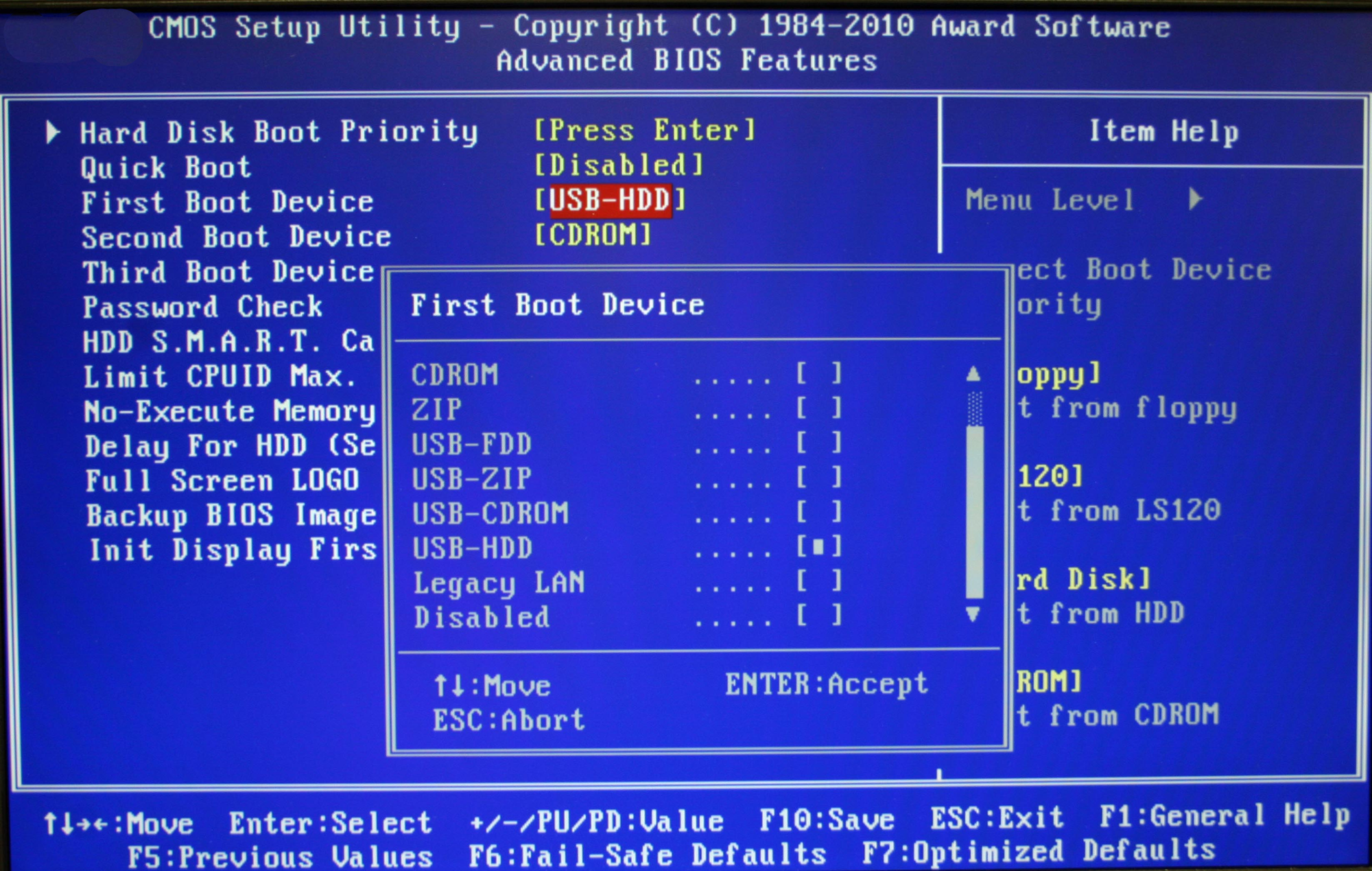
يشير اختصار BIOS إلى Basic Input/Output System، وهو نظام البرامج الثابتة الذي تحدثنا عنه في عملية الإقلاع أعلاه. يتم تخزين BIOS على شريحة ذاكرة من نوع EPROM (Erasable Programmable Read-Only Memory)، مما يسمح للشركة المصنعة بإصدار التحديثات بسهولة نسبية.
يوفر BIOS العديد من الوظائف المساعدة التي تتيح قراءة قطاعات الإقلاع (boot sectors) من أجهزة التخزين المتصلة وعرض المعلومات على الشاشة. يمكنك الوصول إلى إعدادات BIOS خلال المراحل الأولية لعملية الإقلاع عن طريق الضغط على مفاتيح مثل Del أو F2 أو F10 (تختلف المفاتيح باختلاف الشركات المصنعة).
واجهة البرامج الثابتة الموحدة القابلة للتوسيع (UEFI): التطور الحديث
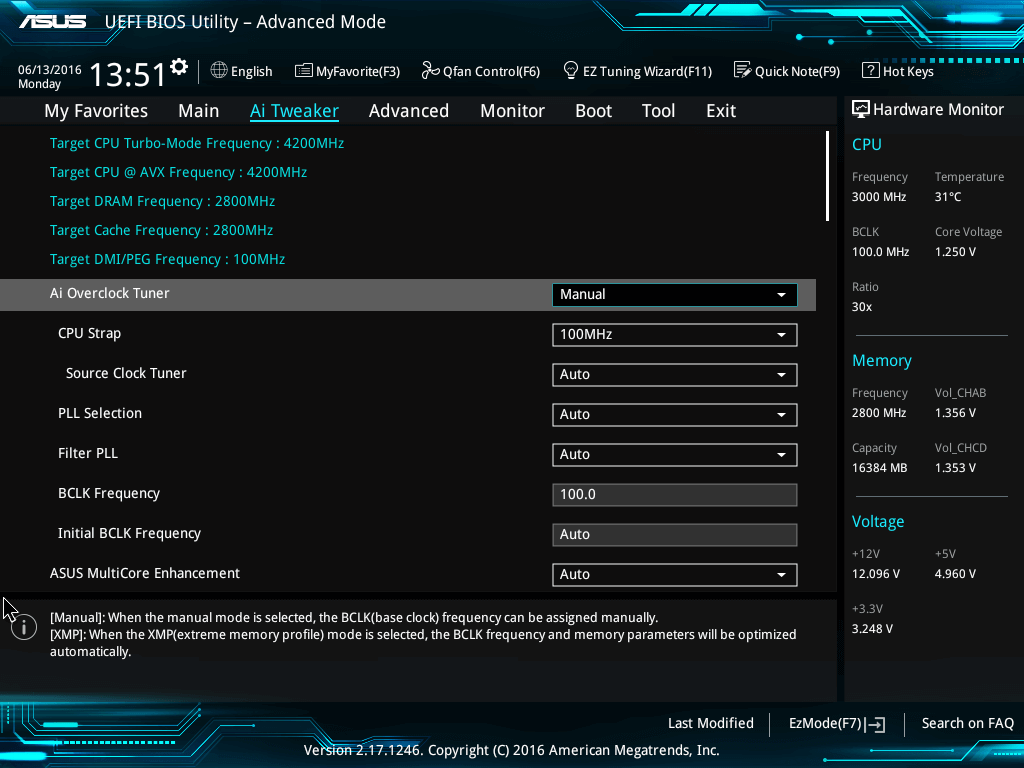
يشير اختصار UEFI إلى Unified Extensible Firmware Interface. يقوم UEFI بنفس الوظيفة الأساسية التي يقوم بها BIOS، ولكن مع اختلاف جوهري واحد: فهو يخزن جميع البيانات المتعلقة بالتهيئة وبدء التشغيل في ملف بصيغة .efi، بدلاً من تخزينها مباشرة على شريحة البرامج الثابتة. يتم تخزين هذا الملف .efi في قسم خاص على القرص الصلب يُسمى قسم نظام EFI (EFI System Partition - ESP). يحتوي قسم ESP هذا أيضاً على مُحمّل الإقلاع.
صُمم UEFI للتغلب على العديد من القيود التي كانت موجودة في نظام BIOS القديم، ومن أبرز هذه المزايا:
- دعم سعات تخزين أكبر: يدعم
UEFIأحجام الأقراص التي تصل إلى 9 زيتابايت (zettabytes)، بينما كانBIOSيدعم 2.2 تيرابايت (terabytes) فقط كحد أقصى. - سرعة إقلاع أعلى: يوفر
UEFIأوقات إقلاع أسرع للنظام. - دعم برامج تشغيل منفصلة: يتمتع
UEFIبدعم لبرامج تشغيل (drivers) منفصلة، بينما كانت برامج تشغيلBIOSمخزنة في ذاكرة القراءة فقط (ROM) الخاصة به، مما يجعل تحديث برامجBIOSالثابتة أكثر صعوبة. - ميزات أمان متقدمة: يقدم
UEFIميزات أمان مثل “التمهيد الآمن” (Secure Boot)، الذي يمنع الكمبيوتر من الإقلاع من تطبيقات غير مصرح بها أو غير موقعة. يساعد هذا في منع برامج الروتكت (rootkits)، ولكنه قد يعيق أيضاً عملية الإقلاع المزدوج (dual-booting) لأنه يتعامل مع أنظمة التشغيل الأخرى كتطبيقات غير موقعة. - وضع التشغيل: يعمل
UEFIفي وضع 32 بت أو 64 بت، بينما يعملBIOSفي وضع 16 بت. هذا يسمح لـUEFIبتوفير واجهة مستخدم رسومية (GUI) مع إمكانية التنقل باستخدام الفأرة، على عكسBIOSالذي يسمح بالتنقل باستخدام لوحة المفاتيح فقط.
متى قد تفضل استخدام BIOS على UEFI؟
على الرغم من أن جميع أجهزة الكمبيوتر الحديثة تأتي مزودة بـ UEFI بشكل افتراضي، إلا أن هناك بعض الأسباب التي قد تدفعك لاختيار BIOS بدلاً من UEFI في بعض السيناريوهات:
- للمبتدئين: إذا كنت مبتدئاً ولا ترغب في التعامل مع إعدادات البرامج الثابتة المعقدة، فإن
BIOSيوفر تجربة أبسط وأقل تعقيداً. - أقراص التخزين الصغيرة: إذا كانت لديك أقراص صلبة أو أقسام بحجم أقل من 2 تيرابايت، فإن
BIOSسيفي بالغرض تماماً. - تشغيل أنظمة تشغيل متعددة بسهولة: يسمح
BIOSبتشغيل أنظمة تشغيل متعددة دون الحاجة إلى تغيير أي إعدادات معقدة. قد يكون هذا مصدر قلق أمني من منظور حديث، ولكنه يوفر سهولة للمستخدم. - توفير معلومات النظام لنظام التشغيل: يوفر
BIOSمعلومات النظام لنظام التشغيل. فإذا كان نظام التشغيل الخاص بك يعمل في وضع 16 بت، فإنه لا يتطلب كتابة كود للتفاعل مع الأجهزة؛ بل يمكنه استخدام الطرق التي يوفرهاBIOSمباشرة. أما إذا تحول نظام التشغيل إلى وضع 32 بت أو 64 بت، فإنه يحتاج إلى توفير روتينات فرعية خاصة به للتفاعل مع الأجهزة. - تفضيل واجهة المستخدم النصية: إذا كنت تفضل استخدام لوحة المفاتيح والواجهات النصية (
Text-based UI) على التنقل بالفأرة والواجهات الرسومية (GUI)، فإنBIOSسيكون خياراً مناسباً لك.
تجدر الإشارة إلى أن UEFI يأخذ هذه القيود في الاعتبار ويوفر وضع التوافق القديم (Legacy mode)، والذي يمكنك من خلاله تشغيل كل شيء كما لو كان لديك برامج ثابتة من نوع BIOS. ومع ذلك، من المهم أن تتذكر أن شركة إنتل (Intel) أعلنت أنها لن تدعم BIOS التقليدي اعتباراً من عام 2020، مما يؤكد التوجه نحو UEFI كمعيار مستقبلي.
الخلاصة التقنية
في هذا المقال، استعرضنا الفروقات الجوهرية بين نظامي BIOS و UEFI، وهما ركنان أساسيان في عملية إقلاع أي جهاز كمبيوتر. بينما يمثل BIOS حلاً عريقاً وفعالاً لأجهزة الكمبيوتر القديمة والأقراص ذات السعات المحدودة، فإن UEFI يقدم قفزة نوعية في الأداء، الأمان، ودعم التقنيات الحديثة مثل الأقراص الكبيرة وواجهات المستخدم الرسومية. مع إعلان الشركات الكبرى مثل إنتل عن التوقف عن دعم BIOS التقليدي، يتضح أن UEFI هو المعيار المستقبلي الذي سيهيمن على عالم الحواسيب، مما يجعله الخيار الأمثل للأنظمة الحديثة التي تتطلب سرعة وكفاءة وأماناً متزايداً. فهم هذه الفروقات يساعد المستخدمين والمطورين على اتخاذ قرارات مستنيرة بشأن تكوين أنظمتهم وصيانتها.
نأمل أن يكون هذا الشرح قد أزال الغموض عن هذه المصطلحات التقنية الهامة وقدم لك رؤى قيمة حول كيفية عمل جهاز الكمبيوتر الخاص بك.