
فهم وحل تعارضات Git: دليل شامل للمطورين
 Aldawsari
كلمة واحدة تبعث على القلق في قلوب المطورين: تعارض. لا مفر من مواجهة تعارضات الدمج (Merge Conflicts) بين الحين والآخر عند العمل باستخدام Git أو أنظمة التحكم في الإصدارات الأخرى. لكنني ألاحظ غالبًا أن هناك شعورًا بالقلق أو عدم الارتياح حول موضوع تعارضات الدمج. غالبًا ما يظل التعامل مع التعارضات منطقة غامضة ومجهولة: موقف تبدو فيه الأمور معطلة بشكل سيء وغير واضح كيفية الخروج منه (دون تفاقم الأمور).
بينما صحيح أن تعارضات الدمج جزء لا مفر منه من حياة المطور، فإن الشعور بعدم الارتياح في هذه المواقف هو أمر اختياري تمامًا. تهدف هذه المقالة إلى إلقاء الضوء على هذا الموضوع: كيف ومتى تحدث التعارضات عادةً، وماهيتها بالضبط، وكيفية حلها أو التراجع عنها. عندما تفهم هذه الأمور بشكل صحيح، ستتمكن من التعامل مع تعارضات الدمج بطريقة أكثر استرخاءً وثقة.
كيف ومتى تحدث تعارضات Git؟
الاسم نفسه يشير إلى ذلك: يمكن أن تحدث “تعارضات الدمج” (merge conflicts) أثناء عملية دمج التغييرات (commits) من مصدر مختلف. ومع ذلك، ضع في اعتبارك أن “الدمج” لا يقتصر فقط على “دمج الفروع” (merging branches). يمكن أن يحدث أيضًا عند إعادة الأساس (rebasing) أو إعادة الأساس التفاعلية (interactive rebasing)، عند إجراء cherry-pick أو pull، أو حتى عند إعادة تطبيق Stash. كل هذه الإجراءات تنفذ نوعًا من الدمج أو التكامل، وهذا هو الوقت الذي يمكن أن تحدث فيه تعارضات الدمج.
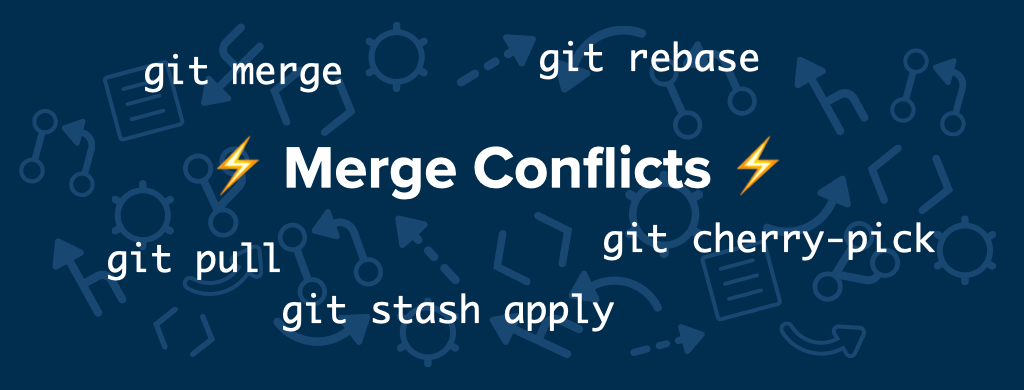
بالطبع، لا تؤدي هذه الإجراءات إلى تعارض دمج في كل مرة (والحمد لله!). من الناحية المثالية، يجب أن تجد نفسك في هذه المواقف نادرًا. ولكن متى تحدث التعارضات بالضبط؟ في الواقع، تعد قدرات Git على الدمج إحدى أعظم مميزاته: يعمل دمج الفروع بسهولة معظم الوقت، لأن Git عادةً ما يكون قادرًا على حل الأمور بمفرده.
أسباب رئيسية لحدوث التعارضات
تحدث التعارضات عندما تكون هناك تغييرات متناقضة لا يستطيع Git اتخاذ قرار بشأنها تلقائيًا. هذه المواقف تتطلب ببساطة قرارًا من الإنسان. السيناريو الكلاسيكي هو عندما يتم تغيير نفس السطر من التعليمات البرمجية بالضبط في تغييرين (commits)، على فرعين مختلفين. ليس لدى Git طريقة لمعرفة أي تغيير تفضله!
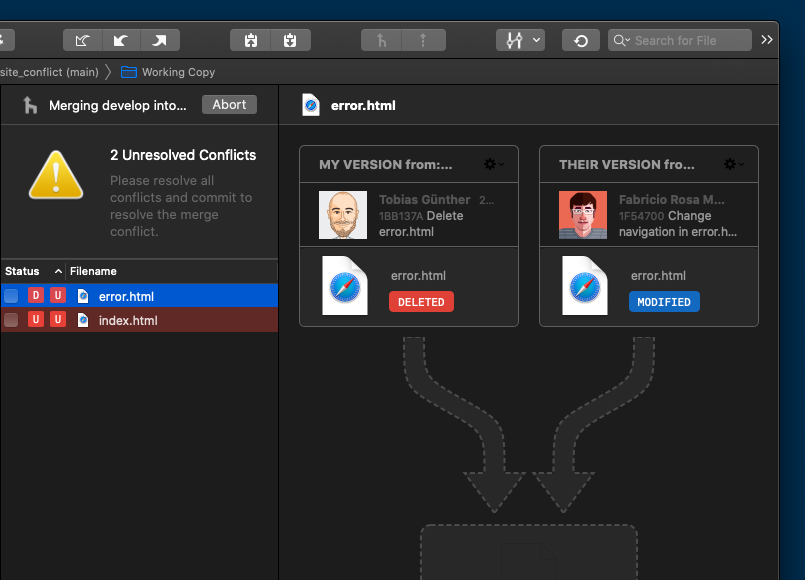
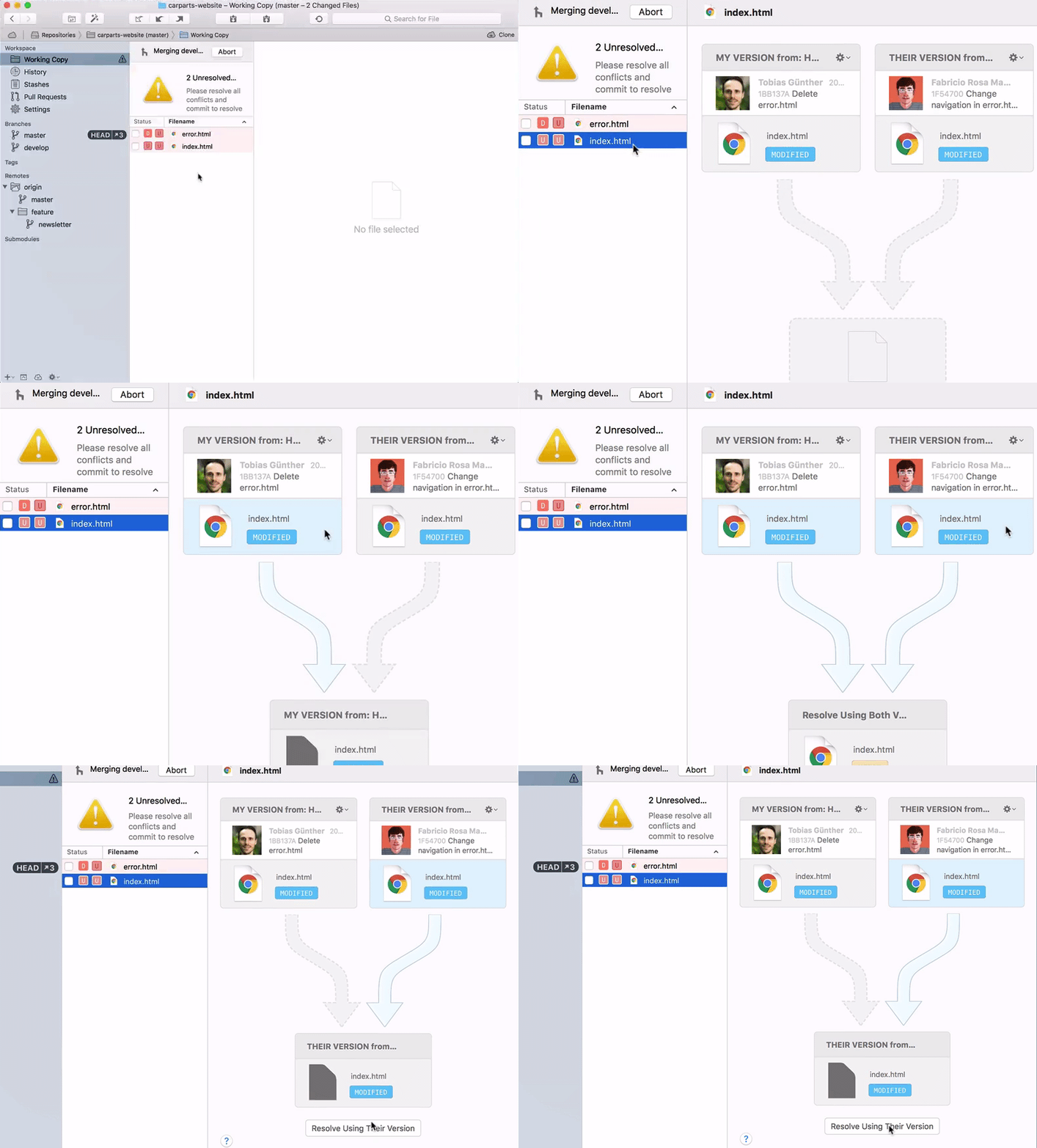
هناك بعض المواقف الأخرى المشابهة، على سبيل المثال عندما يتم تعديل ملف في فرع وحذفه في فرع آخر، ولكنها أقل شيوعًا. على سبيل المثال، توفر واجهة المستخدم الرسومية لـ Git المسماة Tower طريقة رائعة لتصوير هذه الأنواع من المواقف:
كيف تعرف متى حدث تعارض؟
لا تقلق: سيخبرك Git بوضوح شديد عندما يحدث تعارض. أولاً، سيُعلمك فورًا في الموقف، على سبيل المثال عندما يفشل دمج (merge) أو إعادة أساس (rebase) بسبب تعارض:
$ git merge develop
Auto-merging index.html
CONFLICT (content): Merge conflict in index.html
CONFLICT (modify/delete): error.html deleted in HEAD and modified in develop. Version develop of error.html left in tree.
Automatic merge failed; fix conflicts and then commit the result.
كما ترى من المثال أعلاه، عندما حاولت إجراء دمج، أنشأت تعارض دمج، و Git يبلغ عن المشكلة بوضوح وسرعة:
- حدث تعارض في الملف
"index.html". - حدث تعارض آخر في الملف
"error.html". - وأخيرًا، بسبب التعارضات، فشلت عملية الدمج.
هذه هي المواقف التي يتعين علينا فيها التعمق في التعليمات البرمجية ومعرفة ما يجب القيام به. في الحالة غير المحتملة التي تكون قد أغفلت فيها رسائل التحذير هذه عند حدوث التعارض، يخبرك Git بالإضافة إلى ذلك كلما قمت بتشغيل git status:
$ git status
On branch main
You have unmerged paths.
  (fix conflicts and run "git commit")
  (use "git merge --abort" to abort the merge)

Unmerged paths:
  (use "git add/rm <file>..." as appropriate to mark resolution)
        deleted by us: error.html
        both modified: index.html

no changes added to commit (use "git add" and/or "git commit -a")
بمعنى آخر: لا تقلق بشأن عدم ملاحظة تعارضات الدمج. Git يتأكد من أنك لا تستطيع إغفالها.
كيف تتراجع عن تعارض في Git وتبدأ من جديد؟
تأتي تعارضات الدمج بشيء من الإلحاح. وهذا حق: سيتعين عليك التعامل معها قبل أن تتمكن من المضي قدمًا في عملك. ولكن على الرغم من أن تجاهلها ليس خيارًا، فإن “التعامل مع تعارضات الدمج” لا يعني بالضرورة أنه يتعين عليك حلها. التراجع عنها ممكن أيضًا!
قد يكون هذا يستحق التكرار: لديك دائمًا خيار التراجع عن تعارض دمج والعودة إلى الحالة السابقة. هذا صحيح حتى لو كنت قد بدأت بالفعل في حل الملفات المتعارضة ووجدت نفسك في طريق مسدود. في هذه المواقف، من الرائع أن تتذكر أنه يمكنك دائمًا البدء من جديد والعودة إلى حالة نظيفة قبل حدوث التعارض.
لهذا الغرض، تأتي معظم الأوامر مع خيار --abort، على سبيل المثال git merge --abort و git rebase --abort:
$ git merge --abort
$ git status
On branch main
nothing to commit, working tree clean
يجب أن يمنحك هذا الثقة بأنك لا تستطيع حقًا إفساد الأمور. يمكنك دائمًا الإجهاض (abort)، والعودة إلى حالة نظيفة، والبدء من جديد.
ماذا تبدو التعارضات عليه حقًا في Git؟
الآن، بأمان تام ومعرفة أنه لا يمكن أن يتعطل شيء، دعنا نرى كيف يبدو التعارض حقًا تحت الغطاء. سيؤدي هذا إلى إزالة الغموض عن تلك المشكلات الصغيرة، وفي نفس الوقت، يساعدك على فقدان الخوف منها واكتساب الثقة بنفسك. كمثال، دعنا نلقي نظرة على محتويات ملف "index.html" (المتعارض حاليًا) في محرر:
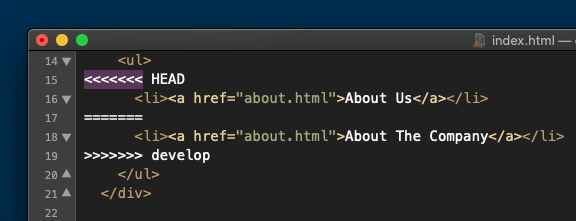
كان Git لطيفًا بما يكفي لتحديد منطقة المشكلة في الملف، محاطة بعلامات <<<<<<< HEAD و >>>>>>> [other/branch/name]. المحتوى الذي يأتي بعد العلامة الأولى ينشأ من فرع العمل الحالي لدينا. أخيرًا، يفصل سطر يحتوي على أحرف ======= بين التغييرين المتعارضين.
كيفية حل تعارض في Git
مهمتنا كمطورين الآن هي تنظيف هذه الأسطر: بعد الانتهاء، يجب أن يبدو الملف تمامًا كما نريده. قد يكون من الضروري التحدث إلى الزميل الذي كتب التغييرات “الأخرى” وتحديد أي التعليمات البرمجية صحيحة بالفعل. ربما تكون تعليماتنا، أو تعليماتهم، أو ربما مزيجًا بين الاثنين.
هذه العملية، تنظيف الملف والتأكد من أنه يحتوي على ما نريده بالفعل، لا تتطلب أي سحر. يمكنك القيام بذلك ببساطة عن طريق فتح محرر النصوص أو بيئة التطوير المتكاملة (IDE) والبدء في إجراء تغييراتك. ومع ذلك، غالبًا ما تجد أن هذه ليست الطريقة الأكثر كفاءة. هذا هو الوقت الذي يمكن أن توفر فيه الأدوات المخصصة الوقت والجهد:
أدوات واجهة المستخدم الرسومية لـ Git (Git GUI Tools)
يمكن أن تكون بعض واجهات المستخدم الرسومية لـ Git مفيدة عند حل التعارضات. على سبيل المثال، يوفر Tower Git GUI “معالج تعارضات” (Conflict Wizard) مخصصًا يساعد في تصور الموقف وحله:
أدوات الدمج المخصصة (Dedicated Merge Tools)
بالنسبة للتعارضات الأكثر تعقيدًا، قد يكون من الرائع أن يكون لديك “أداة مقارنة ودمج” (Diff & Merge Tool) مخصصة في متناول اليد. يمكنك تكوين الأداة التي تختارها باستخدام الأمر git config. (راجع وثائق الأداة للحصول على إرشادات مفصلة.) ثم، في حالة حدوث تعارض، يمكنك استدعائها ببساطة عن طريق كتابة git mergetool. كمثال، إليك لقطة شاشة لـ "Kaleidoscope" على نظام macOS:
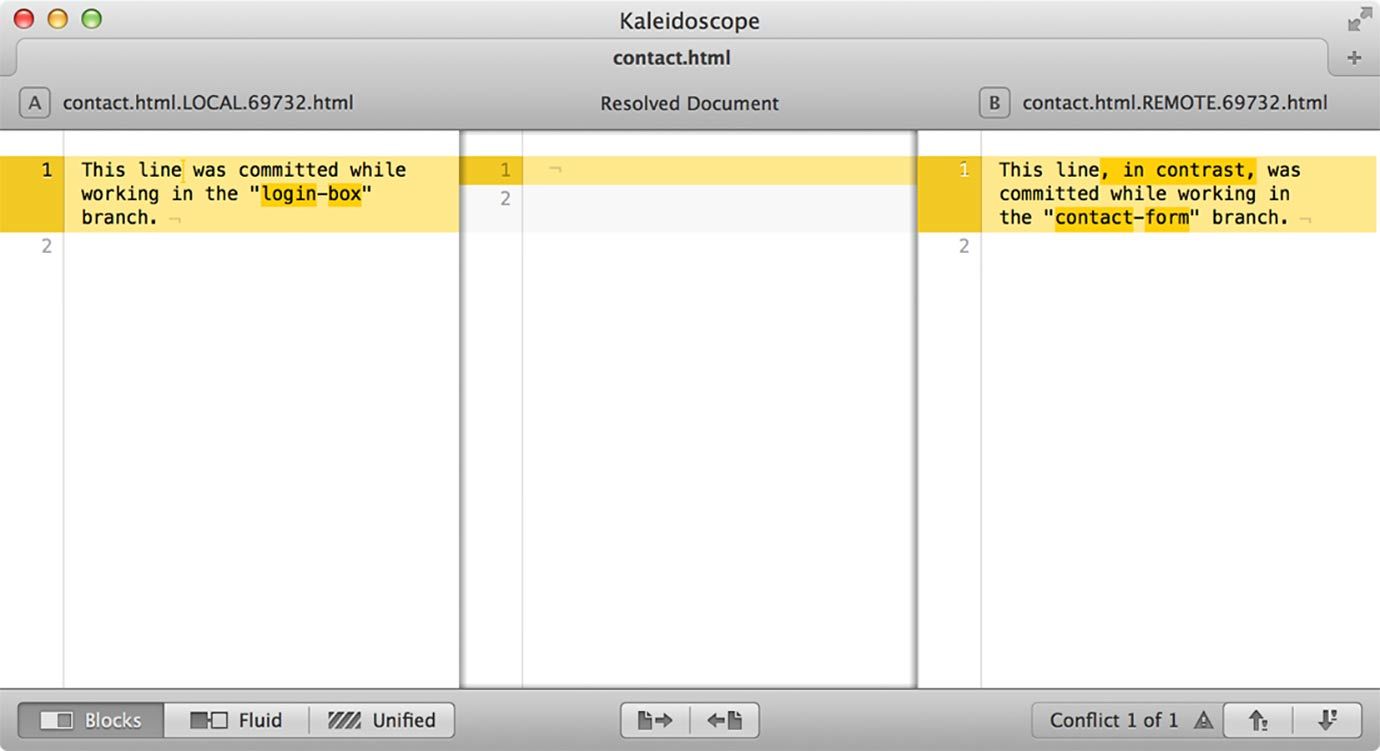
بعد تنظيف الملف، إما يدويًا أو في Git GUI أو أداة دمج، يتعين علينا تأكيد هذا التغيير مثل أي تغيير آخر:
- باستخدام
git add <filename>على الملف (الذي كان متعارضًا سابقًا)، نبلغGitأن التعارض قد تم حله. - عندما يتم حل جميع التعارضات وإضافتها إلى منطقة التجهيز (
Staging Area)، تحتاج إلى إكمال الحل عن طريق إنشاء تأكيد (commit) عادي.
كيف تصبح أكثر ثقة وإنتاجية؟
منذ سنوات عديدة، عندما بدأت في استخدام أنظمة التحكم في الإصدارات، كانت تعارضات الدمج تثير قلقي بانتظام: كنت أخشى أنني أخيرًا تمكنت من إفساد الأمور بشكل لا رجعة فيه. فقط عندما أخذت الوقت الكافي لفهم ما كان يحدث تحت الغطاء، تمكنت من التعامل مع التعارضات بثقة وكفاءة.
كان الأمر نفسه صحيحًا، على سبيل المثال، عند التعامل مع الأخطاء: فقط بمجرد أن تعلمت كيفية التراجع عن الأخطاء باستخدام Git، تمكنت من أن أصبح أكثر ثقة وإنتاجية في عملي. أوصي بشدة بإلقاء نظرة على “مجموعة الإسعافات الأولية لـ Git” (First Aid Kit for Git) المجانية، وهي مجموعة من مقاطع الفيديو القصيرة حول كيفية التراجع عن الأخطاء والتعافي منها باستخدام Git.
استمتع بأن تصبح مبرمجًا أفضل!
الخلاصة التقنية
تُعد تعارضات Git جزءًا لا يتجزأ من سير عمل أي مطور يتعامل مع التحكم في الإصدارات، خاصة في بيئات العمل الجماعي. الفهم العميق لآلية حدوث هذه التعارضات، وكيفية تحديدها من خلال رسائل Git الواضحة، يمثل الخطوة الأولى نحو التعامل معها بفعالية. الأهم من ذلك هو إدراك أن Git يوفر دائمًا خيارات للتراجع عن أي عملية دمج متعارضة، مما يزيل الخوف من “كسر” المشروع. سواء باختيار الحل اليدوي الدقيق أو الاستعانة بأدوات GUI المتقدمة أو أدوات الدمج المخصصة، فإن الهدف يبقى واحدًا: دمج التغييرات بشكل صحيح والحفاظ على سلامة قاعدة التعليمات البرمجية. اكتساب الثقة في حل التعارضات لا يأتي فقط من المعرفة التقنية، بل أيضًا من الممارسة المتكررة والوعي بأن هناك دائمًا طريق للعودة أو للمضي قدمًا بعد اتخاذ القرار الصحيح.