
كيفية إنشاء كرة سلة ترتد في Unity باستخدام الخامات والأنسجة
 Aldawsari
 مقدمة: إنشاء كرة سلة واقعية في Unity
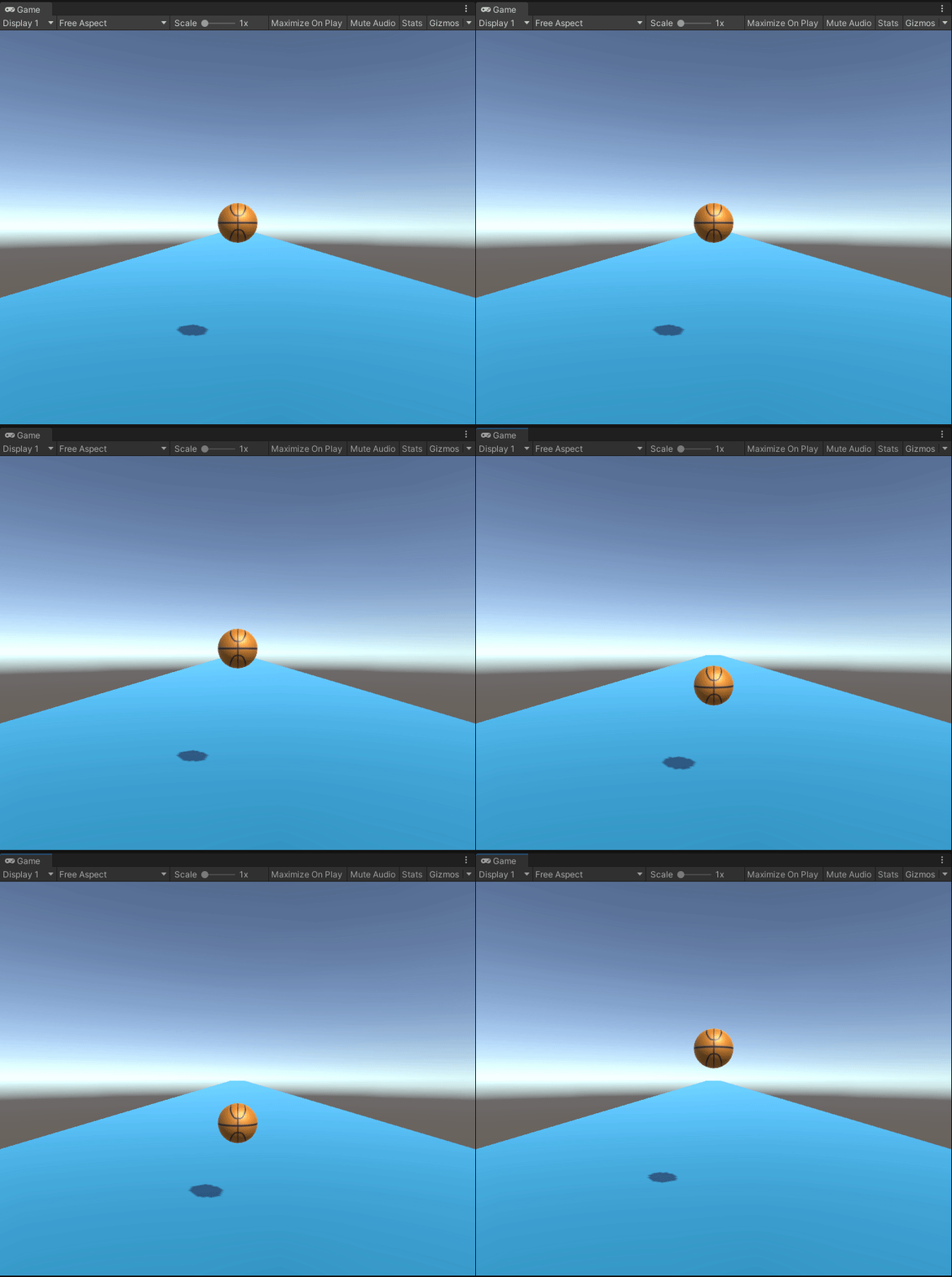
إذا كنت تريد تحسين المشهد البصري والسلوك الفيزيائي في مشاريعك داخل Unity، فإن إنشاء كرة سلة ترتد يُعد تدريباً ممتازاً يجمع بين الخامات والأنسجة ومكوّنات الفيزياء. الفكرة الأساسية بسيطة: نبدأ بمجسم كروي Sphere، ثم نمنحه مظهراً واقعياً عبر Materials وTextures، وبعد ذلك نضبط سلوكه باستخدام خصائص الارتداد.
الجميل في هذا التطبيق أنه لا يقتصر على كرة السلة فقط، بل يمكنك استخدام الأسلوب نفسه لصناعة كرة قدم أو كرة تنس أو حتى تخصيص أي مجسم ثلاثي الأبعاد آخر.

وفي نهاية الخطوات، سيكون لديك مجسم يشبه كرة السلة ويتفاعل مع الأرضية بطريقة طبيعية.
المتطلبات الأساسية قبل البدء
قبل تنفيذ المشروع، تأكد من أن المشهد التجريبي لديك يحتوي على العناصر التالية:
- سطح أرضية من نوع
Plane. - مجسم كروي من نوع
Sphere. - خامة مخصصة يمكن تعديل خصائصها لاحقاً.
هذا الإعداد البسيط يكفي للبدء في إنشاء كرة قابلة للارتداد ثم تحسين شكلها تدريجياً.
الخطوة 1: إضافة Plane وSphere إلى المشهد
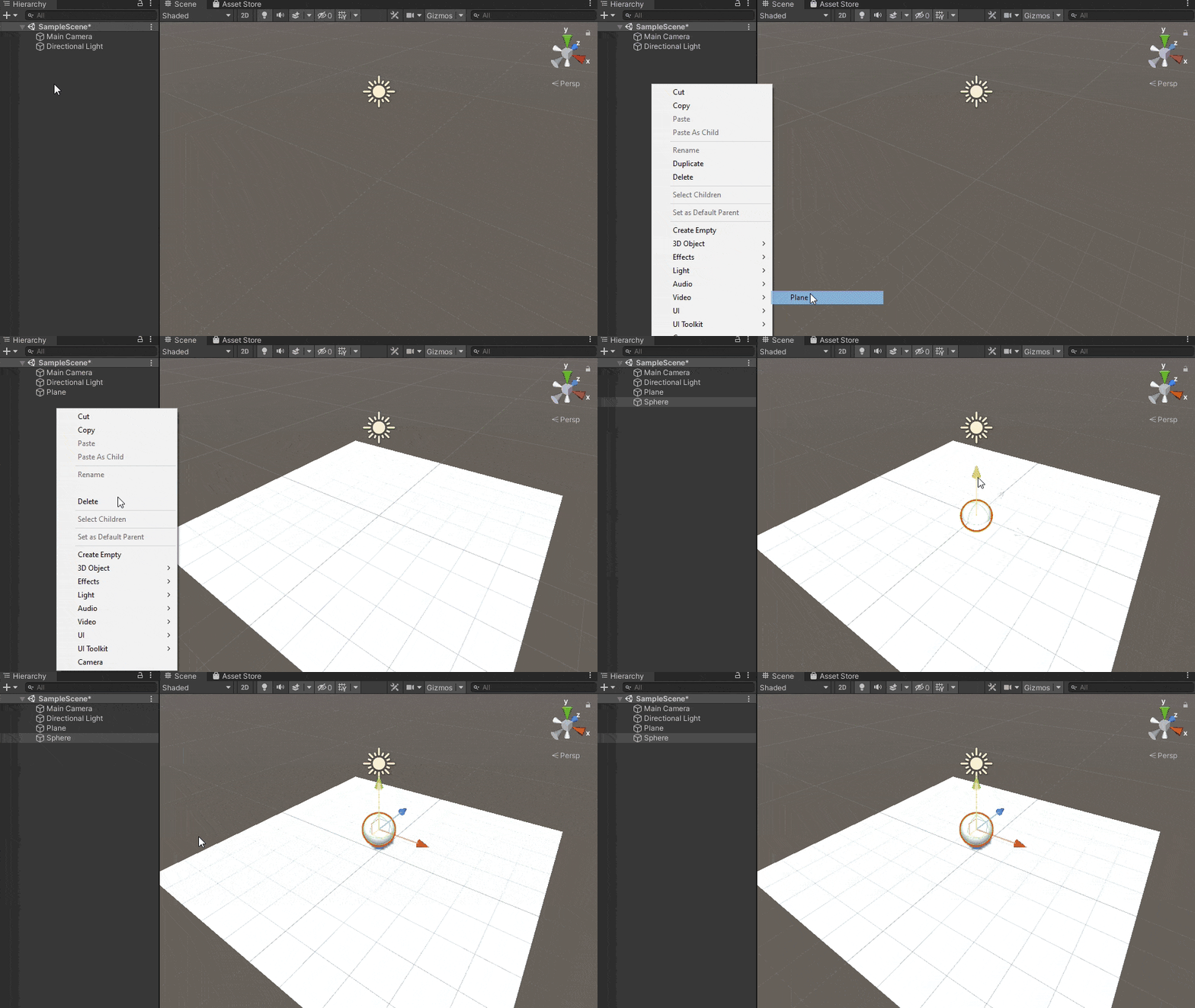
من لوحة Hierarchy داخل Unity، انقر بزر الفأرة الأيمن وأضف عنصراً من نوع Plane ليكون الأرضية. بعد ذلك كرر العملية نفسها لإضافة Sphere.
بهذا تكون قد جهزت العنصرين الأساسيين: الأرضية والكرة.
الخطوة 2: إنشاء مجلد للخامات والألوان
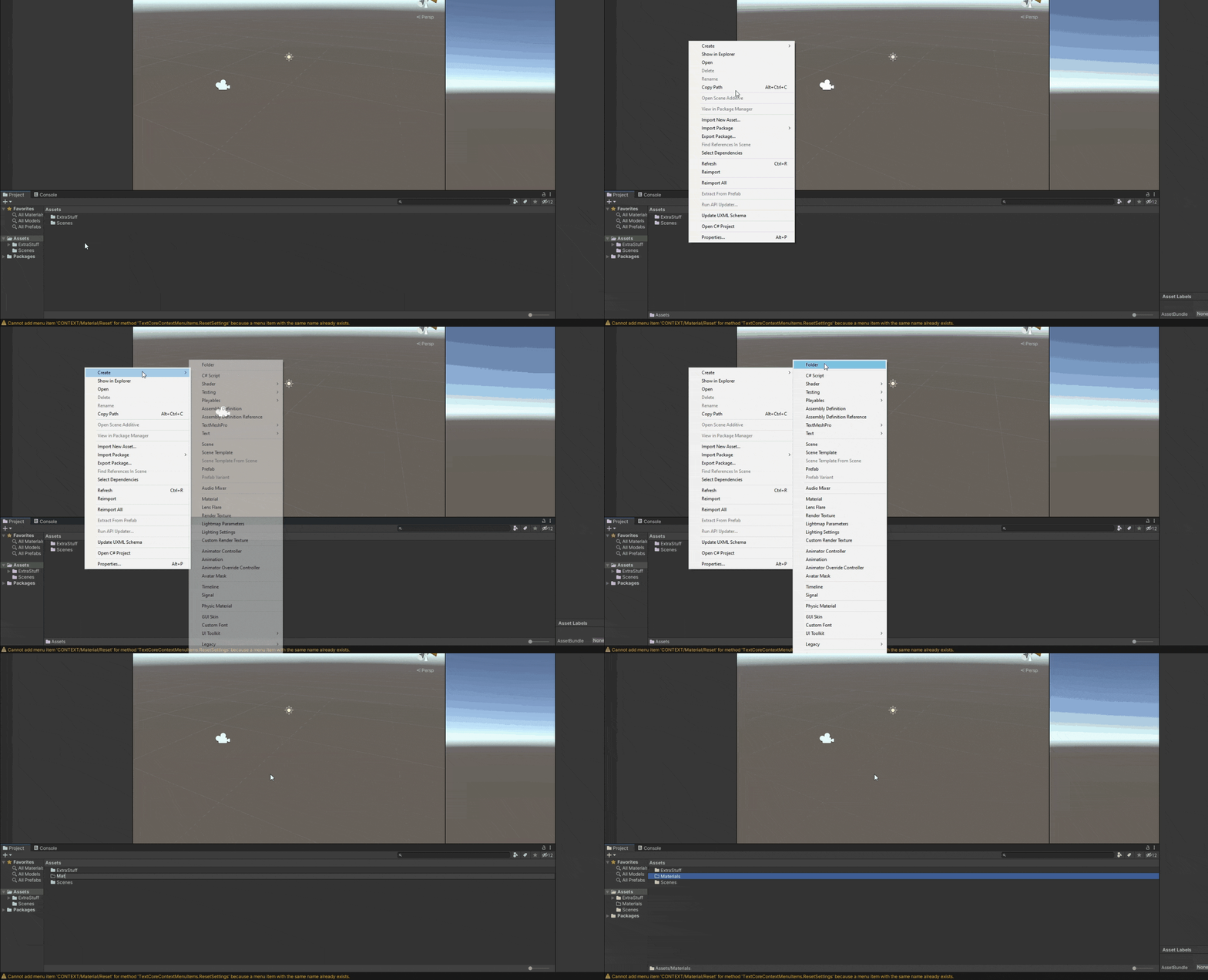
من الأفضل تنظيم المشروع منذ البداية. انتقل إلى لوحة Project، ثم داخل قسم Assets أنشئ مجلداً جديداً باسم Materials.
وجود هذا المجلد يسهل عليك إدارة الألوان والخامات وإعادة استخدامها على أكثر من عنصر داخل المشروع.
الخطوة 3: إنشاء خامة للأرضية
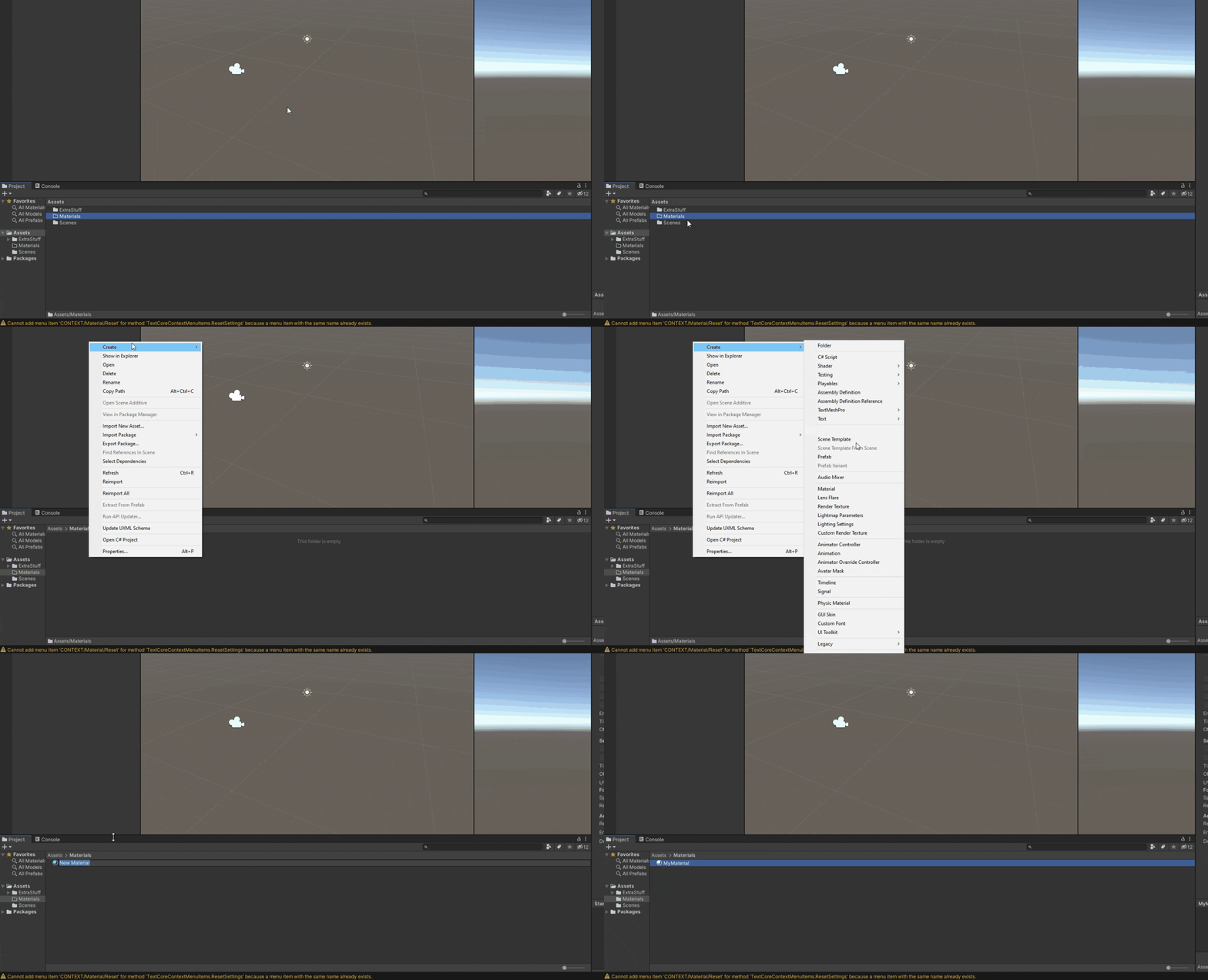
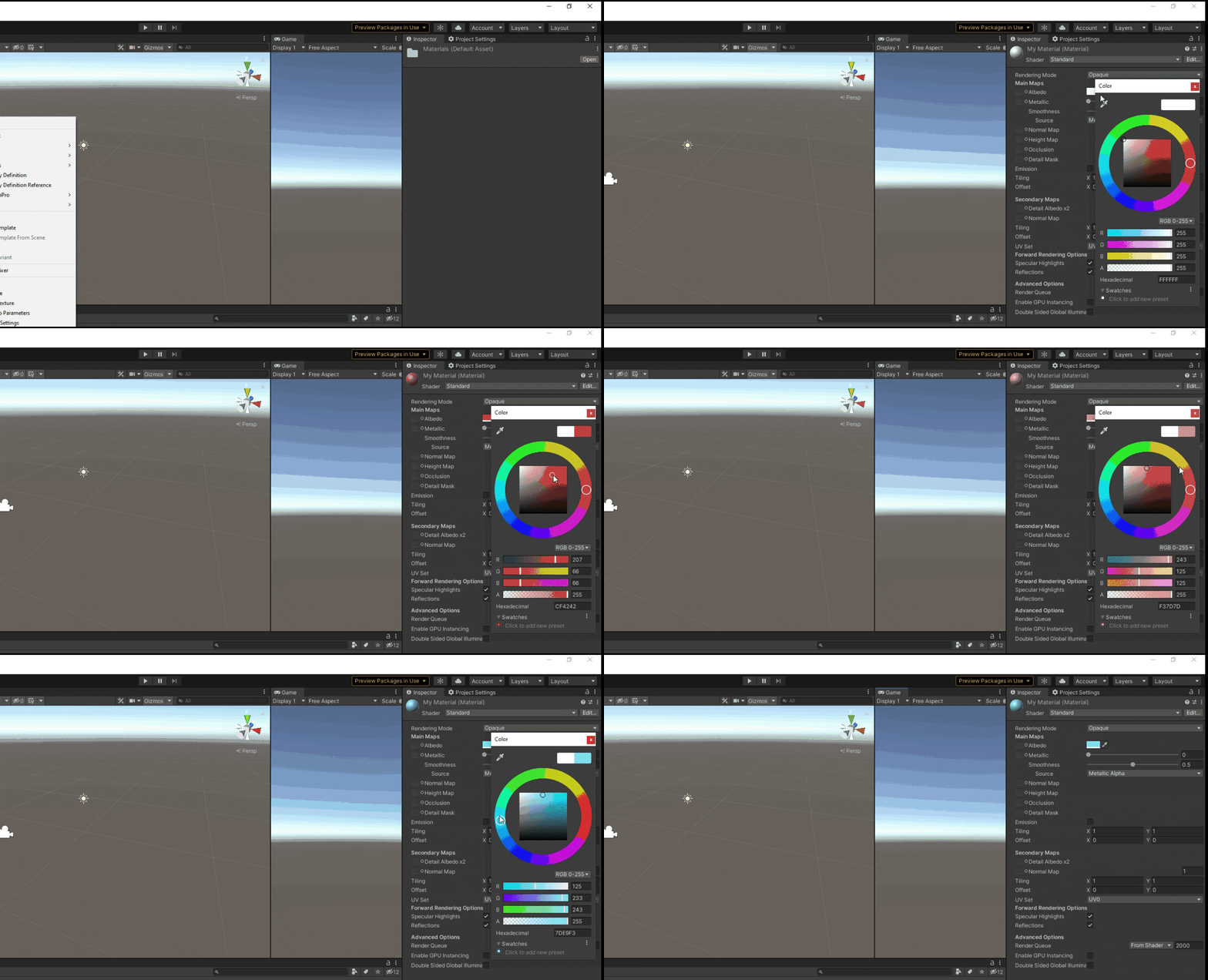
افتح مجلد Materials، ثم انقر بزر الفأرة الأيمن واختر Create ثم Material. يمكنك تسمية الخامة باسم مثل MyColor أو أي اسم يناسبك.
سنستخدم هذه الخامة لتلوين الأرضية ومنحها مظهراً مختلفاً عن الإعداد الافتراضي.
الخطوة 4: تعديل خاصية Albedo في الخامة
حدد الخامة التي أنشأتها، ثم انتقل إلى لوحة Inspector. هنا ستظهر لك الخصائص المختلفة الخاصة بالخامة. قم بتعديل قيمة Albedo لاختيار اللون المناسب للأرضية.
في هذه المرحلة، يكفي تعديل خامة الأرضية فقط. أما الكرة، فمن المهم أن تمتلك خامة مخصصة أيضاً حتى تتمكن لاحقاً من تعديل شكلها وإضافة النسيج المناسب لها.
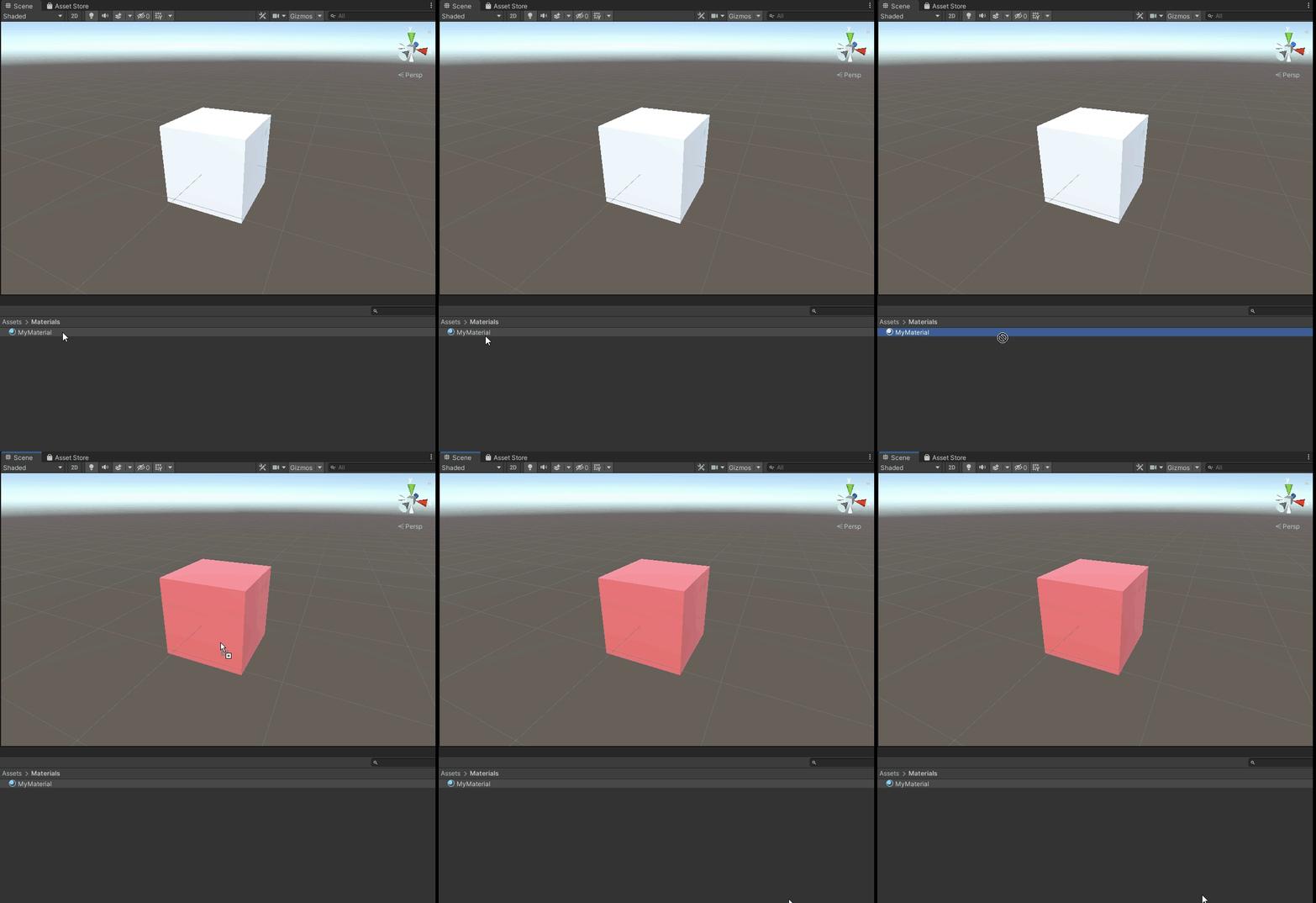
بعد اختيار اللون، اسحب الخامة وأفلتها فوق عنصر الأرضية لتطبيقها مباشرة.
الخطوة 5: إضافة مكوّن Rigidbody إلى الكرة
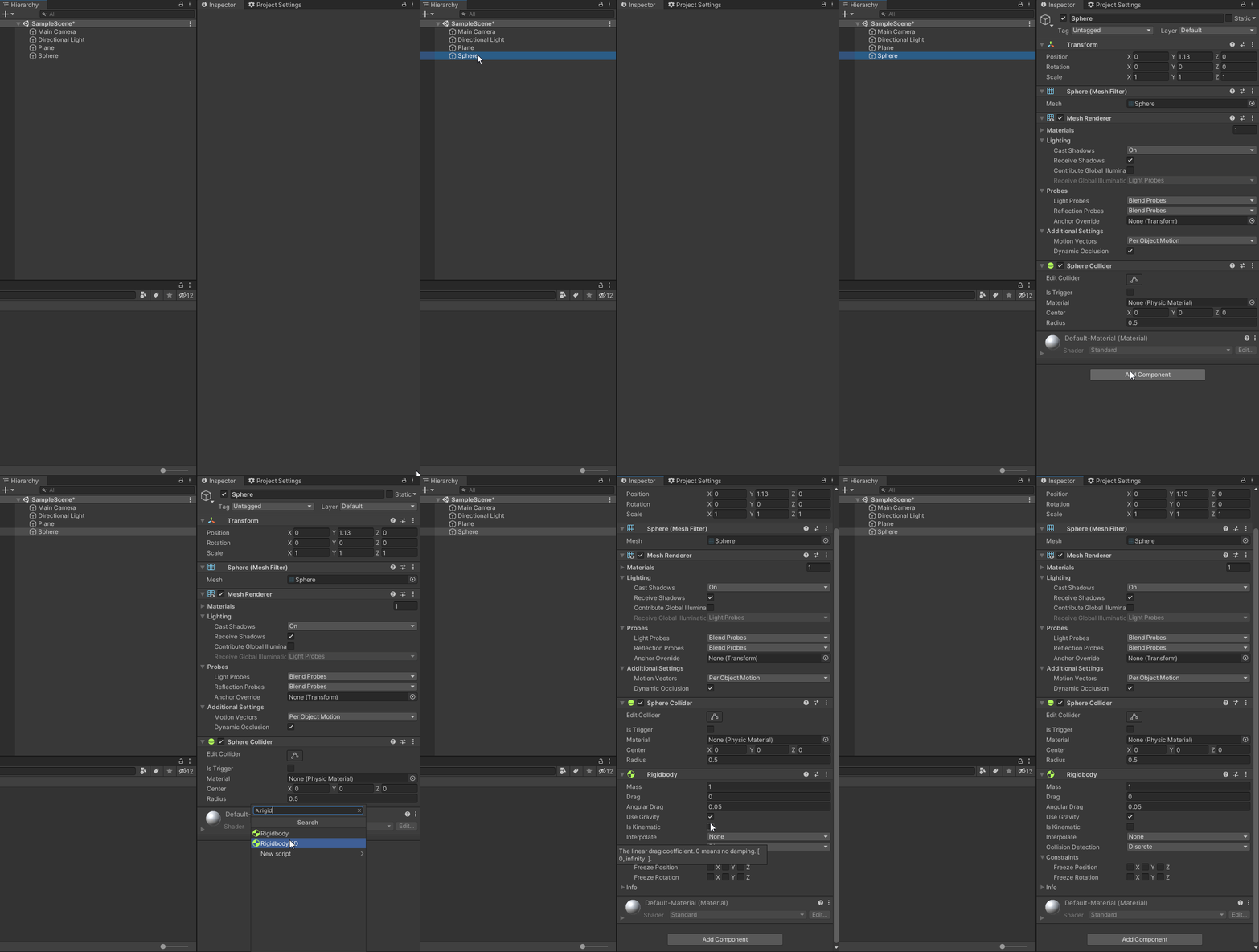
لكي تتفاعل الكرة مع الجاذبية والاصطدامات، يجب إضافة مكوّن Rigidbody إلى العنصر Sphere. اختر الكرة من لوحة Hierarchy، ثم اضغط Add Component وأضف Rigidbody.
تأكد من تفعيل الخيار Use Gravity حتى لا تبقى الكرة معلقة في الهواء، بل تسقط بشكل طبيعي على الأرضية.
الخطوة 6: إنشاء خامة فيزيائية قابلة للارتداد
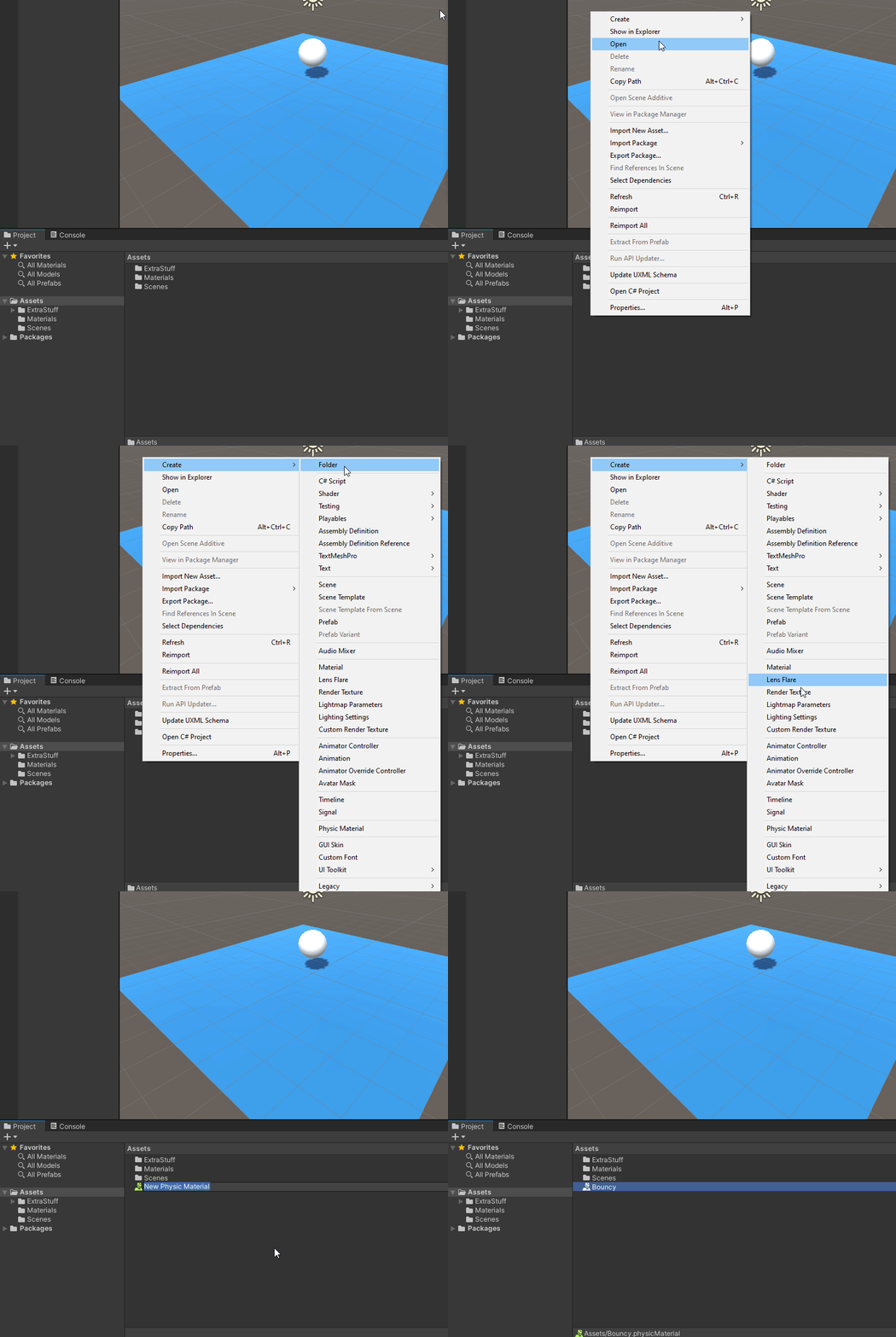
الآن نحتاج إلى خامة فيزيائية، وليست خامة بصرية عادية. من لوحة Assets، أنشئ عنصراً جديداً عبر Create ثم اختر Physic Material. سمّه مثلاً Bouncy.
هذا النوع من الخامات هو المسؤول عن خصائص الاحتكاك والارتداد عند التصادم.
الخطوة 7: ضبط خصائص خامة Bouncy
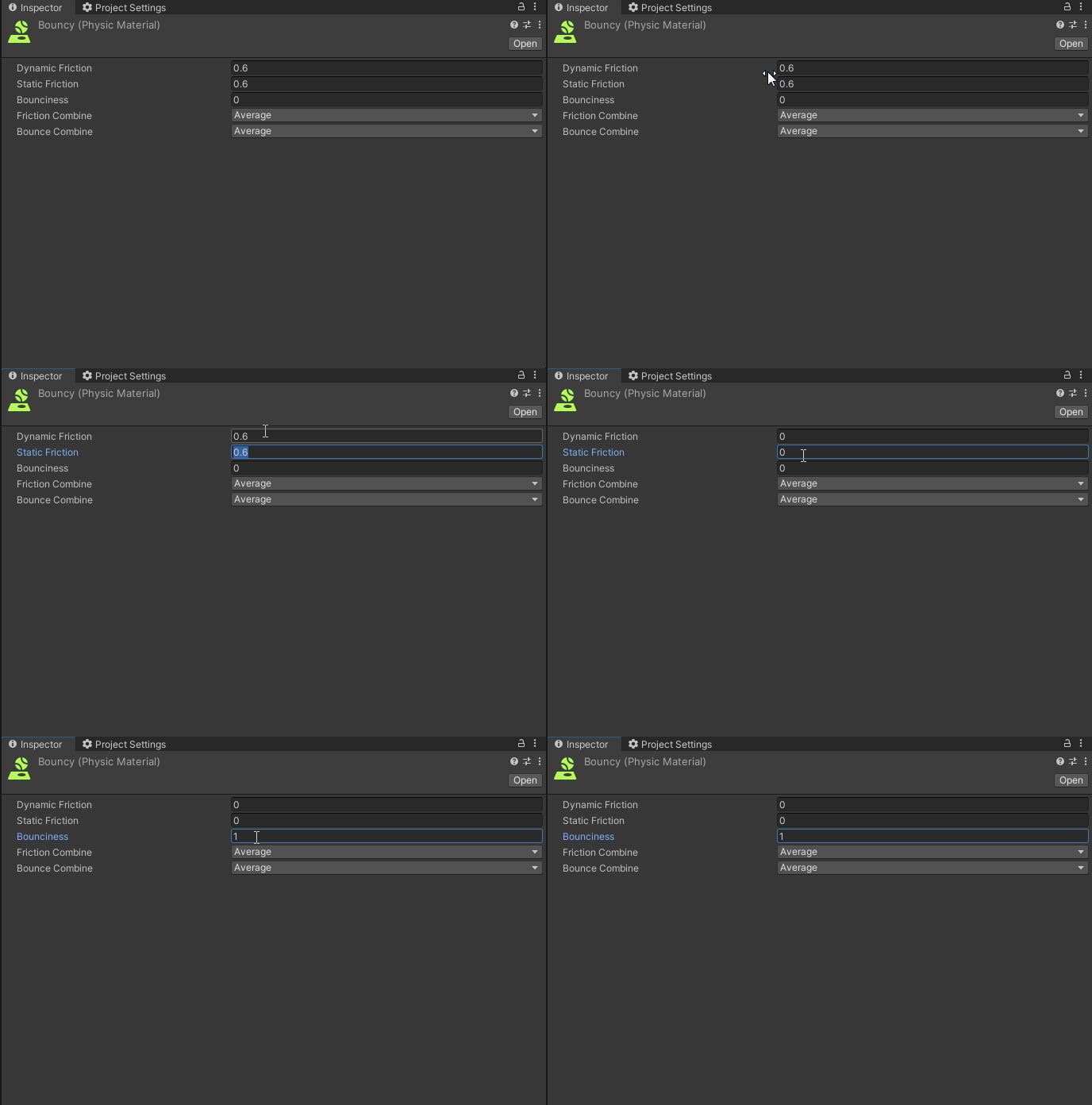
حدد خامة Bouncy من المشروع، ثم افتح خصائصها من لوحة Inspector. للحصول على ارتداد واضح، اضبط:
Frictionعلى القيمة0.Bouncinessعلى القيمة1.
بهذه القيم ستقل مقاومة السطح، وتزداد قدرة الكرة على الارتداد عند ملامسة الأرض.
الخطوة 8: تطبيق الخامة الفيزيائية على الكرة
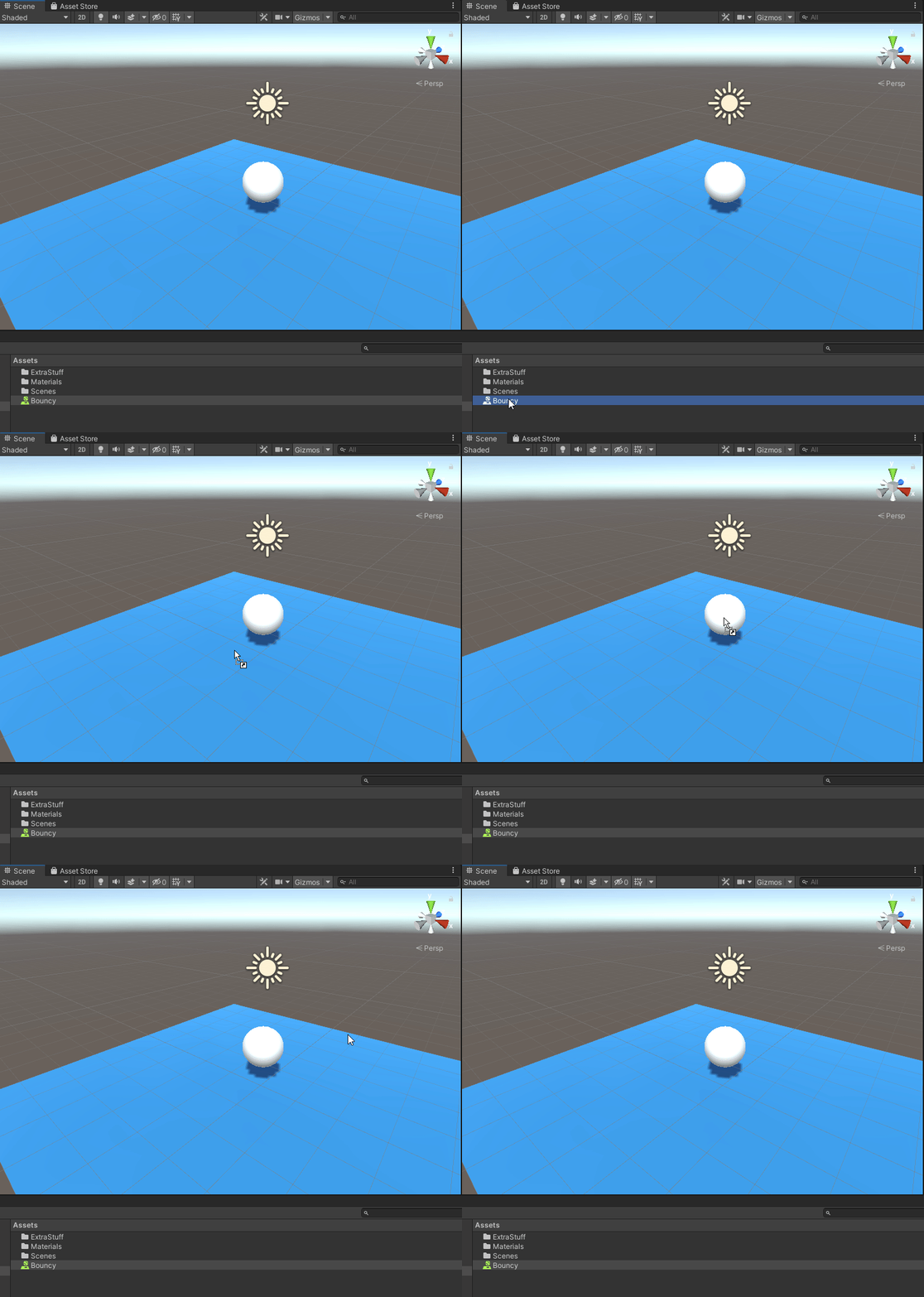
بعد تجهيز خامة Bouncy، اسحبها وأفلتها فوق عنصر Sphere داخل المشهد أو من خلال لوحة الخصائص. هذه الخطوة تؤكد أن الكرة ستتعامل مع الأرضية وفق إعدادات الارتداد التي اخترتها.
الخطوة 9: تشغيل المشهد واختبار الارتداد
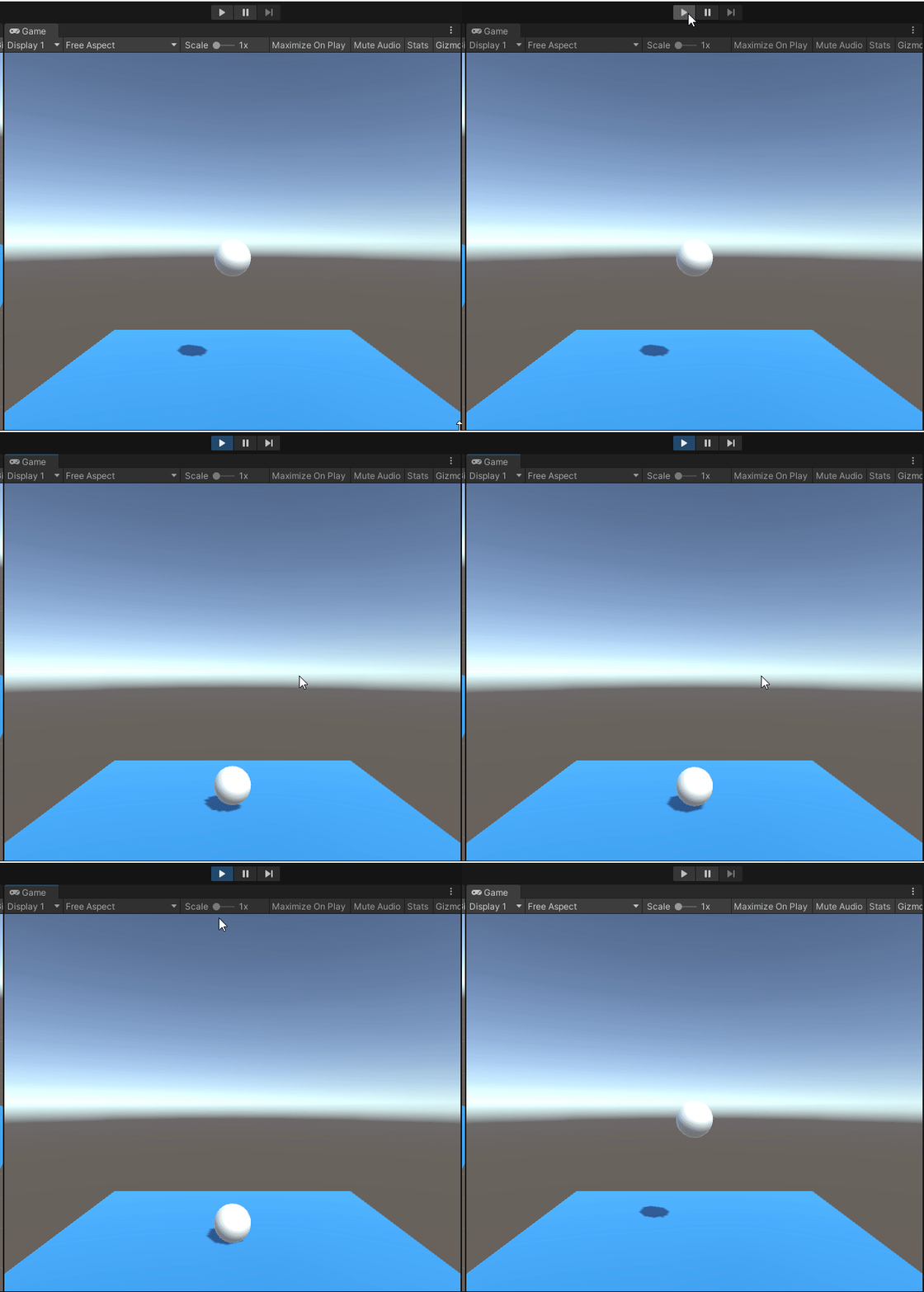
اضغط زر Play أعلى الواجهة، وستبدأ الكرة بالسقوط ثم الارتداد. هذه أول معاينة عملية لسلوك المجسم داخل بيئة اللعب.
قد تلاحظ أن الارتداد يتناقص مع الوقت حتى يتوقف. هذا أمر طبيعي فيزيائياً، وسيمكنك التحكم به في الخطوة التالية.
الخطوة 10: تحسين سلوك الارتداد
ليست كل الكرات ترتد بالطريقة نفسها، لذلك يمنحك Unity مرونة كبيرة في التحكم بالسلوك الفيزيائي. جرّب تعديل خصائص خامة Bouncy حتى تصل إلى الإحساس المطلوب.
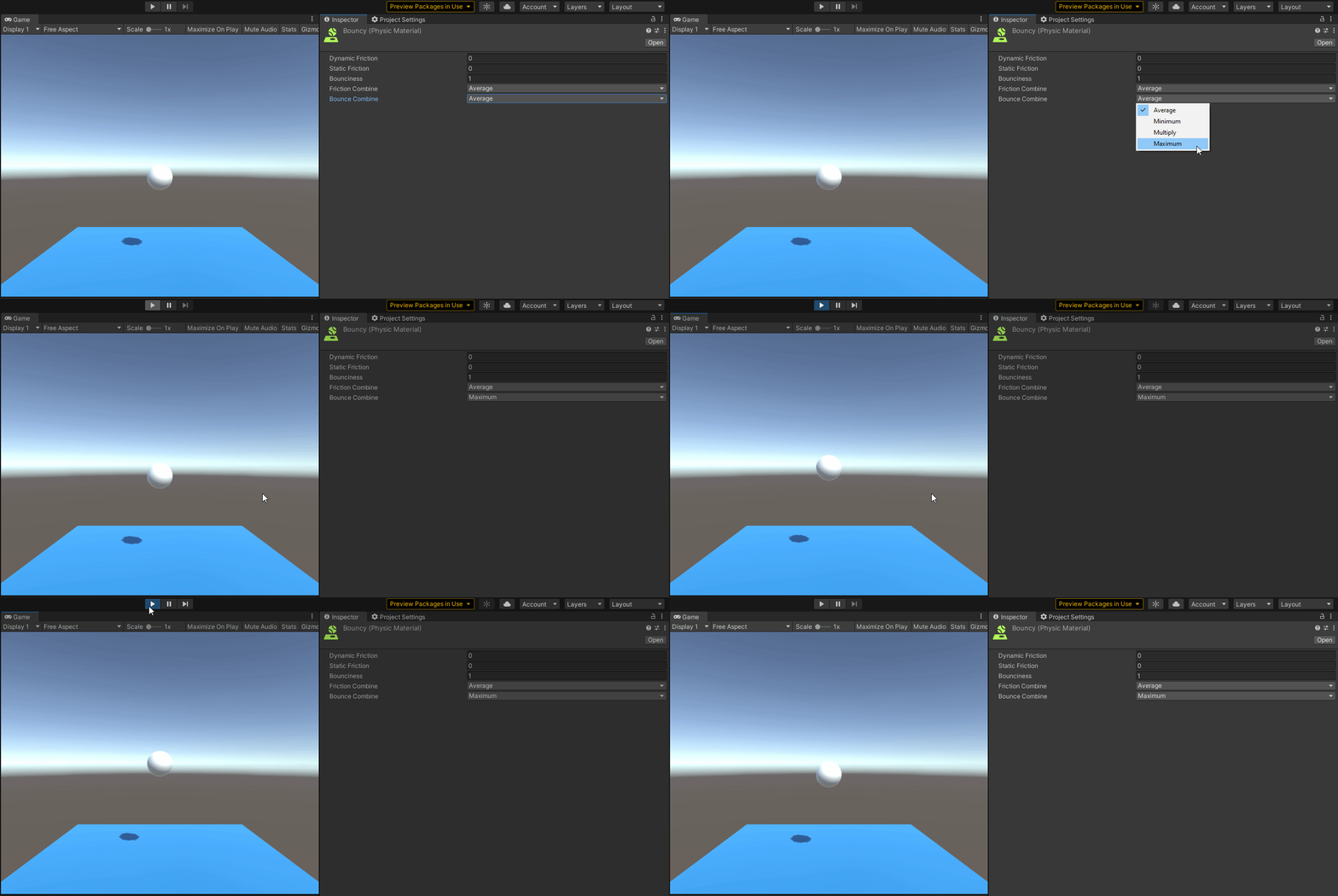
إذا أردت أن تستمر الكرة في الارتداد لفترة طويلة جداً، فقم بتغيير قيمة Bounce Combine إلى Maximum.
كما يمكنك أيضاً تعديل خصائص Rigidbody مثل الكتلة Mass ومقاومة الحركة للوصول إلى نتائج أكثر واقعية حسب نوع الكرة التي تحاكيها.
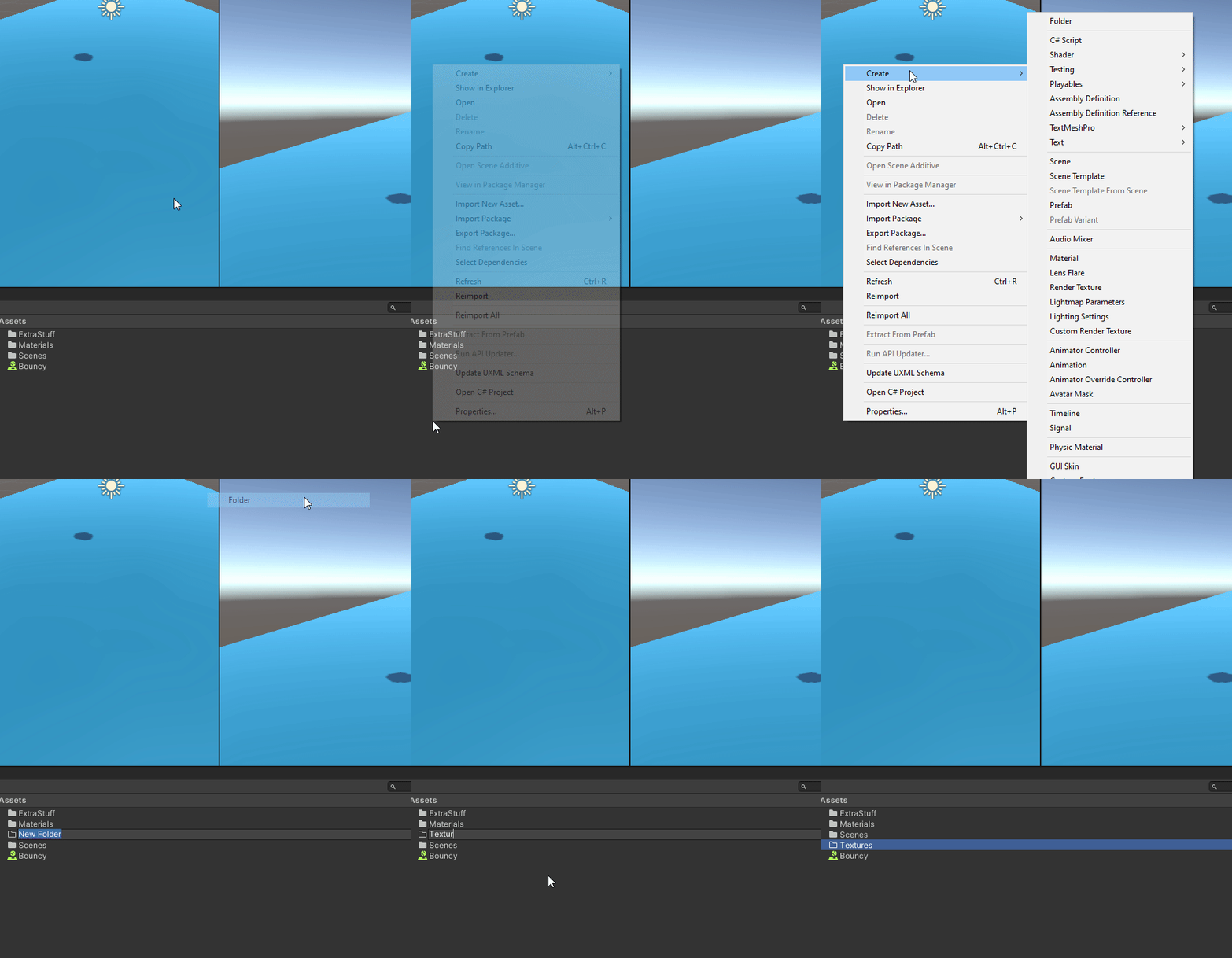
الخطوة 11: إنشاء مجلد خاص بالأنسجة
للحفاظ على ترتيب ملفات المشروع، أنشئ مجلداً جديداً داخل Assets باسم Textures. سنضع فيه جميع الصور المستخدمة كأنسجة بصرية للمجسمات.
الخطوة 12: تنزيل نسيج كرة السلة
لكي تبدو الكرة واقعية، تحتاج إلى صورة نسيج Texture تمثل مظهر كرة السلة. غالباً تكون هذه الملفات بصيغ مثل .png أو .jpg.
يمكنك تنزيل نسيج مناسب من الرابط التالي:
https://www.robinwood.com/Catalog/FreeStuff/Textures/TexturePages/BallMaps.html
احرص دائماً على التأكد من الترخيص قبل استخدام أي ملف خارجي، خصوصاً في المشاريع التجارية أو المنشورة.
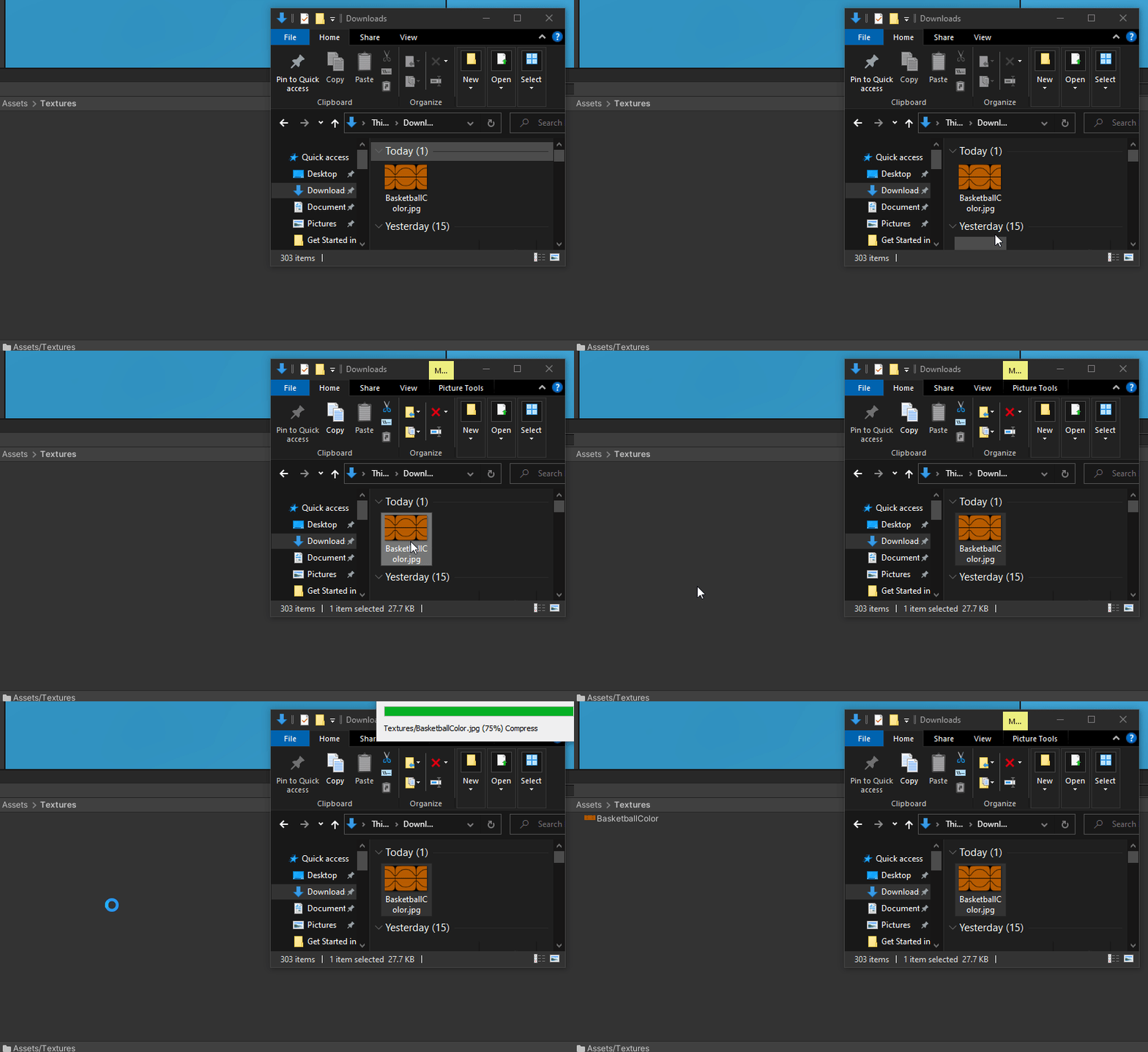
الخطوة 13: استيراد النسيج إلى المشروع
بعد تنزيل الملف، اسحبه وأفلته داخل مجلد Textures في مشروع Unity. بهذه الطريقة يصبح النسيج متاحاً للاستخدام مباشرة في الخامات.
الخطوة 14: تطبيق نسيج كرة السلة على المجسم
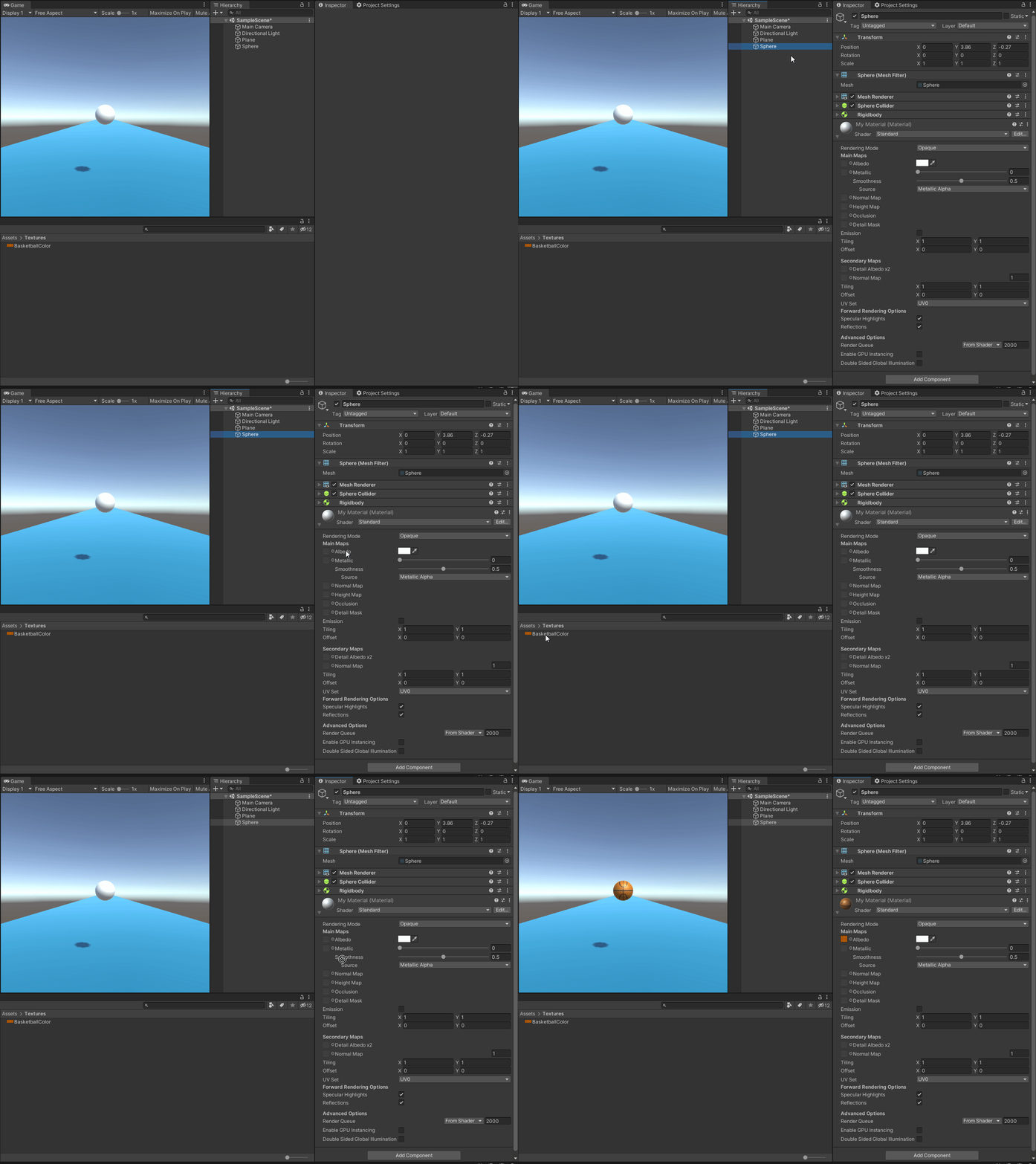
حدد الكرة Sphere، ثم من لوحة Inspector ابحث عن خاصية Albedo الخاصة بالخامة. اسحب ملف النسيج الذي يمثل كرة السلة، مثل BasketballColor، وأفلته في مربع Albedo.
بمجرد تنفيذ هذه الخطوة، سيتحول المجسم من كرة عادية إلى كرة سلة ذات مظهر أكثر إقناعاً وواقعية.
كيف تستفيد من الفكرة في مشاريع أخرى؟
ما طبقته هنا ليس مجرد تجربة مع كرة سلة، بل هو مبدأ مهم في تصميم الألعاب والتجارب التفاعلية. يمكنك إعادة استخدام الخطوات نفسها مع عناصر أخرى مثل:
- كرات القدم بتعديل النسيج وخصائص الارتداد.
- كرات التنس عبر تقليل الكتلة وتعديل الاحتكاك.
- كرات الجولف باستخدام ارتداد أقل وسطح أكثر صلابة.
- مجسمات ثلاثية الأبعاد أخرى تحتاج إلى تخصيص المظهر والسلوك.
كلما فهمت العلاقة بين Material وTexture وPhysic Material وRigidbody، أصبحت أكثر قدرة على بناء عناصر مقنعة بصرياً وفيزيائياً.
نصائح عملية لتحسين النتيجة
- استخدم خامات منظمة داخل مجلدات واضحة لتسهيل إدارة المشروع.
- اختر أنسجة عالية الجودة ولكن بحجم مناسب لتجنب استهلاك غير ضروري للذاكرة.
- اختبر أكثر من قيمة في
BouncinessوFrictionللحصول على أفضل نتيجة. - تأكد من أن الإضاءة في المشهد مناسبة، لأن جودة عرض النسيج تعتمد كثيراً على الإضاءة.
- جرّب استخدام خامات مختلفة للأرضية، لأن سطح التصادم يؤثر أيضاً في سلوك الكرة.
الخلاصة التقنية
إنشاء كرة سلة ترتد في Unity هو مثال ممتاز على التكامل بين الشكل والسلوك. من الناحية التقنية، النتيجة النهائية تعتمد على أربعة عناصر أساسية: مجسم مناسب، خامة بصرية، نسيج واقعي، وخامة فيزيائية مضبوطة بعناية. عندما تتقن هذه العناصر، يمكنك بناء مجسمات أكثر احترافية وتطوير مشاهد ألعاب تبدو طبيعية ومقنعة للمستخدم. والأهم أن هذا النوع من المحتوى العملي يقدّم قيمة حقيقية، لأنه يعلّمك مفهوماً قابلاً للتوسّع في عشرات التطبيقات الأخرى داخل تطوير الألعاب وبيئات AR وVR.