
دليل تثبيت محرر النصوص Vim على ويندوز: تشغيله عبر PowerShell بكفاءة
 Aldawsari
يُعد Vim أحد أقوى محررات النصوص المخصصة للمبرمجين والمطورين، ويشتهر بمرونته وكفاءته العالية في التعامل مع الأكواد. بينما يأتي هذا المحرر الأسطوري مُثبتًا افتراضيًا على أنظمة التشغيل Linux و macOS، يجد مستخدمو Windows أنفسهم بحاجة إلى تثبيته بشكل منفصل. لحسن الحظ، جعلت Microsoft عملية تثبيت Vim وتشغيله على جهاز الكمبيوتر الخاص بك أمرًا يسيرًا ومباشرًا.
كيفية تنزيل محرر النصوص Vim
للحصول على أحدث إصدار من محرر النصوص Vim، يمكنك تنزيله مباشرة من الموقع الرسمي لـ Vim. لقد قاموا بتطوير مُثبت ذاتي التنفيذ (self-executing installer) يرشدك خطوة بخطوة خلال عملية التثبيت، ويضمن وضع Vim في الموقع الصحيح على القرص الصلب بجهازك.
خطوات تثبيت Vim على نظام Windows
تجدر الإشارة إلى أنك عند التنزيل لنظام Windows، ستحصل تقنيًا على ما يُعرف بـ gVim. هذا الإصدار هو نسخة من Vim تتضمن واجهة مستخدم رسومية أساسية (GUI)، مما يسهل التعامل معه للمستخدمين الجدد. يمكنك تثبيته عن طريق تنزيل الملف التنفيذي للمثبت.
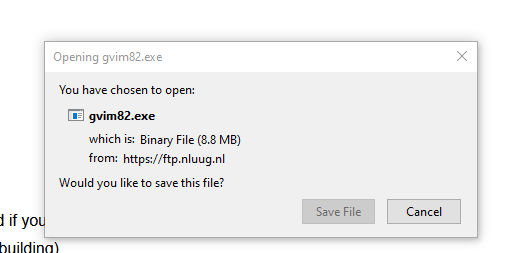
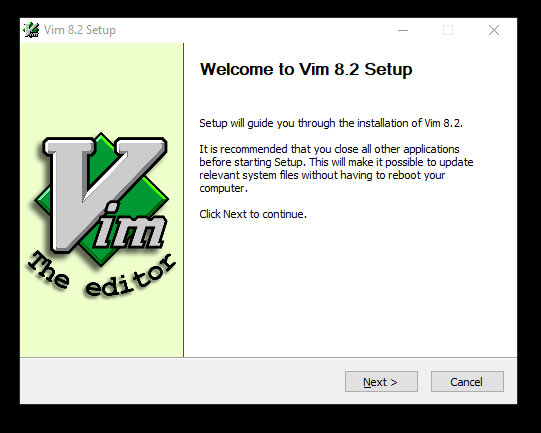
نظرًا لأن هذا الملف هو من نوع .exe، سيطلب نظام Windows إذنك أولاً قبل المتابعة. بمجرد تنزيل الملف، ما عليك سوى تشغيله، وستظهر لك نافذة معالج التثبيت الجذابة التي ستوجهك خلال العملية:
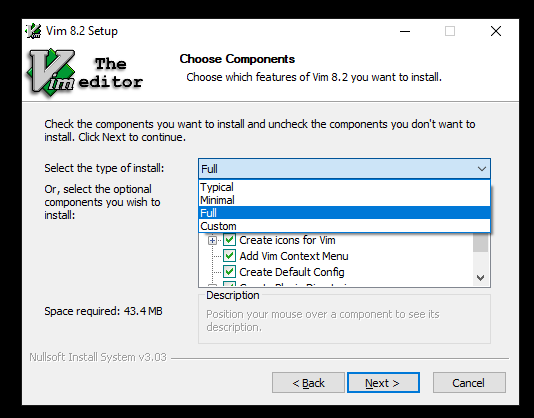
يقدم المثبت خيار التثبيت “النموذجي” (typical) الموصى به. ولكن إذا كان لديك مساحة كافية على القرص الصلب، فلا ضير في المضي قدمًا وتثبيت جميع المكونات باختيار الخيار “الكامل” (full) لضمان الاستفادة من كافة ميزات Vim دون قيود:
تشغيل Vim عبر PowerShell في Windows
بعد إتمام عملية تثبيت Vim بنجاح، ستتمكن من تشغيله مباشرة من موجه الأوامر في Windows. نوصي بشدة باستخدام PowerShell، لأنه اعتبارًا من عام 2020، أصبح يمتلك جميع وظائف موجه الأوامر التقليدي (CMD) بالإضافة إلى العديد من الميزات والقدرات الإضافية التي تجعله أداة أقوى للمطورين.
فتح نافذة PowerShell
يمكنك فتح PowerShell بسهولة من شريط قائمة Windows. ما عليك سوى كتابة “powershell” في حقل البحث بشريط البدء (Start bar)، وسيفتح Windows نافذة PowerShell، وستحصل على موجه أوامر يبدو كالتالي:
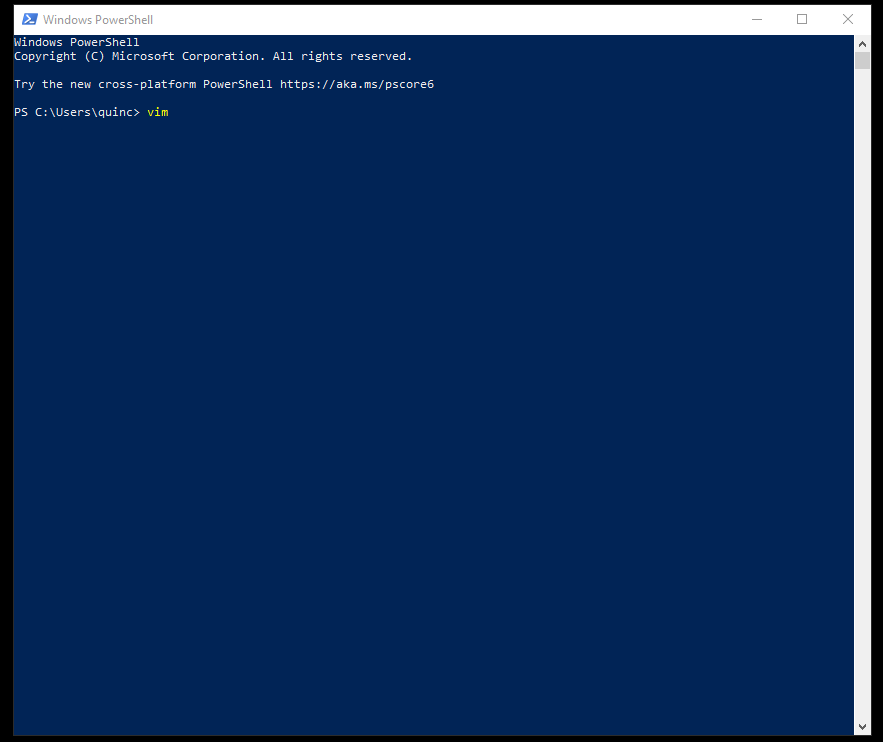
إطلاق Vim من PowerShell
بمجرد أن تكون داخل نافذة PowerShell، لتشغيل Vim نفسه، كل ما عليك فعله هو كتابة “vim” ثم الضغط على مفتاح Enter. سيؤدي هذا إلى فتح محرر Vim. عند فتحه لأول مرة، ستبدو الشاشة كالتالي:
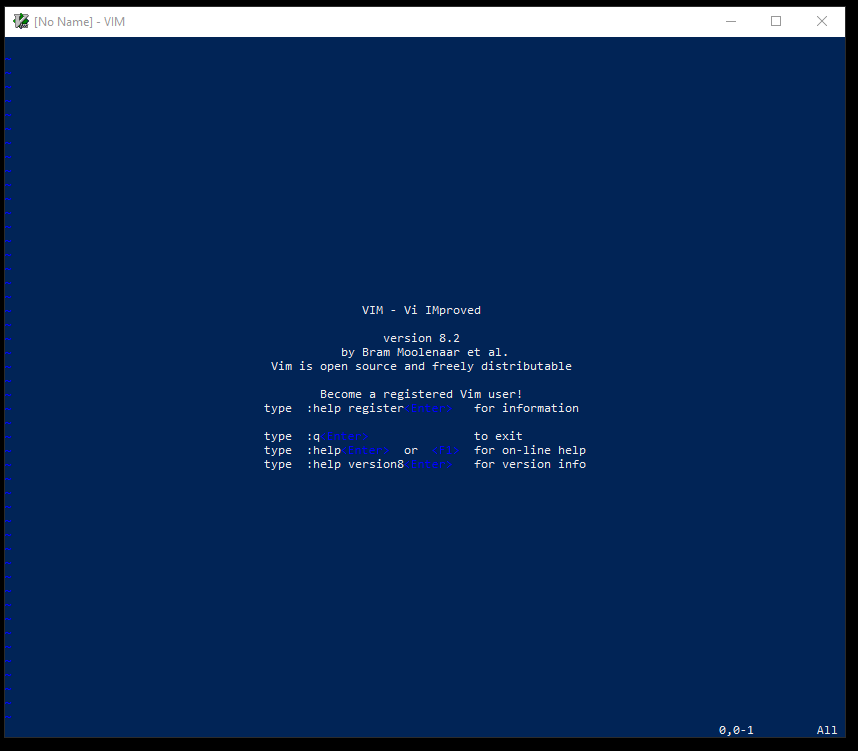
تهانينا! لقد أصبح Vim الآن مثبتًا وجاهزًا للاستخدام على جهازك.
تشغيل تجربة Vim داخل محرر VS Code
إذا كنت تستخدم محرر VS Code بالفعل وترغب في الاستفادة من سرعة Vim وكفاءته دون التخلي عن وظائف VS Code الغنية، فلدينا أخبار سارة لك. من الممكن تشغيل تجربة مشابهة لـ Vim مباشرة داخل VS Code.
يمكنك تحقيق ذلك باستخدام إضافة Vim لـ VS Code. هذه الإضافة تحظى بشعبية هائلة، حيث تم تثبيتها ما يقرب من مليوني مرة وقت كتابة هذا المقال، مما يدل على فعاليتها وموثوقيتها في توفير تجربة تحرير قوية ومألوفة لمستخدمي Vim ضمن بيئة VS Code.
تعلم إتقان استخدام Vim: دليل المبتدئين والمتقدمين
Vim محرر أكواد قوي، وسيتطلب منك الكثير من الممارسة لتصبح مرتاحًا في استخدامه. لكن المكافأة تستحق الجهد. إليك بعض المصادر التعليمية التي ستساعدك على فهم الأساسيات بسرعة وإتقان لوحة المفاتيح:
- فهم أنماط العمل (Modes): إحدى الطرق التي يختلف بها
Vimعن محررات الأكواد الأخرى هي امتلاكه “أنماط عمل” (modes) متعددة. هذا الدليل يشرح جميع أنماطVimمع أمثلة واضحة. - تجاوز الخوف من Vim: قد يبدو
Vimمخيفًا في البداية لكثرة ما يمكن تعلمه. لكن هذا الدليل سيوضح لك كيفية التغلب على هذا الخوف والبدء في استخدامه بثقة. - الانتقال الكلي إلى Vim: إذا كنت تستخدم
VS Codeبالفعل وتفكر في الانتقال بشكل كامل إلىVim، فإن هذه المقالة ستشرح لك كيفية القيام بذلك. - نصائح Vim لتسريع العمل: إليك 7 نصائح لـ
Vimغيرت حياة مؤسس تحدي#100DaysOfCode، أليكس كالواي. لا يشرح هذه النصائح فحسب، بل يعرض أيضًا عروضًا توضيحية لها أثناء العمل.
الخلاصة التقنية
منذ أن قام برام مولينار (Bram Moolenaar) بإنشاء Vim قبل أكثر من 30 عامًا، انتشر تأثيره على نطاق واسع. وحتى يومنا هذا، لا يزال مشروع Vim يخضع للصيانة والتطوير النشط والمستمر، مما يضمن بقاءه أداة حديثة وفعالة. لقد قابلت العديد من المطورين على مر السنين الذين يقسمون بولائهم لـ Vim ويعتبرونه جزءًا لا يتجزأ من سير عملهم اليومي.
نأمل أن يكون هذا الدليل قد ساعدك في تشغيل Vim على جهاز Windows الخاص بك. كما نأمل أن تساعدك الدروس التعليمية الأخرى التي شاركناها هنا في الانتقال من نقطة الصفر إلى مستوى الاحتراف في الأشهر القادمة. المفتاح هو الاستمرار في الممارسة وعدم الإحباط من كثرة اختصارات Vim التي يجب تذكرها. في النهاية، ستصبح كل هذه الاختصارات جزءًا من ذاكرة العضلات لديك، وستنتقل بين الملفات وتكتب الأكواد بسرعة وكفاءة مذهلة.
لا يوجد شعور يضاهي القدرة على الغوص في قاعدة أكواد والبدء فورًا في إجراء التغييرات دون الحاجة إلى استخدام الفأرة أو لوحة التتبع على الإطلاق. هذه هي القوة التي يعد بها Vim، ويقدمها بامتياز.