
حلول لمشكلة Live Server لا يعمل في Visual Studio Code
 Aldawsari
مقدمة: أهمية Live Server في بيئة Visual Studio Code
يُعد Visual Studio Code (VS Code) أحد أكثر المحررات البرمجية شيوعًا وقوة بين المطورين، وذلك بفضل مرونته ومكتبة الإضافات الغنية التي يقدمها. من بين هذه الإضافات، تبرز إضافة Live Server كأداة لا غنى عنها لمطوري الويب. تتيح لك هذه الإضافة عرض صفحات الويب الخاصة بك مباشرةً في المتصفح بنقرات قليلة، مع ميزة إعادة التحميل المباشر التي تعكس أي تغييرات تجريها على الكود فورًا في المتصفح. هذه الميزة تسرّع بشكل كبير دورة التطوير وتوفر تجربة سلسة وفعالة.
ولكن ماذا لو لم تعمل إضافة Live Server كما هو متوقع؟ قد تواجه أحيانًا موقفًا لا تفتح فيه الإضافة المتصفح أو لا تعرض صفحتك. لا داعي للقلق، فهذه المشكلة شائعة ولها حلول بسيطة. في هذا المقال، سنستعرض مجموعة من الخطوات الفعالة لمساعدتك في استكشاف الأخطاء وإصلاحها، وضمان عودة Live Server للعمل بسلاسة.
إعادة تشغيل Visual Studio Code: الحل الأول والأبسط
في كثير من الأحيان، تكون أبسط الحلول هي الأكثر فعالية. قد تكون المشكلة مجرد خلل مؤقت في بيئة عمل Visual Studio Code أو في تحميل الإضافات. قبل الغوص في الإعدادات المعقدة، جرب هذه الخطوة البسيطة:
- احفظ جميع أعمالك المفتوحة في المحرر لضمان عدم فقدان أي تغييرات.
- أغلق Visual Studio Code بالكامل. هذا سيوقف جميع العمليات الجارية والإضافات المثبتة.
- أعد فتح Visual Studio Code وحاول تشغيل Live Server مرة أخرى. انتقل إلى ملف HTML الذي ترغب في معاينته، انقر بزر الفأرة الأيمن، ثم اختر
"Open with Live Server".
قد يكون هذا كافيًا لحل المشكلة واستعادة وظائف Live Server.
تحديد المتصفح الافتراضي لـ Live Server يدويًا
في بعض الحالات، قد تكون إضافة Live Server تعمل بشكل صحيح، لكن نظام التشغيل الخاص بك لا يحتوي على متصفح افتراضي محدد، أو أن Live Server لا يتعرف على المتصفح الافتراضي للنظام. حتى لو كنت قد حددت متصفحًا افتراضيًا لنظامك، فإن تحديد المتصفح صراحةً لـ Live Server يمكن أن يحل المشكلة. اتبع الخطوات التالية:
الوصول إلى إعدادات Live Server عبر Command Pallete
- افتح لوحة الأوامر (Command Palette) في VS Code بالضغط على مفتاح
F1(أوCtrl+Shift+Pفي ويندوز/لينكس،Cmd+Shift+Pفي ماك). - اكتب
Preferences: Open Settings (JSON)في شريط البحث ثم حدد هذا الخيار. سيؤدي هذا إلى فتح ملفsettings.jsonالخاص بـ Visual Studio Code، والذي يحتوي على جميع إعداداتك المخصصة.
تعديل ملف settings.json لتحديد المتصفح
- انتقل إلى نهاية الملف
settings.json. - أضف فاصلة (
,) بعد آخر إعداد موجود (إذا لم تكن موجودة بالفعل). - الصق السطر التالي لتحديد المتصفح الذي ترغب في استخدامه. في هذا المثال، سنستخدم
"chrome":"liveServer.settings.CustomBrowser": "chrome"
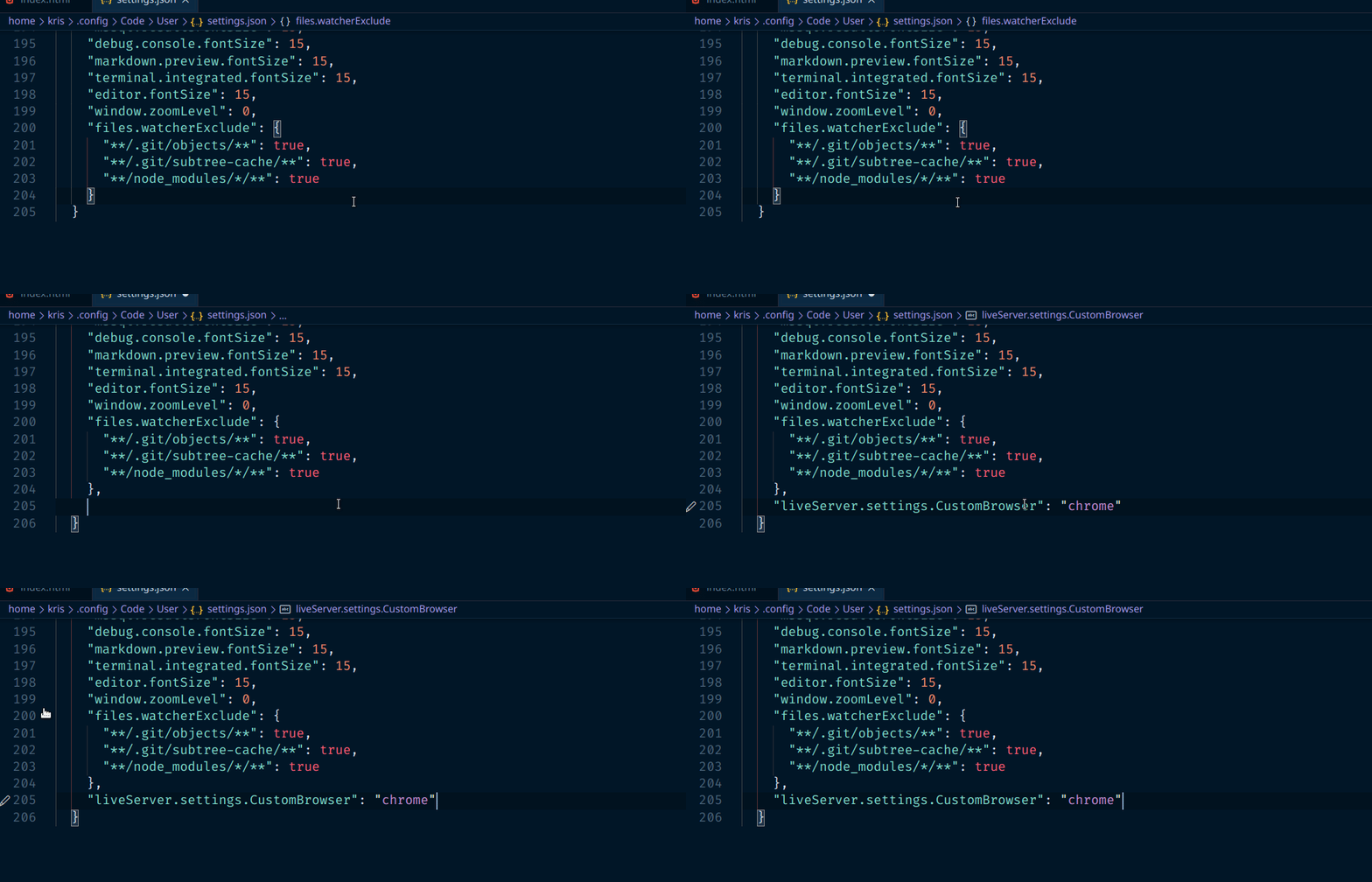 ملاحظة: يمكنك استبدال
 "chrome" بقيم أخرى مثل "firefox"، "safari"، "edge"، أو أي متصفح آخر مثبت على نظامك. تأكد من كتابة اسم المتصفح بشكل صحيح.
- احفظ ملف
settings.json(Ctrl+SأوCmd+S). - حاول تشغيل Live Server مرة أخرى.
ضبط المتصفح الافتراضي لنظام التشغيل
حتى بعد تحديد المتصفح المخصص لـ Live Server، قد لا تزال تواجه مشكلة في فتح الصفحة. في هذه الحالة، قد تكون المشكلة متعلقة بإعدادات نظام التشغيل نفسه. من المهم التأكد من أن نظام التشغيل لديك لديه متصفح افتراضي محدد بشكل واضح.
تختلف طريقة تعيين المتصفح الافتراضي باختلاف نظام التشغيل (Windows، macOS، Linux). إليك إرشادات عامة:
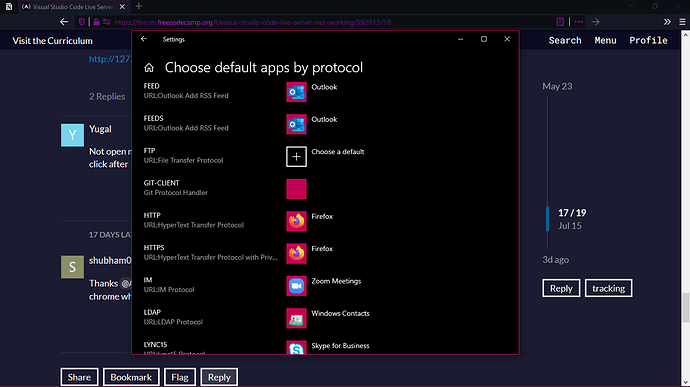
- في نظام Windows:
- اذهب إلى “الإعدادات” (Settings).
- اختر “التطبيقات” (Apps).
- من القائمة الجانبية، اختر “التطبيقات الافتراضية” (Default apps).
- مرر لأسفل حتى تجد قسم “متصفح الويب” (Web browser) واختر المتصفح الذي تفضله كافتراضي.
- في نظام macOS:
- اذهب إلى “تفضيلات النظام” (System Preferences).
- اختر “عام” (General).
- من القائمة المنسدلة “متصفح الويب الافتراضي” (Default web browser)، اختر المتصفح المفضل لديك.
- في نظام Linux (حسب التوزيعة وبيئة سطح المكتب):
- عادةً ما تجد هذا الإعداد في “إعدادات النظام” (System Settings) ضمن قسم “التطبيقات الافتراضية” (Default Applications) أو “التطبيقات المفضلة” (Preferred Applications).
بعد تعيين المتصفح الافتراضي لنظام التشغيل، أعد تشغيل VS Code وحاول تشغيل Live Server مرة أخرى.
الوصول إلى الصفحة مباشرةً: حل بديل وسريع
إذا استمرت المشكلة ولم يتمكن Live Server من فتح المتصفح تلقائيًا لأي سبب كان، فلا داعي للقلق. يمكنك دائمًا الوصول إلى صفحتك يدويًا طالما أن Live Server يعمل في الخلفية. هذه الطريقة تضمن لك معاينة عملك دون الحاجة إلى إصلاح الإعدادات المعقدة في كل مرة.
خطوات الوصول اليدوي للصفحة
- تأكد أن Live Server قيد التشغيل في VS Code (عادةً ما يظهر زر
"Go Live"في الشريط السفلي، أو يمكنك تشغيله بالنقر بزر الفأرة الأيمن على ملف HTML واختيار"Open with Live Server"). - افتح المتصفح الذي تفضله يدويًا.
- في شريط العنوان، اكتب العنوان التالي:
http://127.0.0.1:5500/<your_file_name>على سبيل المثال، إذا كان اسم ملفك هو
index.html، فستكتب:http://127.0.0.1:5500/index.html
طالما أن Live Server يعمل، ستتمكن من رؤية صفحتك وتحديثاتها المباشرة عند حفظ التغييرات في ملفاتك.
الخلاصة التقنية
تُعد إضافة Live Server في Visual Studio Code أداة لا غنى عنها لتبسيط عملية تطوير الويب. ومع ذلك، قد تواجه أحيانًا تحديات في تشغيلها. من خلال استعراض الحلول المذكورة أعلاه، بدءًا من إعادة التشغيل البسيط لـ VS Code، مرورًا بتحديد المتصفح المخصص في إعدادات Live Server، وصولاً إلى ضبط المتصفح الافتراضي لنظام التشغيل، يمكنك غالبًا حل هذه المشكلات بسرعة. وفي حال استمرت المشكلة، فإن الوصول اليدوي إلى عنوان الخادم يوفر حلاً عمليًا وفعالاً. إن فهم هذه الحلول يضمن لك استمرارية سير العمل بسلاسة، مما يعزز إنتاجيتك كـمطور ويب ويسمح لك بالتركيز على بناء تطبيقات رائعة.