
خادم لايف سيرفر (Live Server) في VS Code: تحديث متصفحك تلقائياً بخطوات بسيطة
 Aldawsari
يُعد Visual Studio Code أحد أشهر محررات الأكواد وأكثرها استخداماً بين المطورين حول العالم. يتميز بكونه مجانياً، وواجهته النظيفة والبديهية، بالإضافة إلى مكتبة ضخمة من الإضافات التي تجعل عملية البرمجة أكثر سهولة ومتعة.
بصفتي مطور ويب أمامي، أعتمد على VS Code بشكل يومي في عملي وعلى قناتي التعليمية. غالباً ما أتلقى استفسارات حول كيفية تحديث المتصفح تلقائياً أثناء كتابة الأكواد، دون الحاجة إلى النقر المتكرر على زر التحديث. والجواب يكمن في إضافة مفيدة جداً لـ VS Code تُعرف باسم Live Server.
في هذا المقال، سأشرح بالتفصيل كيفية عمل هذه الإضافة وكيفية إعدادها وتكوينها داخل محرر VS Code الخاص بك، لتعزيز تجربتك في تطوير الويب.
لماذا يجب عليك استخدام إضافة Live Server؟
في سير العمل التقليدي لتطوير الويب، عندما تقوم بإجراء تغيير في الكود الخاص بك أو تكتب شيئاً جديداً، فإنك تحتاج عادةً إلى تحديث الصفحة يدوياً في المتصفح لمشاهدة هذه التغييرات. تخيل أنك تجري عشرات التعديلات يومياً؛ هذا يعني أنك ستضطر لتحديث المتصفح عشرات المرات، مما يهدر وقتاً ثميناً ويشتت تركيزك.
تأتي إضافة Live Server لحل هذه المشكلة جذرياً. فبعد تثبيتها، ستتمكن من تشغيل خادم محلي (localhost) تلقائي في متصفحك بنقرة زر واحدة. وبمجرد حفظ أي تغييرات تجريها على الكود، ستقوم الإضافة بتحديث المتصفح تلقائياً في الخلفية، مما يتيح لك رؤية نتائج عملك فوراً وبدون أي تدخل يدوي. هذا يعزز الإنتاجية بشكل كبير ويسمح لك بالتركيز على عملية التطوير بدلاً من المهام المتكررة.
دليل التثبيت والإعداد: خطوات استخدام Live Server
الخطوة الأولى: تثبيت Visual Studio Code (إذا لم يكن مثبتاً بالفعل)
إذا كان VS Code مثبتاً بالفعل على جهاز الكمبيوتر الخاص بك، يمكنك تخطي هذا الجزء والانتقال مباشرة إلى الخطوة التالية. أما إذا لم يكن كذلك، فيمكنك تنزيله من موقعه الرسمي على الويب.
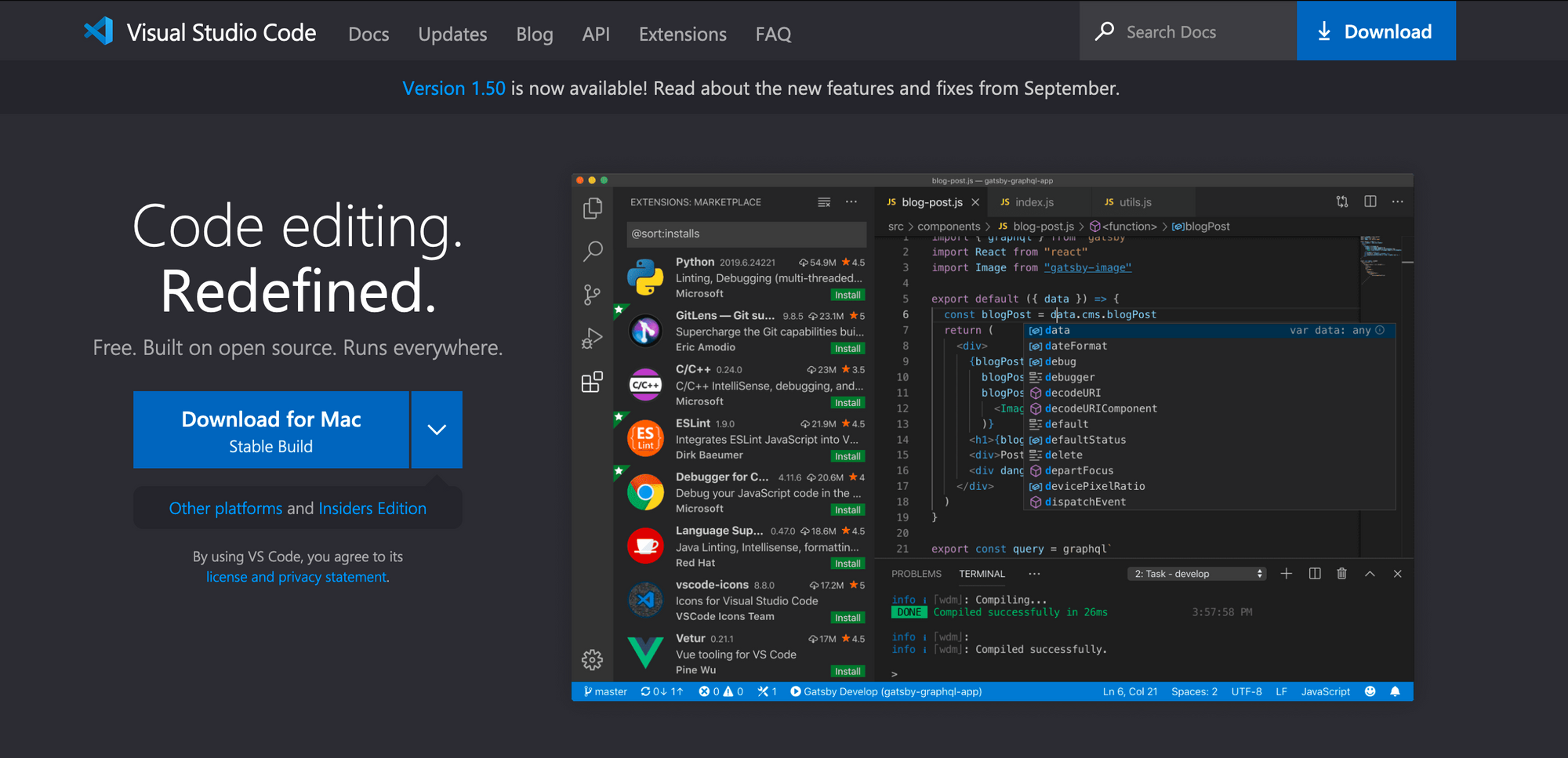
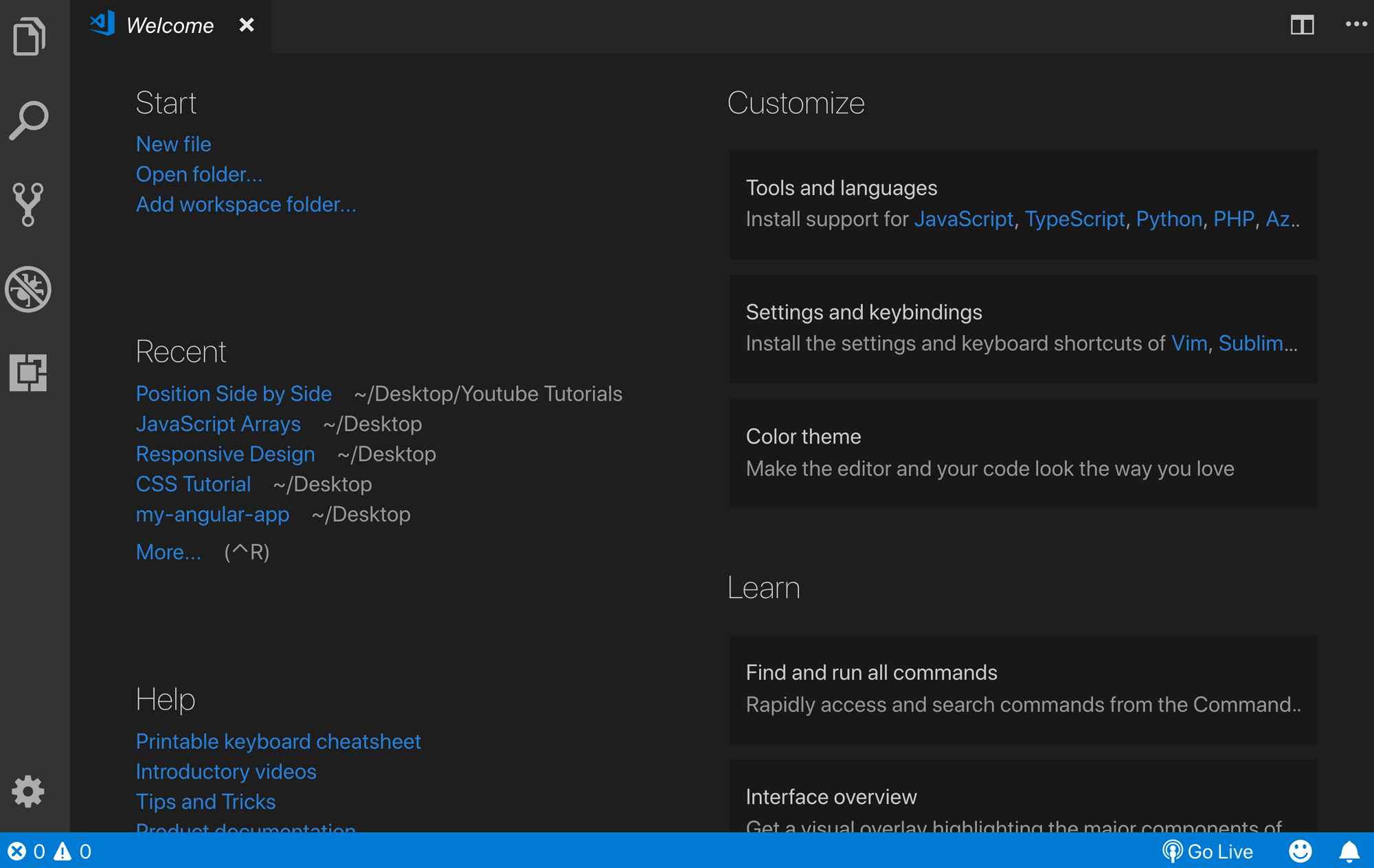
بعد تنزيل وتثبيت VS Code، ستظهر لك شاشة الترحيب التالية:
الخطوة الثانية: البحث عن إضافة Live Server وتثبيتها
على الجانب الأيسر من واجهة VS Code، ستلاحظ وجود عدة أيقونات. ابحث عن أيقونة الإضافات (عادة ما تكون تحت أيقونة “لا توجد أخطاء” أو “Debug”)، وهي تشبه أربعة مربعات متصلة.
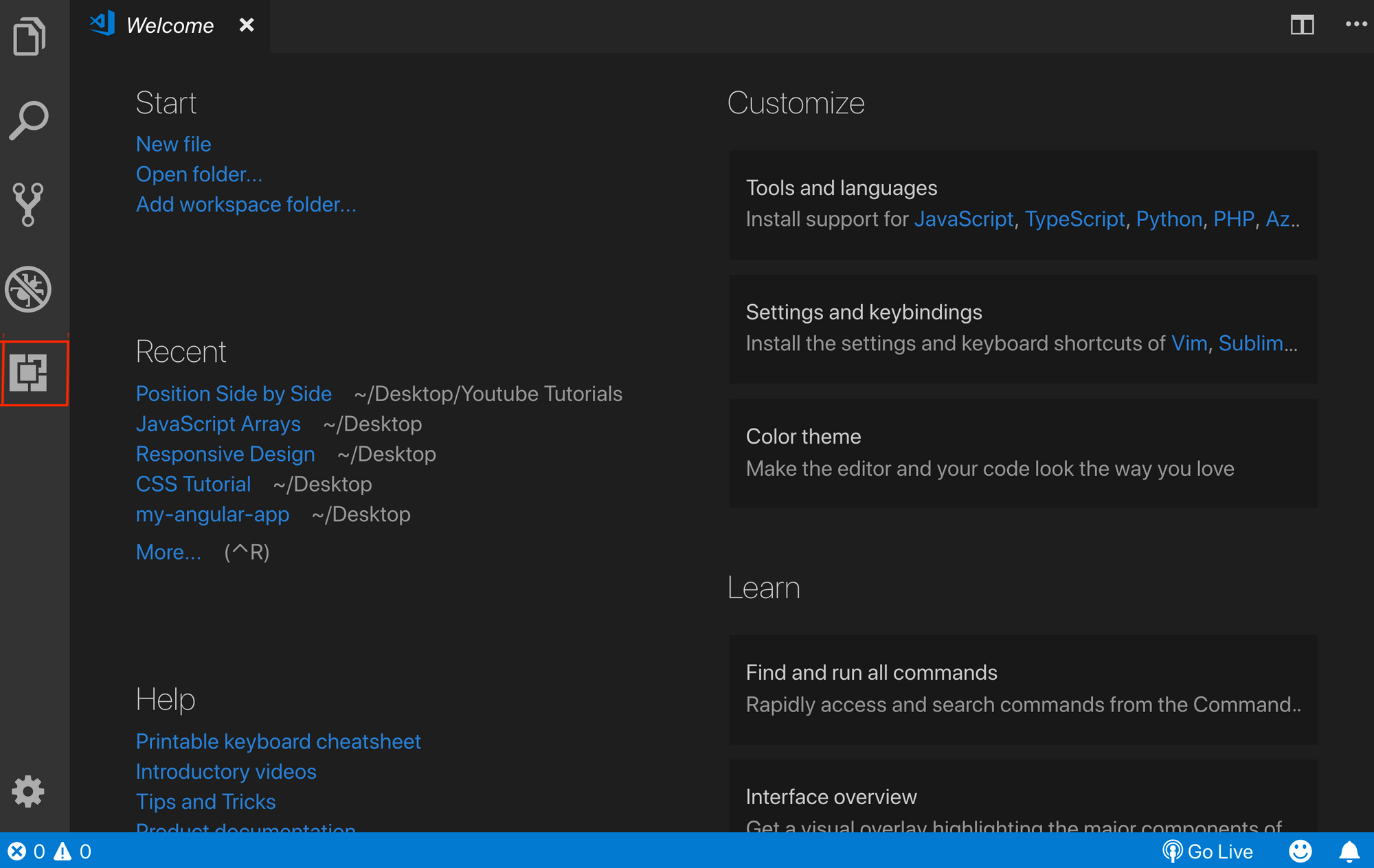
بمجرد النقر عليها، سيظهر شريط بحث. اكتب فيه “live server“.
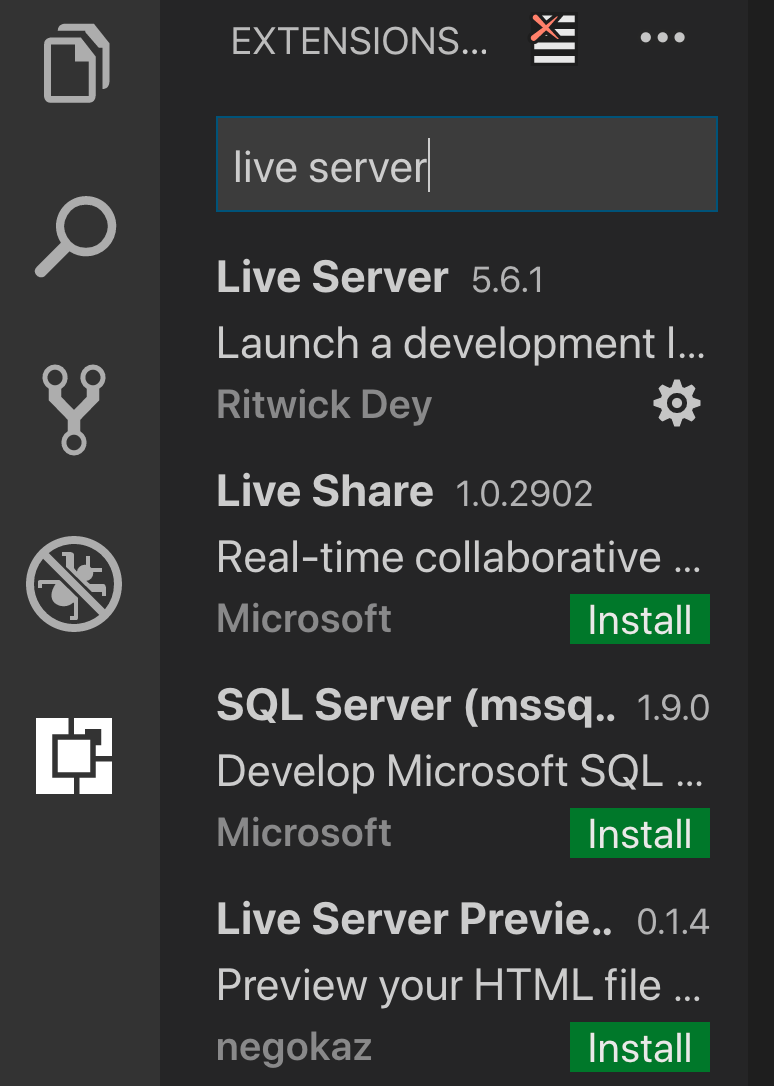
ستظهر لك العديد من الخيارات. يمكنك اختيار الإضافة التي تناسب نظامك، ولكن في هذا المثال، سنستمر مع إضافة Live Server التي طوّرها Ritwick Dey، وهي الأكثر شيوعاً وموثوقية.
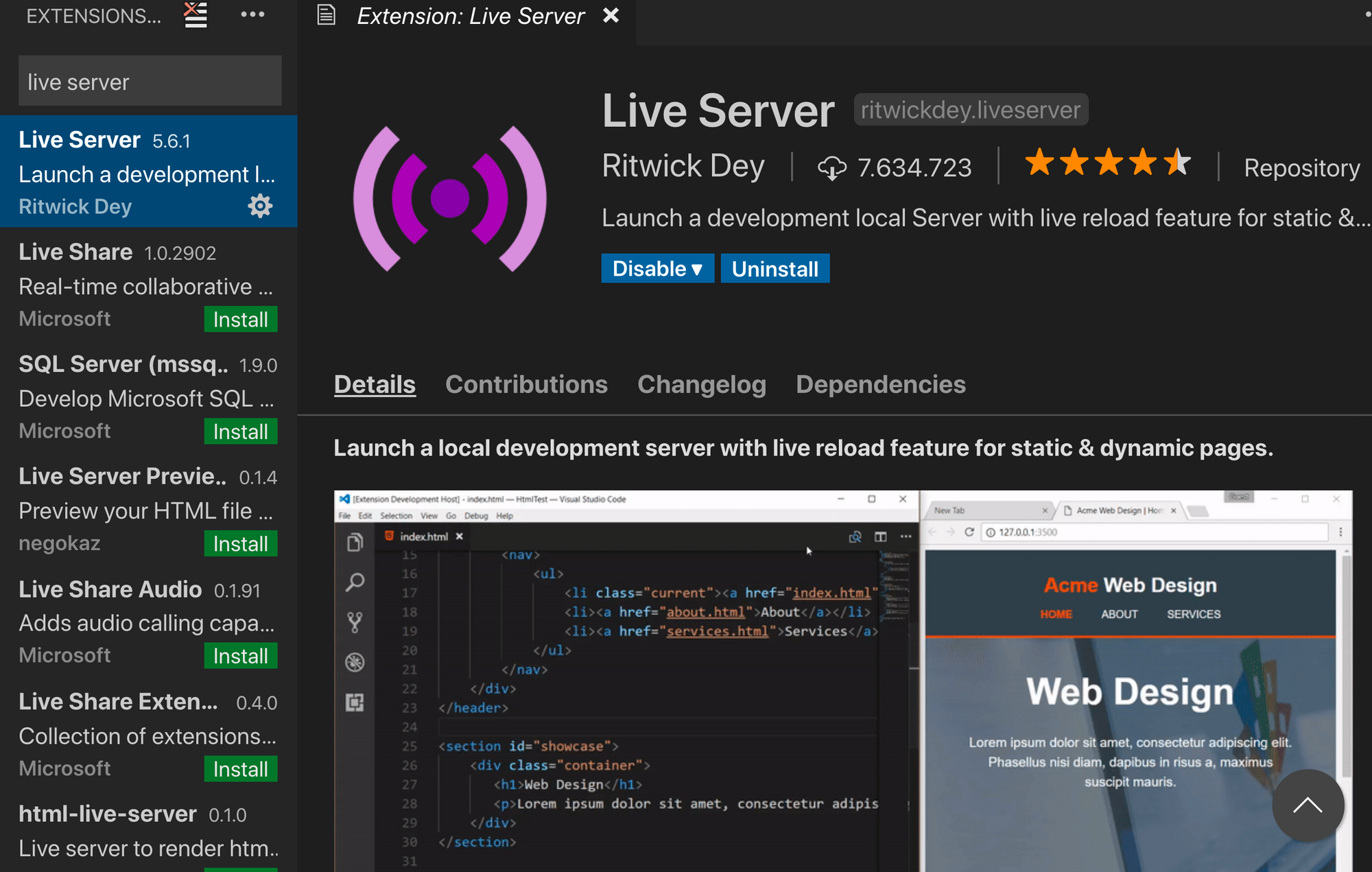
انقر على زر “Install” لتثبيت الإضافة.
الخطوة الثالثة: إنشاء صفحة HTML جديدة
لبدء تشغيل Live Server، تأكد من أن لديك على الأقل صفحة HTML واحدة تم إنشاؤها. للقيام بذلك، انقر على زر “File” في الجزء العلوي من المحرر، ثم اختر “New File” واكتب index.html كاسم للملف.

بدء تشغيل Live Server وحل المشكلات الشائعة
بعد إنشاء صفحة HTML وتثبيت الإضافة، يجب أن تظهر لك أيقونة “Go Live” في الشريط الأزرق السفلي من واجهة VS Code.
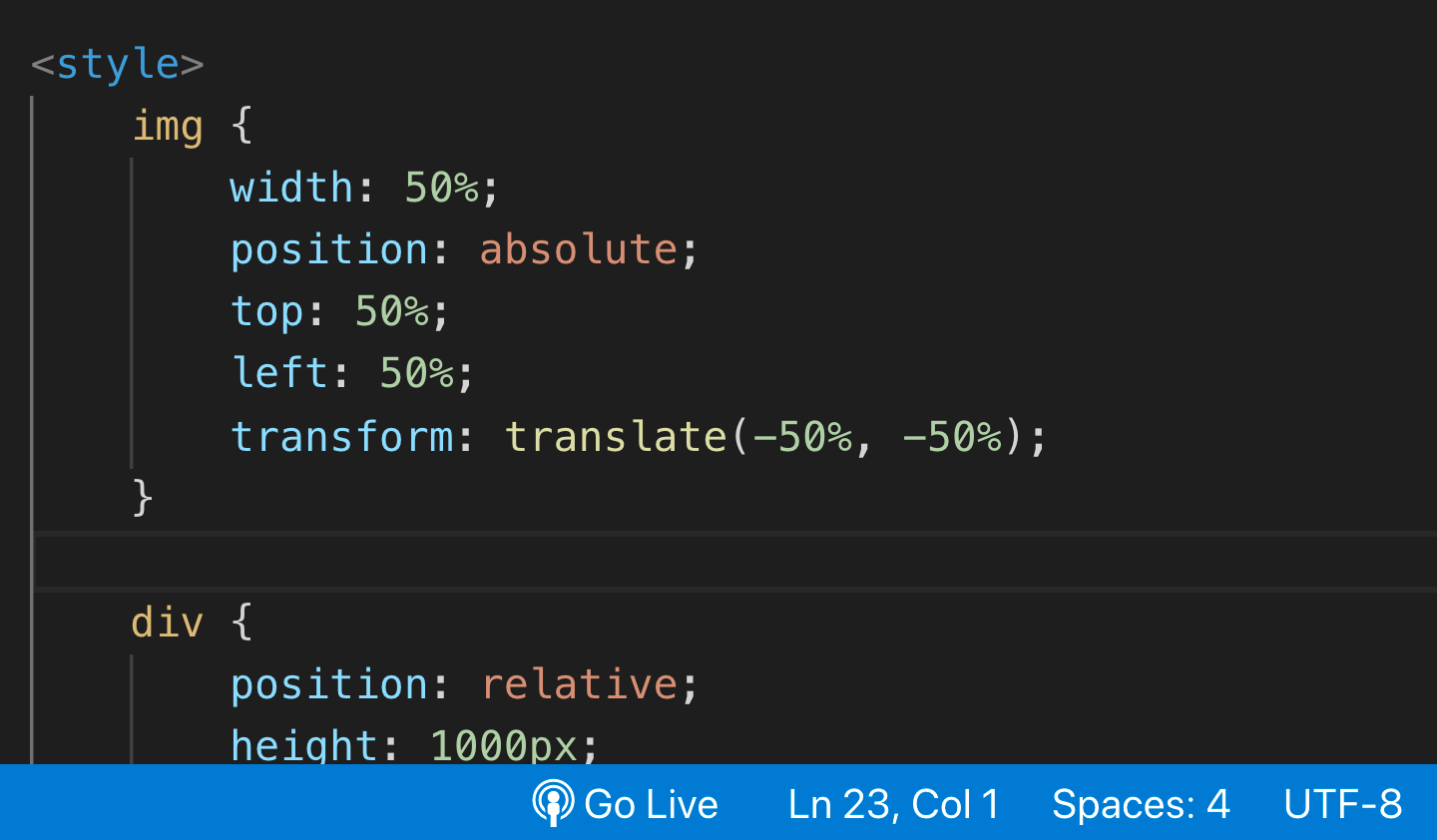
إذا لم تظهر الأيقونة، فما عليك سوى إعادة تشغيل VS Code، ومن المفترض أن تظهر بعد ذلك.
انقر على زر “Go Live“، وسيبدأ الخادم المحلي (localhost) على منفذ معين في متصفحك الافتراضي. يمكنك بدء وإيقاف Live Server في أي وقت بالنقر على الزر نفسه.
إذا وصلت إلى هذه الخطوة بنجاح، فتهانينا! أنت الآن جاهز للعمل بكفاءة مع Live Server والاستمتاع بالتحديث التلقائي لمتصفحك. أما إذا كنت لا تزال تواجه مشكلات، فيمكنك البحث عن حلول إضافية عبر الإنترنت أو في منتديات المطورين.
الخاتمة
نأمل أن يكون هذا المقال قد ساعدك في تثبيت وتكوين إضافة Live Server في VS Code بنجاح. إنها أداة لا غنى عنها لأي مطور ويب يسعى لزيادة إنتاجيته وتبسيط سير عمله. استمتع بتجربة تطوير ويب أكثر سلاسة وفعالية!
الخلاصة التقنية
تعد إضافة Live Server في Visual Studio Code مثالاً ساطعاً على كيفية تحسين تجربة المطور بشكل كبير من خلال أتمتة المهام المتكررة. في عالم تطوير الويب سريع التطور، حيث الكفاءة والسرعة أمران حاسمان، توفر هذه الإضافة حلاً بسيطاً لكنه قوي لعملية التحديث اليدوي للمتصفح. إنها لا تقتصر فقط على توفير الوقت، بل تقلل أيضاً من التشتت الذهني، مما يسمح للمطورين بالتركيز بشكل أعمق على كتابة الكود والتفكير المنطقي. دمج أدوات كهذه في سير العمل اليومي ليس مجرد رفاهية، بل هو ضرورة لضمان أعلى مستويات الإنتاجية والجودة في المشاريع التقنية.