
كيفية مزامنة إعدادات VS Code بين أجهزتك وبيئات عملك المتعددة بكفاءة
 Aldawsari
مقدمة: بيئة تطوير متسقة في كل مكان
كل مطور لديه تفضيلاته الخاصة لكيفية إعداد محرر الأكواد الخاص به. ومع ذلك، قد يكون من الصعب للغاية ضمان أن جميع بيئات العمل لديك تحتوي على نفس التكوين والإعدادات. فكيف يمكننا التأكد من أن إعدادات VS Code الخاصة بنا متطابقة أينما نستخدمها؟
في هذا المقال، سنتعمق في كيفية تحقيق هذه المزامنة بفعالية، مما يوفر عليك الوقت والجهد ويضمن لك تجربة تطوير سلسة ومتناسقة عبر جميع أجهزتك.
ما هو Visual Studio Code؟
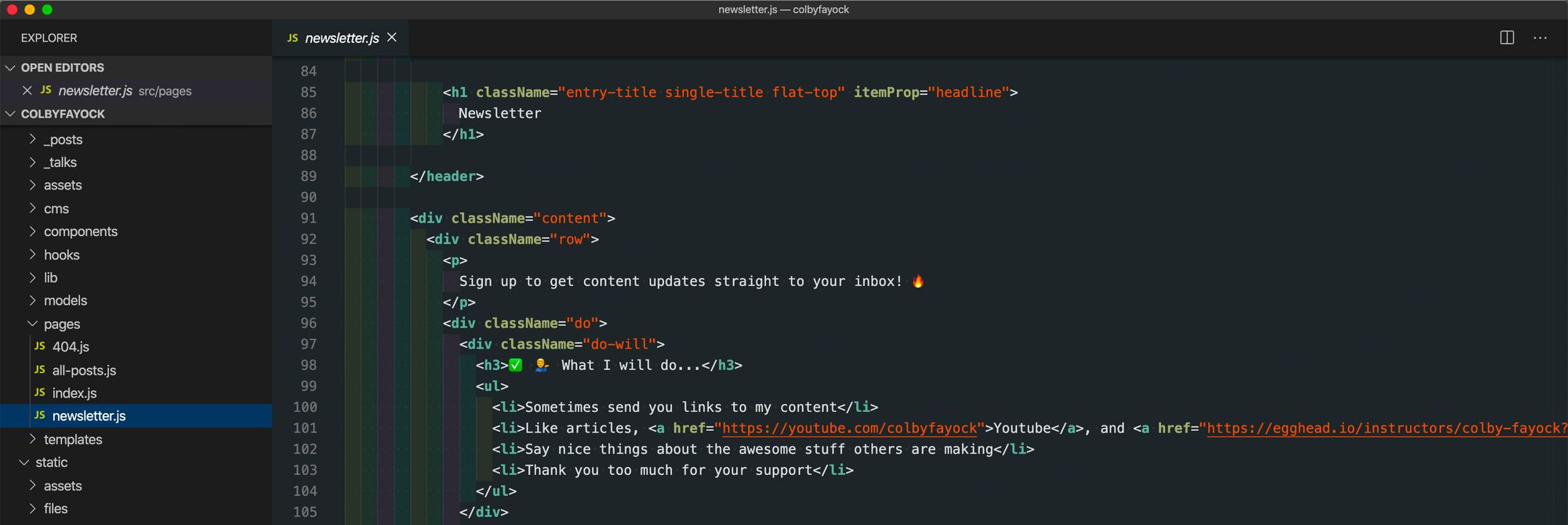
Visual Studio Code، أو VS Code اختصارًا، هو محرر أكواد شامل يجمع كل الميزات التي ترغب بها للعمل مع الأكواد في محرر واحد، مما يجعلك منتجًا للغاية. لقد أصبح هذا المحرر شائعًا بشكل متزايد، خاصة في مجتمع JavaScript، وقد بذلت Microsoft جهودًا كبيرة لجعله الخيار المفضل للمطورين.
لماذا نحتاج إلى مزامنة الإعدادات؟
تخيل أنك تعمل على مشروع في مكتبك، ثم تنتقل إلى المنزل وتود متابعة العمل من جهازك الشخصي. بدون مزامنة، ستحتاج إلى إعادة تهيئة محرر VS Code يدويًا، بما في ذلك الثيمات، الامتدادات، واختصارات لوحة المفاتيح، وهذا مضيعة للوقت ومصدر للأخطاء. تضمن المزامنة أن بيئة عملك جاهزة دائمًا للعمل، بغض النظر عن الجهاز الذي تستخدمه.
الأداة التي سنستخدمها: Settings Sync
سنستخدم امتدادًا لـ VS Code يُدعى Settings Sync. يستفيد هذا الامتداد من ميزة Gist في GitHub لتخزين ملف تكوين JSON خاص في السحابة. هذه الطريقة توفر حلًا آمنًا وفعالًا لمزامنة إعداداتك.
كيف يعمل Settings Sync؟
يستخدم الامتداد بروتوكول OAuth الخاص بـ GitHub لتسجيل الدخول إلى حسابك. بمجرد الموافقة، يحصل VS Code على رمز وصول ويستخدمه لتخزين وتنزيل ملف إعداداتك إلى GitHub Gist خاص. بمجرد الإعداد، يمكنك تهيئة الامتداد على أي نسخة أخرى من VS Code وتنزيل تكوينك على الفور لمزامنة محرر الأكواد الخاص بك.
الخطوة 0: التأكد من تثبيت VS Code
سنفترض في هذا الدليل أن لديك VS Code مثبتًا بالفعل. بينما لا تحتاج إلى أي تهيئة خاصة، فإن وجود شيء مختلف عن الإعدادات الافتراضية (مثل ثيم ألوان مخصص) سيساعدك على رؤية المزامنة وهي تعمل بوضوح.
الخطوة 1: تثبيت امتداد Settings Sync
أول شيء نحتاج إلى القيام به هو تثبيت الامتداد. يمكنك القيام بذلك بعدة طرق:
- زيارة صفحة الويب الخاصة بالامتداد والضغط على
Install، مما سيفتحVS Codeتلقائيًا. - البحث عن الامتداد مباشرة في لوحة الامتدادات (
Extensions panel) داخلVS Code.
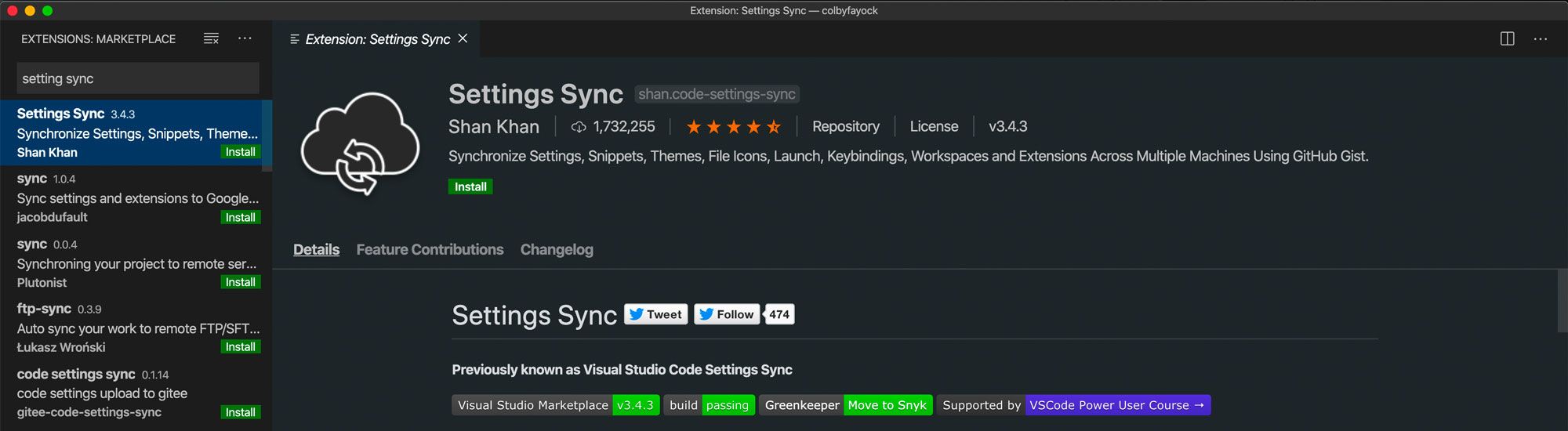
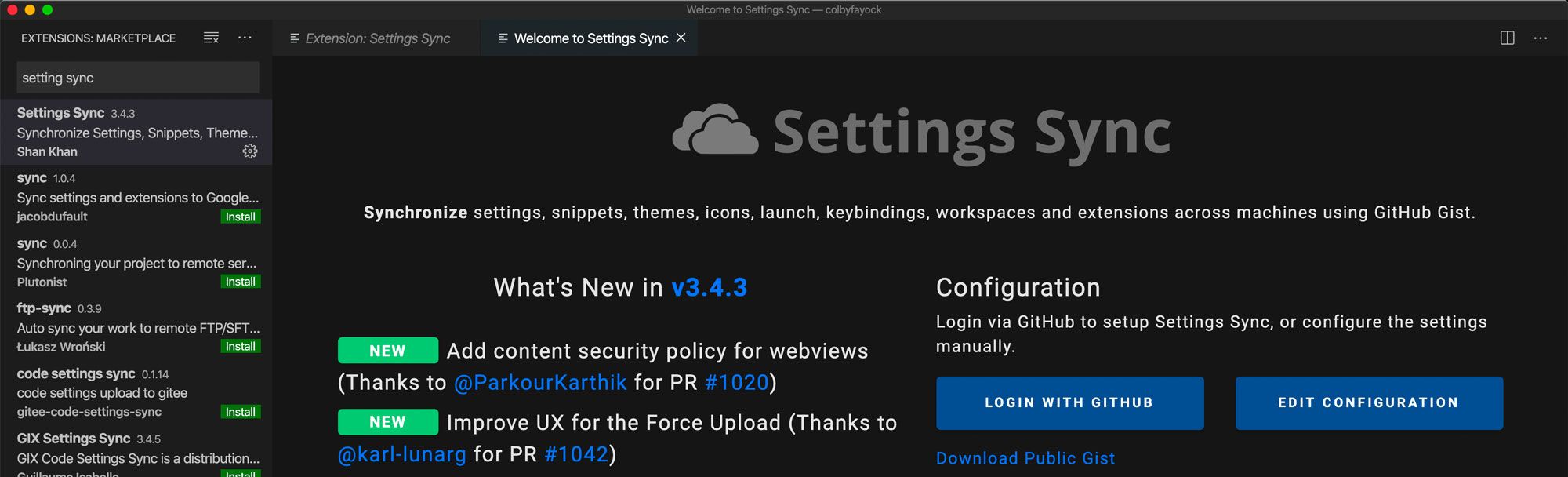
بمجرد التثبيت، سيفتح الامتداد علامة تبويب جديدة تحتوي على لوحة تحكم Settings Sync.
الخطوة 2: ترخيص الوصول إلى GitHub
للبدء باستخدام GitHub، انقر على زر Login with Github في لوحة تحكم Settings Sync.
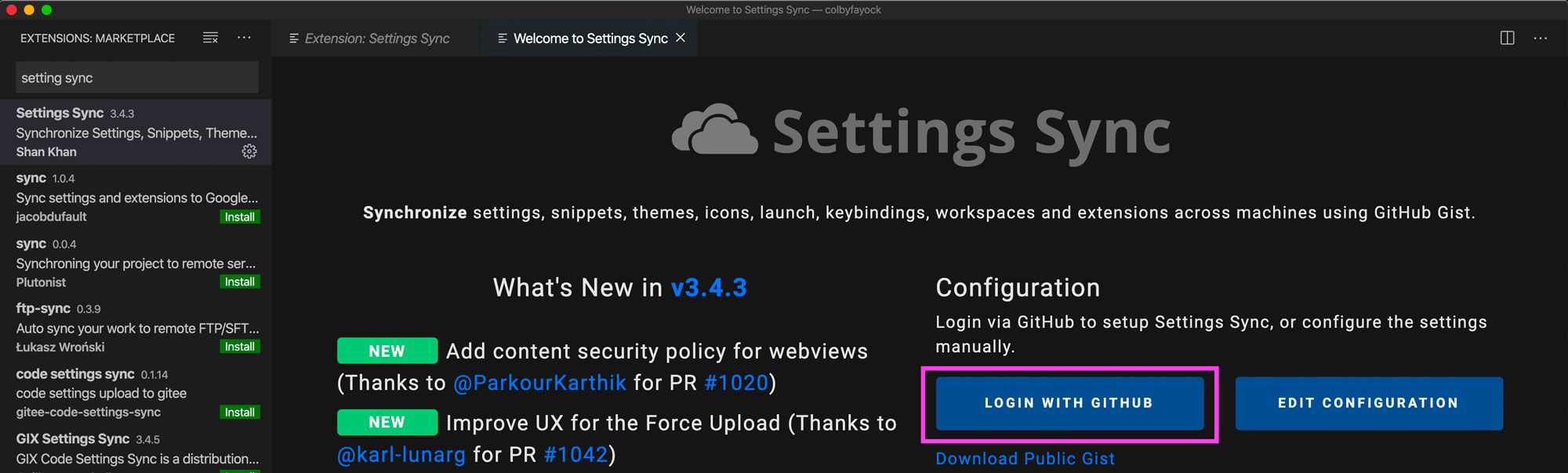
سيؤدي هذا إلى فتح GitHub في متصفح الويب الافتراضي الخاص بك ويطلب منك تسجيل الدخول. بينما يمكنك استخدام أي حساب GitHub تريده، فمن المنطقي غالبًا استخدام حسابك الشخصي.

بمجرد تسجيل الدخول بنجاح، يجب أن ترى رسالة Success! في متصفحك.
الخطوة 3: رفع إعداداتك الحالية إلى السحابة
الآن بعد أن أصبحت متصلًا بـ GitHub، أنت جاهز لرفع إعداداتك. افتح لوحة الأوامر (Command Palette) باستخدام CMD+Shift+P (على نظام Mac) أو انتقل إلى View ثم Command Palette. اكتب Sync Upload لفلترة الأوامر واضغط Enter بمجرد تحديد خيار Sync: Update/Upload Settings.

عند القيام بذلك، قد تظهر لك شاشة تسألك عما إذا كنت تريد فرض الرفع (force upload) – اضغط Yes.

في هذه المرحلة، سيقوم Settings Sync بإنشاء Gist جديد خاص في حسابك على GitHub يحتوي على إعدادات التكوين الخاصة بك. بمجرد الانتهاء، يجب أن ترى رسالة نجاح.

يجب أن تكون الآن قادرًا على زيارة gist.github.com والعثور على Gist خاص جديد باسم cloudSettings يتضمن جميع إعدادات VS Code الخاصة بك!
الخطوة 4: مزامنة تكوينك مع بيئة عمل أخرى
لمزامنة تكوين VS Code الخاص بك مع كمبيوتر آخر أو بيئة VS Code مختلفة، ستحتاج أولاً إلى اتباع الخطوتين 1 و 2 المذكورتين أعلاه – تثبيت الامتداد وتسجيل الدخول إلى GitHub. الفرق هذه المرة هو أنك ستقوم بتهيئة VS Code لتنزيل إعداداتك بدلاً من رفعها.
للبدء، افتح لوحة تحكم Sync Settings مرة أخرى. إذا كان هذا تثبيتًا جديدًا كما نفترض هنا، يمكنك فتح لوحة الأوامر (Command Palette) وكتابة sync download ثم الضغط على Enter لفتح لوحة التحكم هذه. هنا، انقر على Edit Configuration هذه المرة.
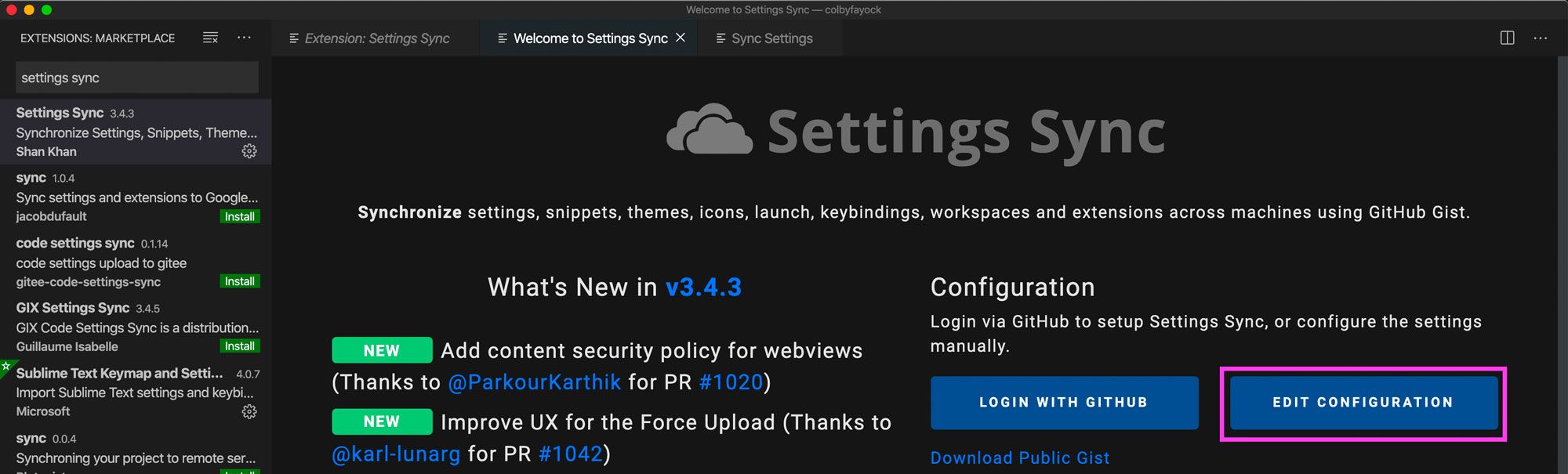
على هذه الشاشة، يجب أن ترى رمز وصول GitHub (Github Access Token)، ولكن يجب أن ترى أيضًا حقلًا فارغًا لـ معرّف Gist (Gist ID). هنا، نريد أولاً الحصول على المعرّف من عنوان URL الخاص بـ Gist الذي يحمل اسم cloudSettings:
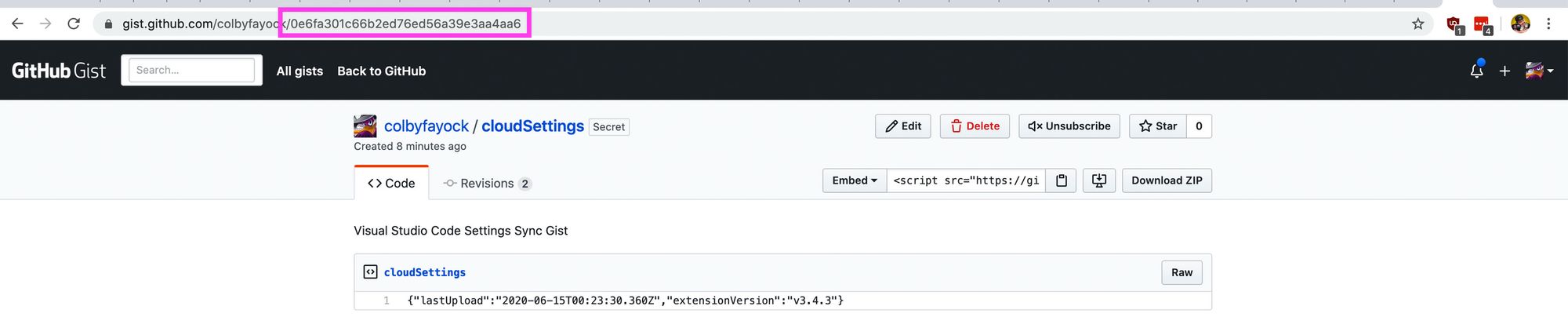
ثم الصق هذه القيمة داخل حقل إدخال معرّف Gist (Gist ID) في VS Code.
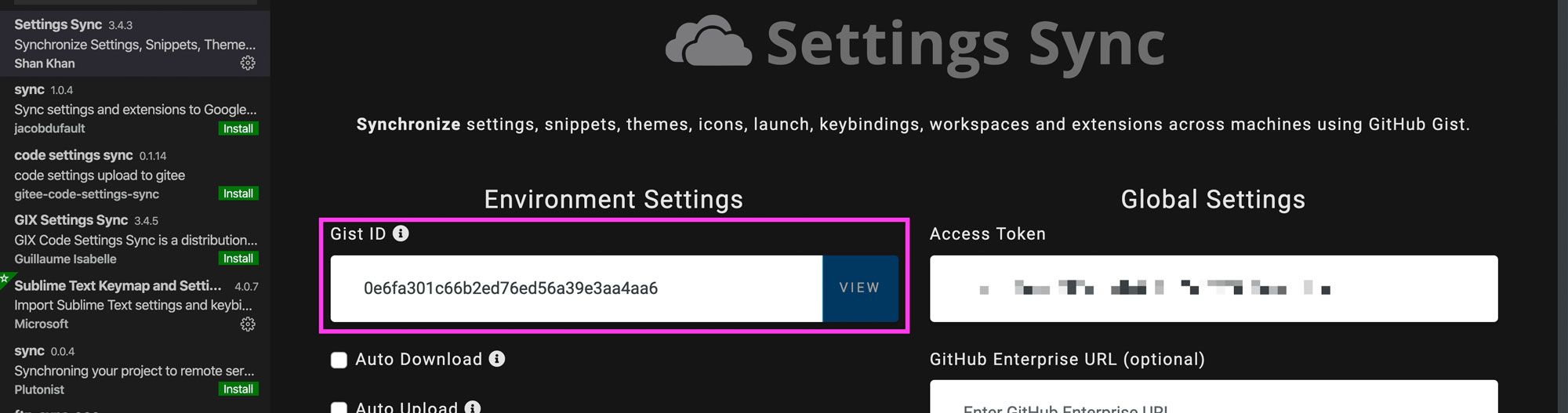
بمجرد إدخاله، يمكنك فتح لوحة الأوامر (Command Palette) مرة أخرى، وكتابة sync download، ثم الضغط على Enter، وسيقوم Sync Settings بجلب تكوين VS Code الخاص بك من Gist وتحديث إعداداتك المحلية بهذا التكوين!
الخطوة 5: تحديث إعداداتك بانتظام
من الآن فصاعدًا، في أي وقت ترغب فيه بإجراء تغيير جديد على تكوينك المخزن، ستحتاج إلى استخدام ميزتي Update/Upload و Download كما استخدمنا أعلاه.
لتحديث تعديل جديد على تكوينك:
اكتب sync update في لوحة الأوامر (Command Palette) واضغط Enter:

لتنزيل تكوينك ومزامنة محرر آخر:
اكتب sync download في لوحة الأوامر (Command Palette) واضغط Enter:

ستقوم هذه الأوامر بتحديث Gist الخاص بك (cloudSettings Gist) وتنزيل الإعدادات منه لمزامنة جميع نسخ VS Code الخاصة بك، مما يضمن بيئة عمل موحدة في كل مكان.
الخلاصة التقنية
تُعد مزامنة إعدادات VS Code عبر الأجهزة المتعددة خطوة حاسمة نحو تعزيز إنتاجية المطورين والحفاظ على بيئة عمل متسقة. باستخدام امتداد Settings Sync بالاقتران مع GitHub Gist، يمكن للمطورين التخلص من عناء إعادة تهيئة محررهم يدويًا في كل مرة ينتقلون فيها بين الأجهزة. هذه العملية لا توفر الوقت فحسب، بل تقلل أيضًا من الأخطاء المحتملة وتضمن أن جميع التفضيلات، من الثيمات إلى الامتدادات واختصارات لوحة المفاتيح، تظل متطابقة. إنها أداة لا غنى عنها لأي مطور جاد يسعى لتحسين سير عمله وتبسيط تجربته البرمجية.