
كيفية إضافة المصادقة إلى تطبيق Vue باستخدام Auth0 خطوة بخطوة
 Aldawsari
 مقدمة: لماذا تستخدم Auth0 مع Vue؟
تُعد Auth0 منصة مرنة وجاهزة لإضافة المصادقة والتفويض إلى التطبيقات الحديثة دون الحاجة إلى بناء نظام تسجيل دخول من الصفر. إذا كنت تطور تطبيقًا باستخدام Vue، فيمكنك عبر هذه الخدمة تفعيل تسجيل المستخدمين، وتسجيل الدخول، وتسجيل الخروج، وحماية الصفحات الحساسة بطريقة عملية وسريعة.
في هذا الدليل سنبني تطبيق Vue بسيطًا، ثم نربطه مع Auth0 حتى يتمكن المستخدم من إنشاء حساب أو تسجيل الدخول باستخدام البريد الإلكتروني وكلمة المرور. بعد نجاح المصادقة، سيتمكن فقط المستخدم المسجل من الوصول إلى صفحة About.

ما الذي سنبنيه في هذا التطبيق؟
الفكرة الأساسية هي إنشاء مشروع جديد عبر Vue CLI، ثم تعديل البنية الافتراضية بحيث يتكامل التطبيق مع Auth0. بعد ذلك سنضيف الوظائف التالية:
- تسجيل مستخدم جديد عبر البريد الإلكتروني وكلمة المرور.
- تسجيل دخول مستخدم حالي.
- تسجيل الخروج من التطبيق.
- إخفاء أو إظهار عناصر الواجهة حسب حالة المصادقة.
- حماية صفحة محددة بحيث لا تظهر إلا للمستخدم المصرح له.
إنشاء مشروع Vue جديد
تثبيت Vue CLI
إذا لم يكن Vue CLI مثبتًا على جهازك، يمكنك تثبيته بشكل عام باستخدام الأمر التالي:
npm install -g @vue/cliإنشاء المشروع
بعد اكتمال التثبيت، أنشئ مشروعًا جديدًا بالأمر التالي:
vue create vue-authentication-auth0أثناء الإعداد اختر Manually select features، ثم فعّل الخيارات التالية:
babelRouterLinter / Formatter
وعندما يُسألك عن استخدام وضع السجل history mode في الموجه router، اختر Yes. أما بالنسبة لأداة التنسيق، فيمكنك اختيار Eslint + Prettier كما في هذا الشرح.
بعد انتهاء Vue CLI من إنشاء المشروع، شغّل الخادم المحلي واتبع التعليمات التي تظهر في الطرفية، ثم افتح الرابط localhost:8080 داخل المتصفح.

إنشاء حساب في Auth0 وإعداد التطبيق
فتح حساب جديد
الخطوة الأولى هي إنشاء حساب مجاني في Auth0 إذا لم يكن لديك حساب مسبقًا. بعد تسجيل الدخول إلى لوحة التحكم، توجه من القائمة الجانبية إلى قسم Applications.
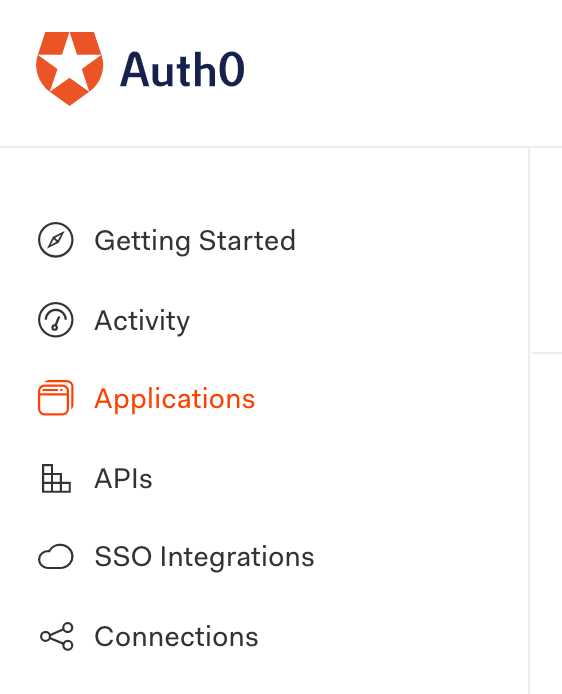
إنشاء تطبيق جديد في Auth0
اضغط على زر Create Application، ثم أدخل اسم التطبيق الذي تريده، وحدد نوع التطبيق على أنه Single Page Web Application لأننا نعمل على تطبيق Vue أحادي الصفحة.


بعد إنشاء التطبيق، ستجد قسم Quick Start الذي يعرض خطوات الدمج مع أشهر أطر JavaScript. بما أننا نستخدم Vue.js، فاختره من القائمة.
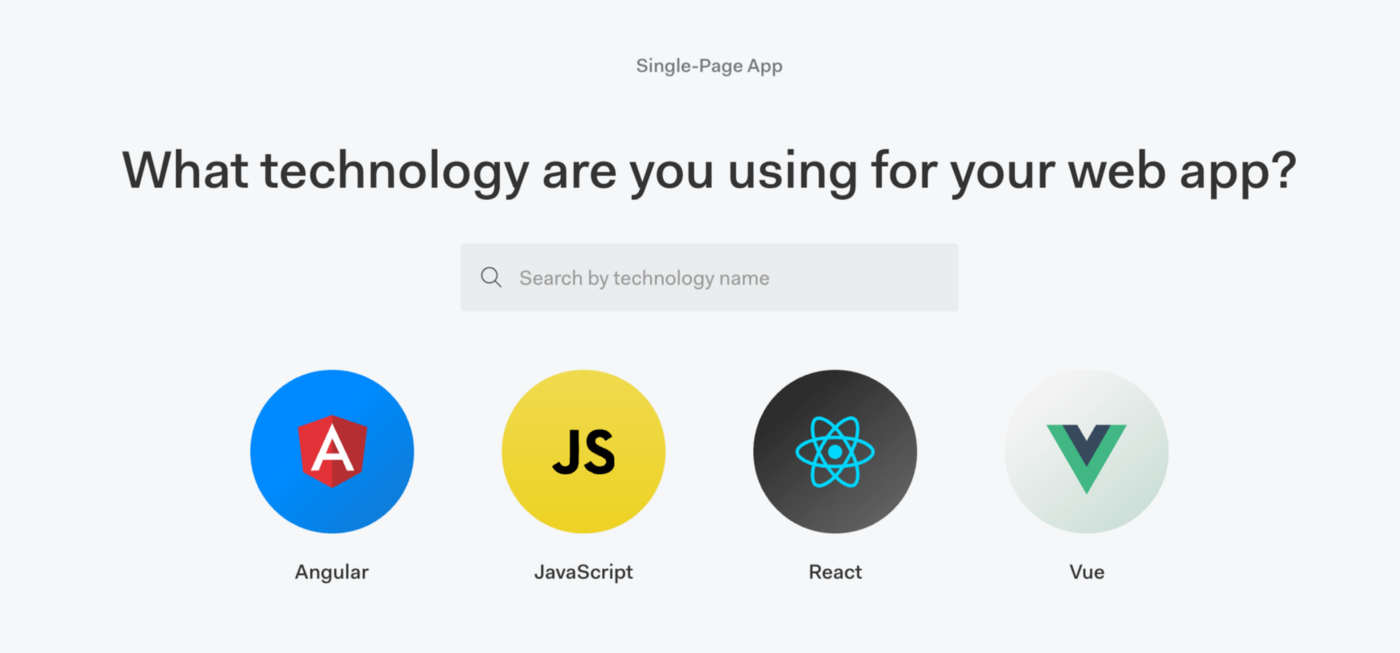
ضبط إعدادات التطبيق داخل Auth0
من تبويب Settings ستجد بيانات مهمة مثل Domain وClient ID. ستحتاج إليهما لاحقًا داخل مشروعك، لذا احتفظ بهما.
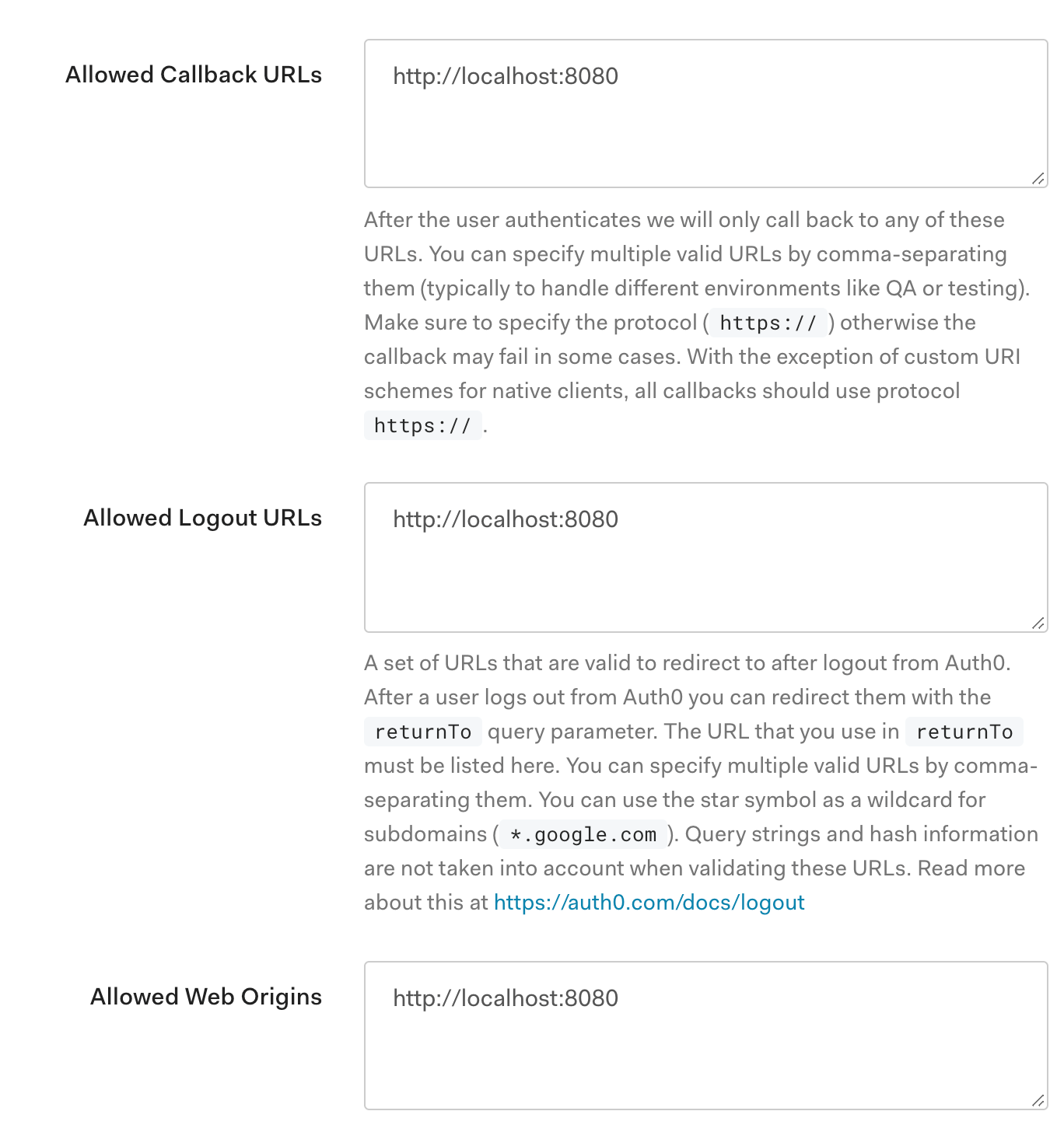
ضمن قسم Application URIs، اضبط القيم التالية على الرابط المحلي الخاص بالتطوير:
Allowed Callback URLsAllowed Logout URLsAllowed Web Origins
في هذا الشرح سنستخدم الرابط:
http://localhost:8080إذا قررت لاحقًا نشر التطبيق على خدمة مثل Netlify أو Heroku، فيجب تحديث هذه الروابط لتتوافق مع عنوان النطاق الفعلي للتطبيق.
تثبيت حزمة Auth0 SDK
داخل مشروع Vue، ثبّت مكتبة عميل Auth0 بالأمر التالي:
npm install @auth0/auth0-spa-jsهذه الحزمة تتيح لتطبيقك تنفيذ عمليات تسجيل الدخول واستقبال الجلسات وإدارة رموز الوصول بطريقة متوافقة مع تطبيقات SPA.
إنشاء طبقة تغليف للمصادقة داخل Vue
تحتاج مكتبة Auth0 إلى تهيئة قبل تشغيل التطبيق عبر new Vue(). لهذا السبب لا يكفي الاعتماد على دورة الحياة مثل beforeCreate داخل App.vue، لأن هذه المرحلة تأتي بعد بدء التطبيق فعليًا.
الحل الأنسب هنا هو بناء إضافة Vue plugin مخصصة تتولى إنشاء عميل Auth0 وتوفير وظائف المصادقة في جميع مكونات التطبيق.

إنشاء الملف src/auth/index.js
أنشئ مجلدًا جديدًا باسم auth داخل src، ثم أنشئ الملف index.js بداخله، وأضف الكود التالي:
import Vue from "vue";
import createAuth0Client from "@auth0/auth0-spa-js";

const DEFAULT_REDIRECT_CALLBACK = () =>
  window.history.replaceState({}, document.title, window.location.pathname);

let instance;

export const getInstance = () => instance;

export const useAuth0 = ({
  onRedirectCallback = DEFAULT_REDIRECT_CALLBACK,
  redirectUri = window.location.origin,
  ...options
}) => {
  if (instance) return instance;

  instance = new Vue({
    data() {
      return {
        loading: true,
        isAuthenticated: false,
        user: {},
        auth0Client: null,
        popupOpen: false,
        error: null
      };
    },
    methods: {
      async loginWithPopup(options, config) {
        this.popupOpen = true;
        try {
          await this.auth0Client.loginWithPopup(options, config);
        } catch (e) {
          console.error(e);
        } finally {
          this.popupOpen = false;
        }
        this.user = await this.auth0Client.getUser();
        this.isAuthenticated = true;
      },
      async handleRedirectCallback() {
        this.loading = true;
        try {
          await this.auth0Client.handleRedirectCallback();
          this.user = await this.auth0Client.getUser();
          this.isAuthenticated = true;
        } catch (e) {
          this.error = e;
        } finally {
          this.loading = false;
        }
      },
      loginWithRedirect(o) {
        return this.auth0Client.loginWithRedirect(o);
      },
      getIdTokenClaims(o) {
        return this.auth0Client.getIdTokenClaims(o);
      },
      getTokenSilently(o) {
        return this.auth0Client.getTokenSilently(o);
      },
      getTokenWithPopup(o) {
        return this.auth0Client.getTokenWithPopup(o);
      },
      logout(o) {
        return this.auth0Client.logout(o);
      }
    },
    async created() {
      this.auth0Client = await createAuth0Client({
        ...options,
        client_id: options.clientId,
        redirect_uri: redirectUri
      });

      try {
        if (
          window.location.search.includes("code=") &&
          window.location.search.includes("state=")
        ) {
          const { appState } = await this.auth0Client.handleRedirectCallback();
          onRedirectCallback(appState);
        }
      } catch (e) {
        this.error = e;
      } finally {
        this.isAuthenticated = await this.auth0Client.isAuthenticated();
        this.user = await this.auth0Client.getUser();
        this.loading = false;
      }
    }
  });

  return instance;
};

export const Auth0Plugin = {
  install(Vue, options) {
    Vue.prototype.$auth = useAuth0(options);
  }
};
هذا الملف يشكل قلب نظام المصادقة. فهو ينشئ نسخة مشتركة من عميل Auth0، ثم يتيح الوصول إلى حالات مثل loading وisAuthenticated وuser من أي مكون داخل التطبيق.
إنشاء ملف إعدادات Auth0
في جذر المشروع أنشئ ملفًا باسم auth_config.json، ثم أضف القيم الخاصة بتطبيقك:
{
  "domain": "yourAppValuesHere",
  "clientId": "yourAppValuesHere"
}
استبدل القيم السابقة ببيانات Domain وClient ID من لوحة تحكم Auth0.
ورغم أن هذا الملف لا يحتوي على أسرار شديدة الحساسية، فمن الأفضل عدم رفعه إلى مستودع الشيفرة. أضف اسم الملف auth_config.json إلى ملف .gitignore.
ربط الإضافة بملف main.js
افتح الملف main.js وأضف تعليمات الاستيراد التالية:
import { domain, clientId } from "../auth_config.json";
import { Auth0Plugin } from "./auth";
بعد ذلك فعّل الإضافة عبر Vue.use() قبل إنشاء التطبيق:
Vue.use(Auth0Plugin, {
  domain,
  clientId,
  onRedirectCallback: appState => {
    router.push(
      appState && appState.targetUrl
        ? appState.targetUrl
        : window.location.pathname
    );
  }
});
هذه الخطوة تضمن أن التطبيق يعالج العودة من صفحة تسجيل الدخول بشكل صحيح، ويعيد المستخدم إلى المسار المناسب بعد نجاح المصادقة.
إضافة تسجيل الدخول إلى واجهة التطبيق
إظهار أزرار تسجيل الدخول
داخل الملف App.vue، حدّث شريط التنقل ليشمل زري تسجيل دخول، أحدهما يعيد توجيه المستخدم إلى صفحة Auth0 المستضافة، والآخر يفتح نافذة منبثقة داخل التطبيق:
<div id="nav">
  <router-link to="/">Home</router-link> |
  <router-link to="/about">About</router-link> |
  <div v-if="!$auth.loading">
    | <button @click="login" v-if="!$auth.isAuthenticated">Login</button> |
    <button @click="loginPopup" v-if="!$auth.isAuthenticated">Login Popup</button> |
  </div>
</div>
اعتمدنا هنا على المتغير $auth.loading لتأجيل عرض الأزرار حتى تنتهي تهيئة المصادقة، كما استخدمنا $auth.isAuthenticated لإخفاء الأزرار إذا كان المستخدم مسجلًا بالفعل.
تحسين تنسيق شريط التنقل
لضبط العناصر في سطر واحد، يمكنك تحديث التنسيقات بهذا الشكل:
#nav {
  display: flex;
  justify-content: center;
  padding: 30px;
}

#nav a {
  font-weight: bold;
  color: #2c3e50;
  padding: 0 5px;
}
إضافة الدوال داخل App.vue
أضف الكائن methods التالي:
methods: {
  login() {
    this.$auth.loginWithRedirect();
  },
  loginPopup() {
    this.$auth.loginWithPopup();
  }
}
تعتمد هذه الدوال على الواجهة التي وفرناها سابقًا داخل الإضافة. وعند الضغط على زر Login سيتم تحويل المستخدم إلى صفحة تسجيل الدخول المستضافة من Auth0، بينما يعرض زر Login Popup نافذة تسجيل دخول منبثقة.

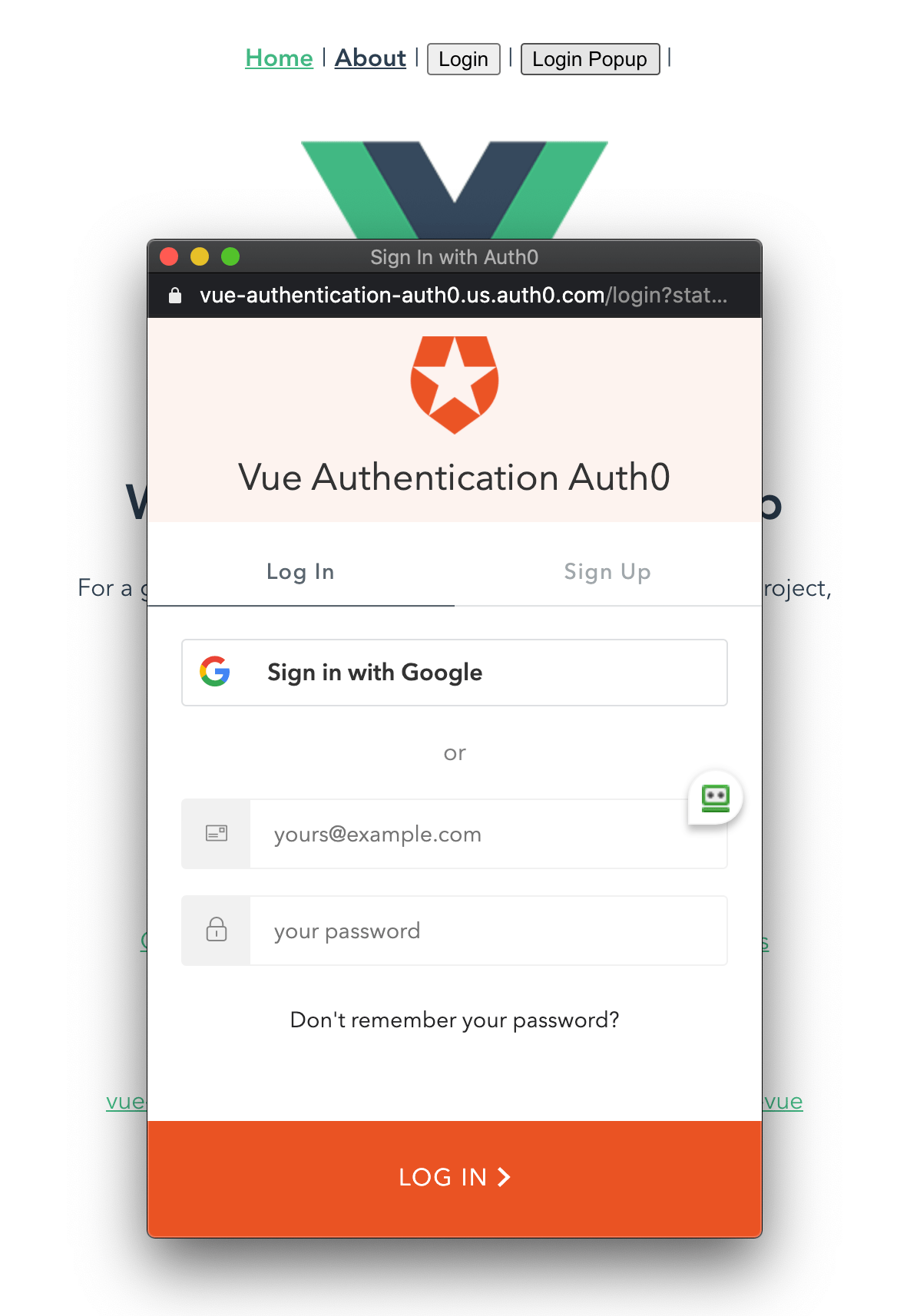
بمجرد نجاح المستخدم في تسجيل الدخول أو إنشاء حساب جديد، ستتحول قيمة isAuthenticated إلى true، وبالتالي تختفي أزرار تسجيل الدخول تلقائيًا.
إضافة وظيفة تسجيل الخروج
في الملف App.vue، أضف زر تسجيل الخروج مع شرط ظهوره فقط عندما يكون المستخدم موثقًا:
<button @click="logout" v-if="$auth.isAuthenticated">Logout</button>
ثم أضف الدالة التالية داخل methods:
logout() {
  this.$auth.logout();
  this.$router.push({ path: '/' });
}
تنفذ هذه الدالة عمليتين: إنهاء جلسة المستخدم عبر Auth0، ثم إعادة توجيهه إلى الصفحة الرئيسية حتى لا يبقى داخل مسار محمي.
إظهار الصفحات للمستخدمين المصرح لهم فقط
إخفاء رابط About من شريط التنقل
إذا أردت أن تكون صفحة About متاحة فقط بعد تسجيل الدخول، فابدأ بإخفاء رابطها من شريط التنقل عندما لا يكون المستخدم مصادقًا:
<router-link v-if="$auth.isAuthenticated" to="/about">About</router-link>لكن هذه الخطوة وحدها لا تكفي، لأن أي شخص يمكنه كتابة الرابط /about يدويًا داخل المتصفح.
استخدام Route Guard لحماية المسارات
لحماية الصفحة بشكل فعلي، أنشئ ملفًا جديدًا باسم authGuard.js داخل مجلد auth، ثم أضف الكود التالي:
import { getInstance } from "./index";

export const authGuard = (to, from, next) => {
  const authService = getInstance();

  const fn = () => {
    if (authService.isAuthenticated) {
      return next();
    }

    authService.loginWithRedirect({
      appState: { targetUrl: to.fullPath }
    });
  };

  if (!authService.loading) {
    return fn();
  }

  authService.$watch("loading", loading => {
    if (loading === false) {
      return fn();
    }
  });
};
هذا الحارس يفحص أولًا ما إذا كانت عملية التهيئة قد انتهت، ثم يتحقق من حالة المصادقة. إذا لم يكن المستخدم مسجلًا، فسيتم تحويله تلقائيًا إلى صفحة تسجيل الدخول.
ربط الحارس مع Vue Router
افتح ملف router/index.js وأضف الاستيراد التالي:
import { authGuard } from "../auth/authGuard";ثم حدّث مسار /about ليصبح كالتالي:
{
  path: '/about',
  name: 'About',
  component: () =>
    import(/* webpackChunkName: "about" */ '../views/About.vue'),
  beforeEnter: authGuard
}
الآن إذا حاول مستخدم غير موثق الوصول إلى /about مباشرة، فسيتم منعه وإعادته إلى صفحة تسجيل الدخول.
أفضل الممارسات عند دمج Auth0 مع Vue
- احفظ إعدادات
DomainوClient IDفي ملف منفصل لتسهيل الإدارة. - لا تكتفِ بإخفاء الروابط من الواجهة، بل استخدم دائمًا
Route Guardلحماية المسارات. - اختبر إعدادات
Allowed Callback URLsوAllowed Logout URLsبدقة، لأن أي خطأ فيها يسبب فشل العودة إلى التطبيق. - استخدم طريقة
loginWithRedirect()إذا أردت تجربة مستقرة وسهلة التوافق، خاصة في البيئات الإنتاجية. - استخدم
loginWithPopup()عندما ترغب في إبقاء المستخدم داخل نفس الواجهة دون انتقال كامل إلى صفحة خارجية.
متى تختار Auth0 بدل بناء نظام مصادقة من الصفر؟
| المعيار | Auth0 |
بناء نظام مخصص |
|---|---|---|
| سرعة التنفيذ | سريعة جدًا | أبطأ وتحتاج وقت تطوير أكبر |
| الأمان | مدعوم ببنية جاهزة ومختبرة | يعتمد على خبرة الفريق |
| الصيانة | أبسط في التحديث والمتابعة | تحتاج مراقبة مستمرة |
| المرونة | مرتفعة في أغلب السيناريوهات | أعلى نظريًا لكن بكلفة أكبر |
| الملاءمة للمشاريع الناشئة | ممتازة | ليست الخيار الأسرع غالبًا |
الخلاصة التقنية
يُعد دمج Auth0 مع Vue خيارًا عمليًا لمن يريد إضافة مصادقة قوية وآمنة بأقل تعقيد ممكن. القيمة الحقيقية لا تكمن فقط في تسهيل تسجيل الدخول، بل في توفير بنية احترافية لإدارة الجلسات، حماية المسارات، وتحسين تجربة المستخدم دون استنزاف وقت التطوير في تفاصيل أمنية حساسة. إذا كنت تبني تطبيق SPA وتبحث عن حل سريع وقابل للتوسع، فإن هذا التكامل يمثل نقطة انطلاق ممتازة من الناحية التقنية والعملية.