
تنسيق WAV: كيفية فتح ملفات WAV وتحويلها إلى MP3 بسهولة
 Aldawsari
 ما هو تنسيق WAV ولماذا يُستخدم؟
يُعد الصوت عنصراً أساسياً في أي وسائط رقمية، لكن طبيعته الأصلية ليست رقمية. فالصوت في الأساس موجة مستمرة، أي إشارة تماثلية لا يستطيع الحاسوب التعامل معها مباشرة، لأن الأجهزة الرقمية تفهم الإشارات الرقمية فقط. لذلك طوّر المهندسون وسائل لتحويل الإشارات الصوتية التماثلية إلى بيانات رقمية قابلة للتخزين والمعالجة، وهنا ظهر دور Audio Codecs.
يشير مصطلح Codec إلى آلية الترميز وفك الترميز، وقد يكون على شكل عتاد أو برمجيات. في العتاد، تتولى بطاقات الصوت مثلاً تحويل الإشارة التماثلية إلى رقمية عبر دوائر ADC، ثم تعيد تحويلها إلى صوت مسموع عبر دوائر DAC. أما برمجياً، فهناك خوارزميات مخصصة لضغط الصوت وفك ضغطه، ومن أشهر الأمثلة: MP3 وFLAC وWAV وAAC.
يرمز WAV أو WAVE إلى Waveform Audio File Format، وهو تنسيق طوّرته شركتا IBM وMicrosoft. الامتدادات الشائعة له هي .wav و.wave. ويُستخدم هذا التنسيق على نطاق واسع عندما تكون الحاجة إلى صوت غير مضغوط أو منخفض الفقد كبيرة، خصوصاً في أعمال التسجيل والتحرير والإنتاج الصوتي.
تكمن قوته في أنه يحافظ على جودة الصوت بدرجة عالية، لذلك يفضله المهندسون والمنتجون عند التعامل مع التسجيلات الأصلية أو العينات الأولية. لكن هذا يأتي على حساب حجم الملف الكبير، ما يجعله أقل عملية للمشاركة السريعة عبر الإنترنت مقارنةً بصيغ مثل MP3 وAAC.
كيف تعمل خوارزميات ضغط الصوت؟
لفهم سبب اختلاف أحجام الملفات بين WAV وMP3، من المهم التعرف إلى نوعي ضغط الصوت الرئيسيين.
الضغط غير الفقدي Lossless
في هذا النوع، قد تُطبَّق تقنيات ضغط تقلل الحجم جزئياً، لكن دون حذف أي بيانات صوتية أصلية. النتيجة هي الحفاظ على جودة التسجيل كما هي تقريباً، مع ملفات تكون غالباً أكبر حجماً.
- يحافظ على جميع تفاصيل الصوت.
- مناسب للأرشفة والتحرير والإنتاج.
- يستهلك مساحة تخزين أكبر.
الضغط الفقدي Lossy
يعتمد هذا النوع على إزالة بعض التفاصيل الصوتية التي يصعب على الأذن البشرية تمييزها، أو تقليل دقتها، ثم ضغط الملف بعد ذلك. هذه الطريقة تنتج ملفات أصغر بكثير، وغالباً مع تجربة استماع جيدة جداً في الاستخدام اليومي.
- يوفر مساحة تخزين كبيرة.
- مثالي للاستماع العادي والمشاركة عبر الإنترنت.
- قد يفقد جزءاً من التفاصيل الدقيقة في الصوت.
إذا لم تكن تعتمد على نظام صوتي احترافي عالي الدقة، فإن استخدام تنسيق فقدي مثل MP3 يكون خياراً عملياً في أغلب الحالات، لأنه يوازن بين الجودة والحجم.
متى يكون تنسيق WAV الخيار الأفضل؟
يُفضل استخدام WAV عندما تكون الجودة أولوية أعلى من مساحة التخزين. لذلك ستجده مناسباً في الحالات التالية:
- تسجيل الصوت الخام قبل المعالجة.
- تحرير المقاطع داخل برامج المونتاج أو الهندسة الصوتية.
- أرشفة النسخ الأصلية عالية الجودة.
- إنتاج المؤثرات الصوتية والموسيقى.
أما إذا كان الهدف هو إرسال الملف، أو تشغيله على أجهزة ذات سعة محدودة، أو رفعه على الويب، فغالباً يكون التحويل إلى MP3 أكثر ملاءمة.
أهم قيود ملفات WAV
حجم الملف الكبير
بما أن ملفات WAV تكون غالباً غير مضغوطة، فإنها تستهلك مساحة تخزين كبيرة مقارنةً بصيغ أخرى. هذا قد لا يكون مشكلة على الأجهزة الحديثة، لكنه قد يسبب عبئاً عند نقل الملفات أو حفظ مكتبات صوتية ضخمة.
حد أقصى تقليدي للحجم
تعتمد ملفات WAV التقليدية على ترويسة بحجم 32-bit، ما يجعل الحد الأقصى الشائع لحجم الملف نحو 4GB. ولهذا ظهر تنسيق لاحق مثل W64 الذي يستخدم ترويسة 64-bit لدعم أحجام أكبر.
مشكلات الأداء على وسائط التخزين البطيئة
في بعض البيئات القديمة أو مع الأقراص البطيئة، قد يؤدي كِبر حجم الملف إلى بطء في التحميل المؤقت Buffering، لأن المشغل يحتاج إلى قراءة كمية كبيرة من البيانات من التخزين إلى الذاكرة قبل تشغيلها. لكن هذا التأثير أصبح أقل وضوحاً مع وحدات التخزين الحديثة.
كيفية فتح ملفات WAV على مختلف الأنظمة
يُعد WAV من أكثر تنسيقات الصوت انتشاراً، ولهذا تدعمه معظم أنظمة التشغيل والمشغلات الافتراضية دون الحاجة إلى إضافات خارجية.
- في
Windows: يمكن تشغيله عبرWindows Media Player. - في
macOS: يمكن تشغيله عبرiTunesأوQuickTime. - في
Linux: يمكن لمكونات النظام الأساسية مثلALSAالتعامل معه. - على مختلف الأنظمة: يوفر
VLC Media Playerدعماً ممتازاً لهذا التنسيق.
تشغيل ملف WAV على Windows باستخدام Windows Media Player
الخطوة الأولى: فتح المشغل
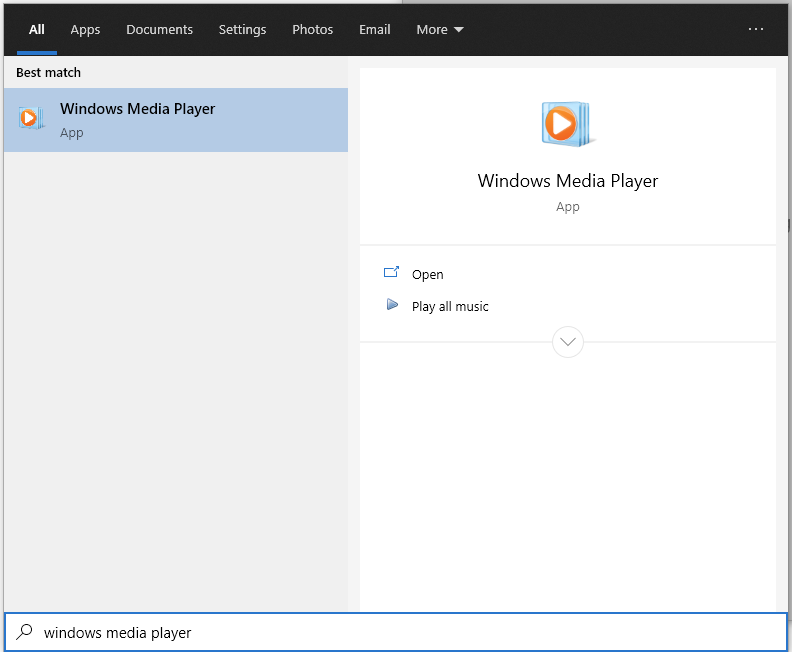
افتح Windows Media Player من خلال البحث في قائمة النظام.
الخطوة الثانية: سحب الملف وإفلاته
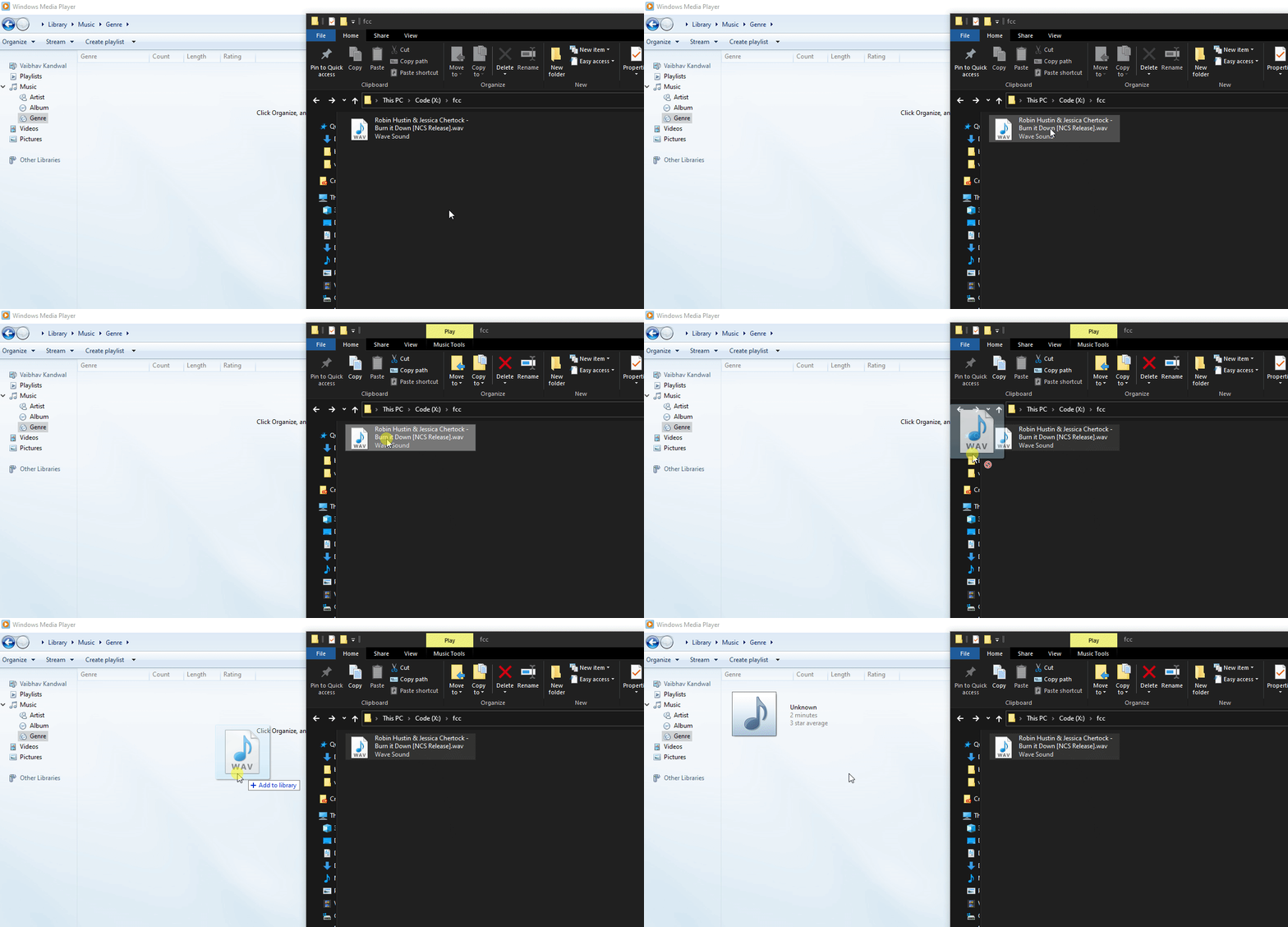
اسحب ملف الصوت بصيغة WAV من مستكشف الملفات وأفلته داخل نافذة المشغل.
الخطوة الثالثة: بدء التشغيل
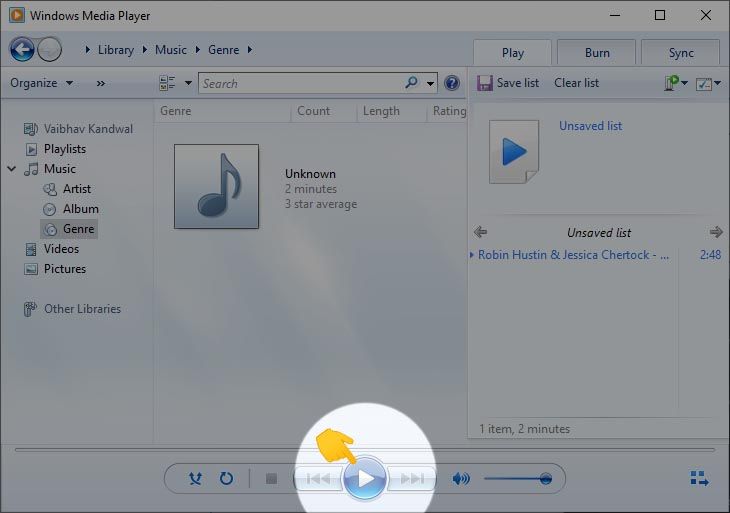
اضغط على زر التشغيل، وسيبدأ الملف بالعمل مباشرة إذا كان سليماً ومدعوماً.
كيفية تشغيل ملف WAV باستخدام VLC Media Player
يُعد VLC Media Player واحداً من أفضل الحلول لتشغيل ملفات الوسائط، لأنه مفتوح المصدر ويدعم عدداً كبيراً جداً من الصيغ دون الحاجة إلى تنزيل برامج ترميز إضافية. كما أنه يعمل على Windows وLinux وmacOS وحتى Android وiOS.
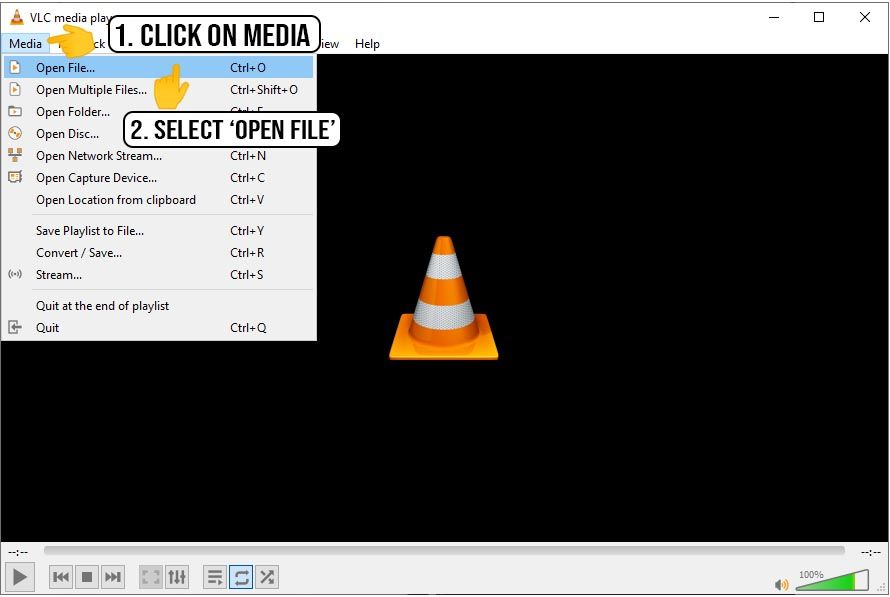
خطوات تشغيل الملف عبر VLC
- نزّل برنامج
VLCمن موقعه الرسمي. - افتح البرنامج.
- من القائمة، اختر
MediaثمOpen File. - حدد ملف الصوت المطلوب ثم اضغط
Open.
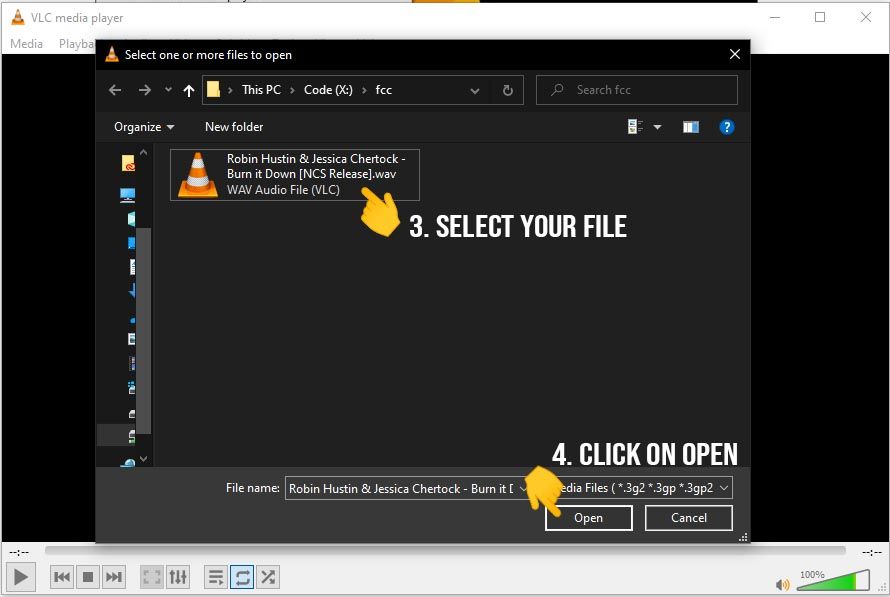
بعد اختيار الملف والضغط على Open، يُفترض أن يبدأ التشغيل تلقائياً.
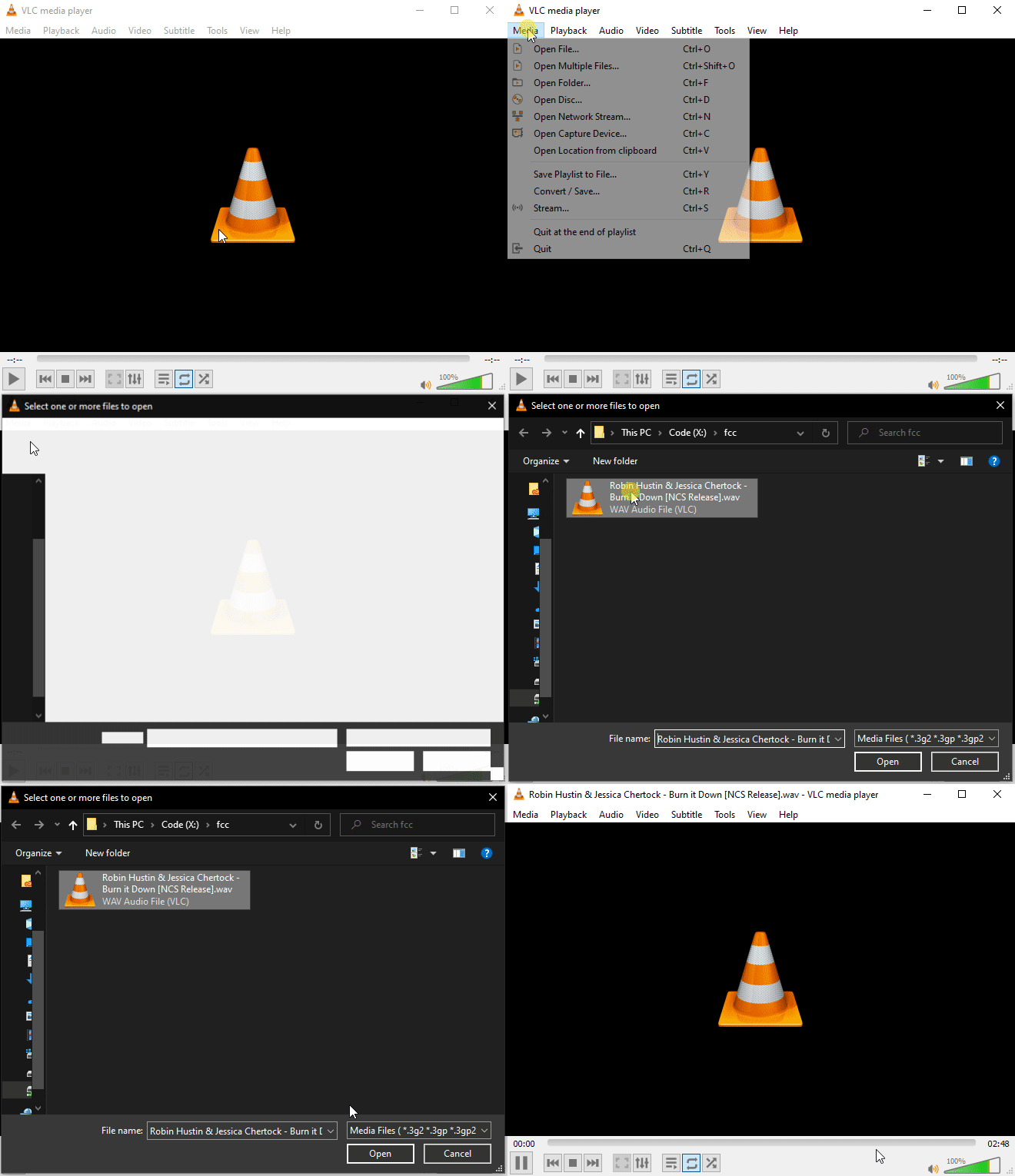
وإذا كنت تفضل الشرح المصور المتحرك، فهذه اللقطة تعرض العملية كاملة بشكل سريع:
كيفية تحويل ملفات WAV إلى MP3
قد تحتاج إلى تحويل WAV إلى MP3 لتقليل استهلاك المساحة أو لتسهيل التشغيل على أجهزة أضعف أو على منصات لا تفضل الملفات كبيرة الحجم. وغالباً ما يوفر MP3 حجماً أقل بنسبة تتراوح تقريباً بين 50% و75% مع الحفاظ على تجربة استماع جيدة في معظم الاستخدامات.
أولاً: المحولات عبر الإنترنت
إذا كنت تنفذ التحويل على فترات متباعدة، فقد تكون أدوات التحويل عبر الويب خياراً مناسباً وسريعاً. من الأمثلة المعروفة خدمات مثل CloudConvert. هذه الطريقة لا تتطلب تثبيت برامج، لكنها قد لا تكون مناسبة للملفات الحساسة أو الخاصة.
- سهلة وسريعة.
- لا تحتاج إلى إعدادات تقنية.
- قد تحتفظ بعض الخدمات بالملفات على خوادمها لفترة زمنية.
لذلك، من الجيد دائماً مراجعة سياسة الخصوصية قبل رفع أي ملف مهم.
ثانياً: التحويل محلياً على الجهاز
التحويل المحلي أفضل إذا كنت تتعامل مع ملفات كثيرة أو مع ملفات لا ترغب في مشاركتها عبر الإنترنت. وهناك خياران شائعان:
استخدام Audacity
برنامج Audacity مجاني ومفتوح المصدر ومتعدد المنصات، ويتيح تحرير الصوت وتحويله بسهولة. من أبرز مزاياه أنه مناسب للمستخدمين الذين يفضلون الواجهة الرسومية، لكن قد يتطلب إعداداً أولياً مثل تثبيت LAME لبعض خيارات التصدير، كما أن تحويل الملفات دفعة واحدة ليس دائماً الأكثر سلاسة فيه.
استخدام FFmpeg
إذا كنت تفضل الأدوات القوية والمرنة، فإن FFmpeg من أشهر حلول سطر الأوامر لتحويل الصوت والفيديو. ويمكنك استخدام الأمر التالي لتحويل ملف WAV إلى MP3:
ffmpeg -i input.wav output.mp3يمنحك FFmpeg تحكماً واسعاً في الجودة ومعدل البت وخيارات التحويل الجماعي، لكنه يتطلب معرفة أساسية باستخدام سطر الأوامر، وقد لا يكون الخيار الأسهل للمبتدئين.
مقارنة سريعة بين WAV وMP3
| العنصر | WAV |
MP3 |
|---|---|---|
| نوع الضغط | غالباً غير مضغوط أو منخفض الفقد | فقدي Lossy |
| الجودة | مرتفعة جداً | جيدة إلى ممتازة حسب الإعدادات |
| حجم الملف | كبير | أصغر بكثير |
| الاستخدام المثالي | التحرير والإنتاج والأرشفة | التشغيل اليومي والمشاركة |
| الملاءمة للويب | أقل ملاءمة | أكثر ملاءمة |
نصائح عملية قبل اختيار التنسيق المناسب
- استخدم
WAVإذا كنت تعمل على نسخة أصلية تحتاج إلى أعلى جودة ممكنة. - استخدم
MP3إذا كان هدفك تقليل الحجم وتسهيل المشاركة. - احتفظ بنسخة
WAVللأرشفة، ثم أنشئ نسخةMP3للتوزيع. - إذا كان الملف موجهاً للنشر على الإنترنت، فاختر تنسيقاً مضغوطاً لتقليل وقت الرفع والتنزيل.
الخلاصة التقنية
يظل تنسيق WAV خياراً ممتازاً عندما تكون جودة الصوت أولوية قصوى، خصوصاً في التسجيل والتحرير والإنتاج الاحترافي. أما للمستخدم العادي أو للنشر عبر الإنترنت، فإن التحويل إلى MP3 يمنح توازناً ذكياً بين الجودة وحجم الملف. من الناحية العملية، أفضل نهج هو الاحتفاظ بالنسخة الأصلية بصيغة WAV ثم إنشاء نسخ مضغوطة بحسب الحاجة، لضمان المرونة والجودة في آن واحد.