
ما هو about:blank؟ دليل الصفحة الفارغة في متصفح Chrome
 Aldawsari
 ما المقصود بـ about:blank في متصفح Chrome؟
قد تلاحظ أحياناً ظهور صفحة بيضاء فارغة مع النص about:blank داخل شريط العنوان في متصفح Chrome أو غيره من المتصفحات الحديثة. هذا المشهد يثير فضول كثير من المستخدمين، خصوصاً عندما يظهر فجأة عند فتح المتصفح لأول مرة، أو بعد النقر على رابط تنزيل، أو أثناء الانتقال بين بعض الصفحات.
ببساطة، about:blank ليست مشكلة بحد ذاتها، وليست صفحة قادمة من الإنترنت، بل صفحة داخلية مدمجة في المتصفح نفسه. يلجأ إليها المتصفح عندما لا يكون هناك محتوى آخر لعرضه في تلك اللحظة.

لماذا تظهر صفحة about:blank؟
عندما يفتح المستخدم المتصفح دون تحديد صفحة بداية معيّنة، يحتاج المتصفح إلى عرض شيء ما. وفي هذه الحالة، قد يختار عرض الصفحة الداخلية الفارغة about:blank. هذا السلوك شائع ليس فقط في Chrome، بل أيضاً في متصفحات مثل Mozilla Firefox وSafari وMicrosoft Edge وغيرها.
بمعنى آخر، ظهور هذه الصفحة لا يعني وجود خلل، بل يعني غالباً أن المتصفح لم يُطلب منه تحميل صفحة محددة، أو أنه ينتظر تنفيذ إجراء لاحق مثل فتح رابط أو بدء تنزيل ملف.
متى قد تراها بشكل متكرر؟
- عند تشغيل المتصفح لأول مرة دون تعيين صفحة رئيسية.
- بعد تثبيت نسخة جديدة من المتصفح أو إعادة ضبط الإعدادات.
- عند فتح نافذة أو تبويب جديد في بعض الإعدادات.
- أثناء التعامل مع روابط تنزيل أو روابط لم يكتمل تحميلها.
هل about:blank فيروس أم برمجية خبيثة؟
في الوضع الطبيعي، about:blank ليست فيروساً ولا برمجية خبيثة. إنها وظيفة داخلية آمنة وموجودة ضمن بنية المتصفح. لذلك، لا داعي للقلق عند رؤيتها في أغلب الحالات.
لكن في حالات نادرة جداً، قد يظهر هذا العنوان بالتزامن مع مشكلة أمنية أخرى، مثل حظر رابط ضار أو توقف المتصفح عن تحميل محتوى مشبوه. هنا يجب الانتباه إلى أن المشكلة ليست في about:blank نفسها، بل في السبب الذي أدى إلى ظهورها في ذلك السياق.
متى يستحق الأمر الفحص الأمني؟
- إذا كان المتصفح يعيد توجيهك تلقائياً إلى صفحات غريبة.
- إذا ظهرت نوافذ منبثقة غير معتادة بكثرة.
- إذا لاحظت بطئاً شديداً أو تغييرات في الصفحة الرئيسية دون إذنك.
- إذا ترافق ظهور
about:blankمع سلوك مريب في الجهاز.
في هذه الحالات، من الجيد إجراء فحص باستخدام برنامج موثوق لمكافحة البرمجيات الضارة للتأكد من سلامة النظام.

ما طبيعة about:blank من الناحية التقنية؟
من الناحية التقنية، about:blank ليست صفحة ويب تقليدية يتم تحميلها من خادم على الإنترنت، بل هي صفحة داخلية محلية ينشئها المتصفح. وهي جزء من مخطط العناوين المعروف باسم about:، وهو أسلوب تستخدمه المتصفحات لعرض صفحاتها ووظائفها الداخلية.
هذا يعني أن المتصفح عندما يقرأ عنواناً مثل about:blank لا يرسل طلباً إلى موقع خارجي، بل يعرض مورداً داخلياً مدمجاً مسبقاً.
أمثلة على عناوين داخلية مشابهة في Chrome
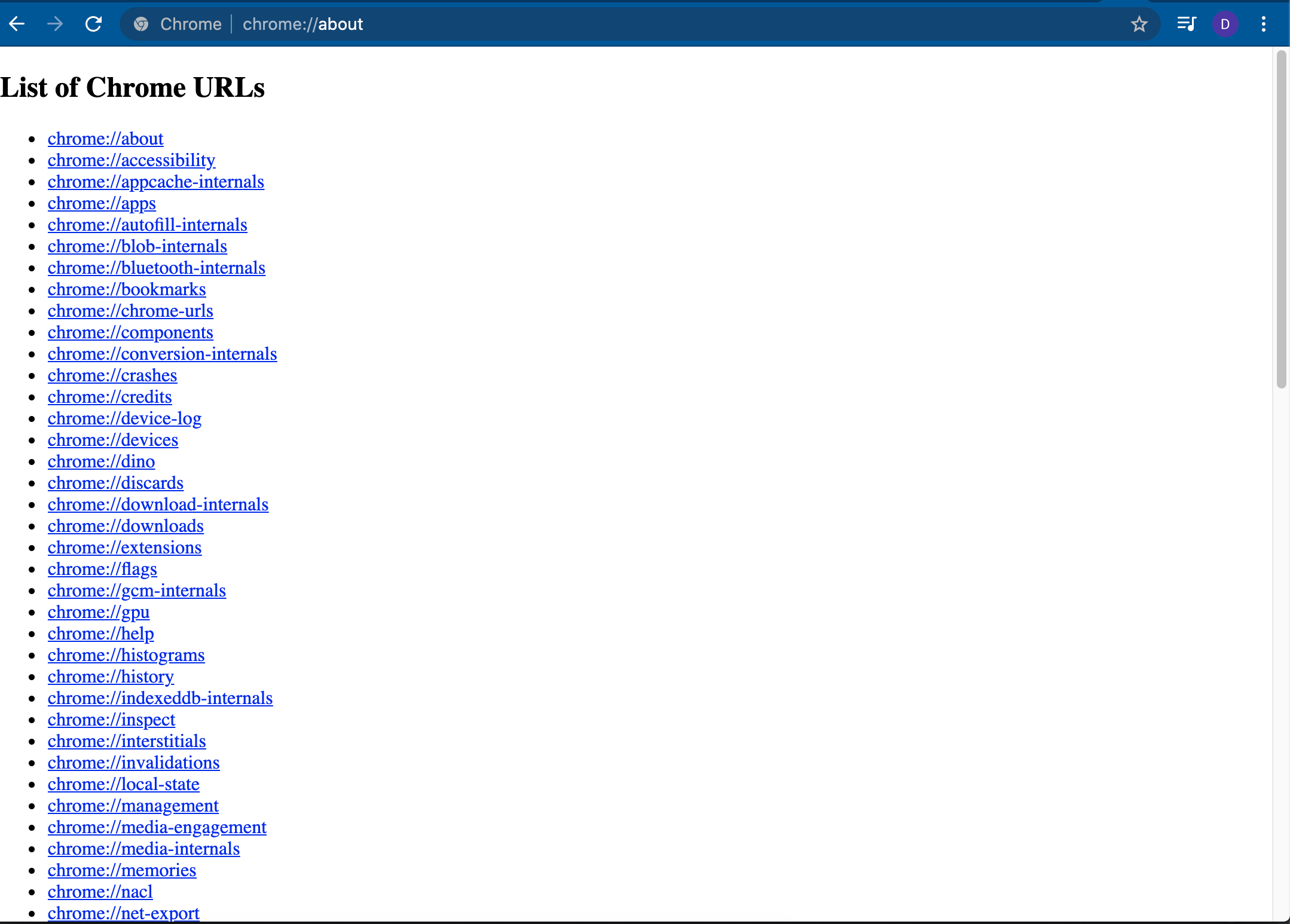
about:downloadsلعرض قائمة التنزيلات.about:bookmarksلعرض الإشارات المرجعية المحفوظة.about:accessibilityلعرض معلومات إمكانية الوصول الخاصة بالتبويبات.about:appsلعرض التطبيقات المرتبطة بالمتصفح.about:aboutلاستعراض المزيد من الصفحات الداخلية المتاحة.
فوائد استخدام about:blank كصفحة رئيسية
رغم بساطتها، يفضّل كثير من المستخدمين جعل about:blank الصفحة الرئيسية الافتراضية للمتصفح. والسبب في ذلك أن الصفحة الفارغة تمنح تجربة سريعة ونظيفة وخالية من المشتتات.
أبرز المزايا
- سرعة أعلى عند بدء التشغيل: لا يحتاج المتصفح إلى تحميل موقع خارجي عند الفتح.
- استهلاك أقل للبيانات: مفيد إذا كان الاتصال محدوداً أو بطيئاً.
- توفير موارد الجهاز: يقلل من الطلبات الشبكية والعمليات غير الضرورية.
- تركيز أفضل: لا تظهر أخبار أو اقتراحات أو عناصر تشتت الانتباه.
كيفية تعيين about:blank كصفحة بداية في Chrome
إذا كنت ترغب في فتح المتصفح على صفحة فارغة، فيمكنك ضبط ذلك بسهولة من الإعدادات.
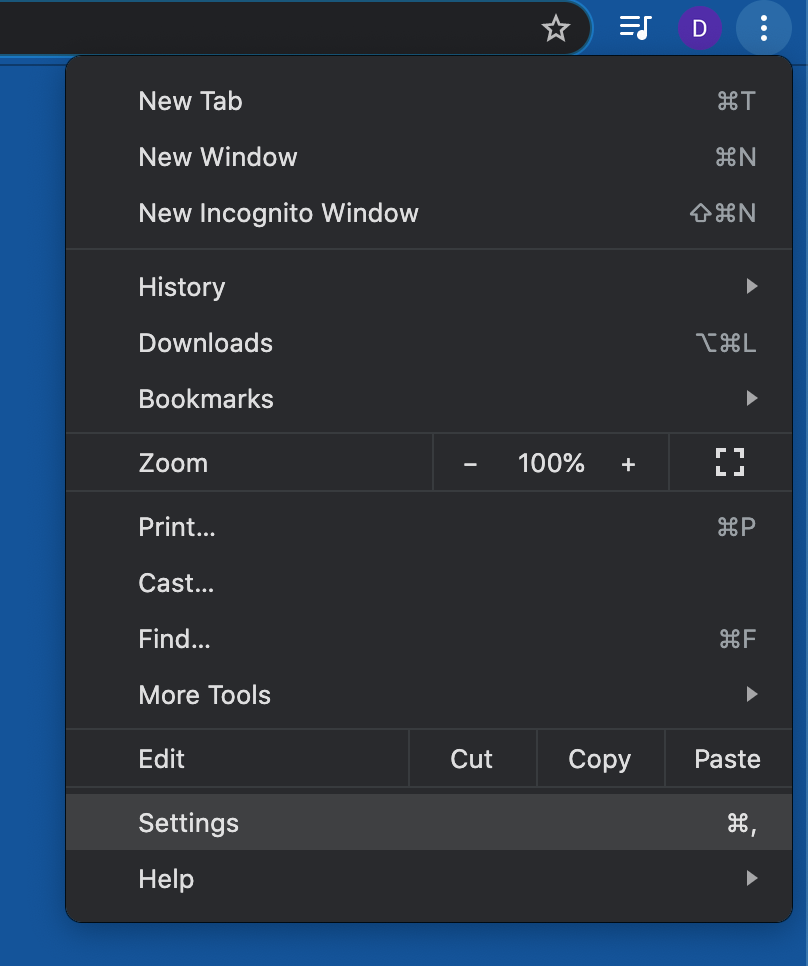
- افتح قائمة المتصفح ثم انتقل إلى
Settings. - يمكنك أيضاً كتابة
about:settingsفي شريط العنوان للوصول مباشرة إلى الإعدادات. - في مربع البحث داخل الإعدادات، اكتب
start-up. - اختر خيار
Open a specific page or set of pages. - انقر على
Add a new page. - أدخل العنوان
about:blank. - اضغط
Addلحفظ التغيير.
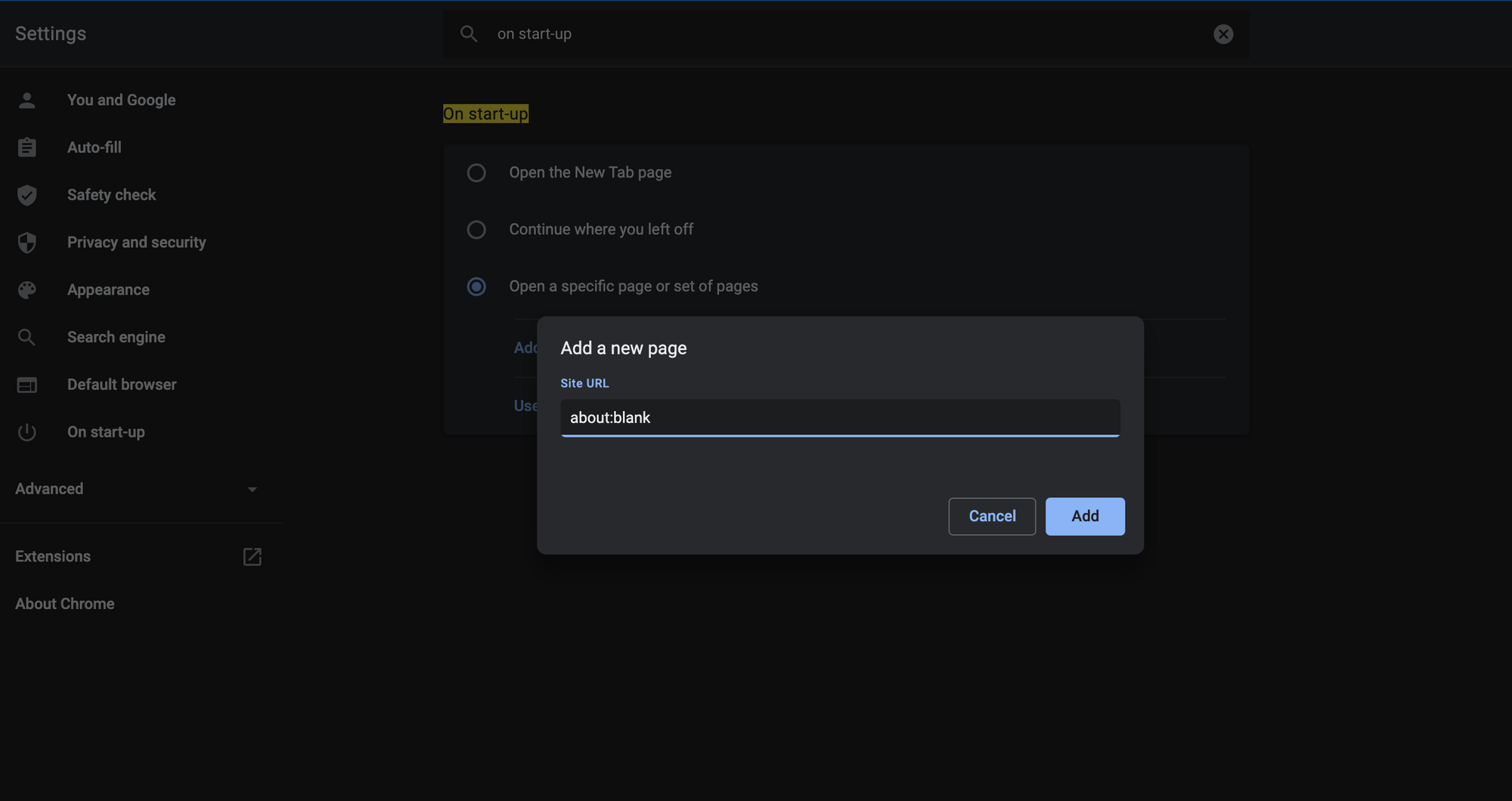
بعد تنفيذ هذه الخطوات، سيبدأ المتصفح بفتح صفحة فارغة عند بدء جلسة جديدة، وهو خيار مناسب لمن يفضّلون السرعة والبساطة.
كيفية إيقاف ظهور about:blank
لا يمكن حذف about:blank من المتصفح، لأنها ميزة داخلية أساسية. لكن يمكنك بسهولة منع ظهورها كصفحة افتتاحية إذا لم تكن تناسبك.
- انتقل إلى
Settingsفي المتصفح. - افتح إعدادات بدء التشغيل.
- إذا كان الخيار
Open a specific page or set of pagesيحتوي علىabout:blank، فاحذفه. - أدخل عنوان موقعك المفضل بدلاً منه، أو اختر
Open the New Tab page.
بهذه الطريقة، سيعرض المتصفح صفحة جديدة أو موقعاً محدداً بدلاً من الصفحة البيضاء الفارغة.
متى يكون ظهور about:blank طبيعياً ومتى يكون غير معتاد؟
لفهم الموقف بشكل أفضل، إليك مقارنة سريعة:
| الحالة | التفسير | هل تستدعي القلق؟ |
|---|---|---|
| ظهورها عند فتح المتصفح لأول مرة | غالباً صفحة بداية مضبوطة أو إعداد افتراضي | لا |
| ظهورها بعد النقر على رابط تنزيل | سلوك طبيعي في بعض الحالات أثناء تنفيذ الإجراء | لا |
| ظهورها مع نوافذ منبثقة وإعلانات غريبة | قد تكون هناك إضافة مزعجة أو برنامج غير مرغوب | نعم، يستحسن الفحص |
| ظهورها بشكل متكرر مع تغيير إعدادات المتصفح تلقائياً | قد يدل على تدخل برمجية مشبوهة | نعم |
نصائح عملية لتحسين تجربة التصفح
- إذا كنت تفضّل السرعة، اجعل
about:blankصفحة البداية. - إذا كنت تعتمد على موقع معيّن يومياً، فعيّنه بدلاً من الصفحة الفارغة.
- راجع الإضافات المثبتة في المتصفح إذا لاحظت سلوكاً غير معتاد.
- استخدم برنامج حماية موثوقاً عند الشك بوجود برمجيات ضارة.
- حافظ على تحديث
Chromeلتقليل الأخطاء والمشكلات الأمنية.
الخلاصة التقنية
تمثل about:blank صفحة داخلية آمنة وبسيطة يعتمد عليها المتصفح عندما لا يوجد محتوى آخر جاهز للعرض. وهي ليست مؤشراً على وجود فيروس في حد ذاتها، بل قد تكون خياراً عملياً لتحسين سرعة الإقلاع وتقليل استهلاك الموارد. وإذا لم تكن مناسبة لطريقة استخدامك، فيمكن تغييرها بسهولة من إعدادات بدء التشغيل دون أي تعقيد.