
ما هو ملف ISO؟ شرح مبسط بلغة واضحة
 Aldawsari
 ما هو ملف ISO؟
ملف ISO هو نسخة رقمية مطابقة لمحتوى قرص ضوئي كامل، مثل CD أو DVD أو Blu-ray، ويتم حفظ هذا المحتوى داخل ملف واحد فقط. ويُعرف أحياناً باسم ISO image لأنه يمثل صورة كاملة للقرص الأصلي بكل ما يحتويه من ملفات وبنية بيانات.
تكمن أهمية هذا النوع من الملفات في أنه يجمع كمية كبيرة من البيانات داخل حاوية واحدة سهلة النقل والتخزين. وبدلاً من الاحتفاظ بالقرص الفعلي، يمكنك حفظ نسخة رقمية منه والرجوع إليها لاحقاً عند الحاجة.

لماذا يُستخدم ملف ISO؟
تُستخدم ملفات ISO في عدة سيناريوهات عملية، أهمها النسخ الاحتياطي، وتوزيع البرامج، وتثبيت أنظمة التشغيل، وحفظ الألعاب أو الأدوات البرمجية القديمة التي كانت تُوزع عبر الأقراص.
- إنشاء نسخة احتياطية من قرص فعلي حتى لا تفقد بياناته.
- نقل البرامج أو الألعاب من جهاز إلى آخر بسهولة.
- تجميع ملفات التثبيت الكبيرة داخل ملف واحد منظم.
- استخدامها لتثبيت أنظمة التشغيل أو تشغيلها كقرص افتراضي.
على سبيل المثال، إذا كان لديك لعبة قديمة على قرص ولم يعد القرص متوفراً باستمرار، فيمكن حفظها في ملف ISO واستخدامها لاحقاً من الحاسوب مباشرة.
كيف يعمل ملف ISO عملياً؟
لفهم الفكرة ببساطة، تخيل أن ملف ISO هو صندوق مغلق يحتوي بداخله نسخة كاملة من القرص الأصلي. لا يكفي وجود الملف وحده، بل يجب فتحه أو تركيبه أو استخراج محتواه حتى تتمكن من الوصول إلى البيانات الموجودة داخله.
وعندما يتم mount لهذا الملف، يتعامل نظام التشغيل معه كما لو أنه قرص حقيقي تم إدخاله في قارئ الأقراص. لذلك ترى كثيراً من البرامج وأنظمة التشغيل توزَّع بصيغة ISO لأنها عملية، منظمة، وسهلة الاستخدام.
ملفات ISO وأنظمة التشغيل
من أشهر استخدامات ملفات ISO توزيع أنظمة التشغيل والبرامج الكبيرة. فبدلاً من تنزيل آلاف الملفات بشكل منفصل، يتم جمعها داخل ملف واحد يسهل تنزيله وحفظه ونسخه.
إصدارات مثل Windows 8 وWindows 8.1 وWindows 10 كانت متاحة للتنزيل بصيغة ISO image. وبعد التنزيل، يمكن للمستخدم تنفيذ أحد الخيارات التالية:
- تركيب الملف كقرص افتراضي باستخدام خاصية
mount. - نسخه إلى قرص ضوئي.
- استخدامه لإنشاء وسيط تثبيت مثل
USB.
هذا الأسلوب يجعل تثبيت النظام أو نقله أو الاحتفاظ به أكثر مرونة مقارنة بالاعتماد الكامل على الأقراص التقليدية.
كيفية إنشاء ملف ISO
متى تحتاج إلى إنشاء ملف ISO؟
إذا كنت تريد الاحتفاظ بنسخة رقمية من قرص مادي، فإن إنشاء ملف ISO يعد خياراً ممتازاً. فهو يتيح لك استعادة البيانات لاحقاً أو تثبيت البرامج والألعاب على أجهزة أخرى دون الحاجة إلى القرص الأصلي كل مرة.
كما يمكنك إنشاء نسخ إضافية من الملف نفسه ومشاركته بسهولة، ما دام ذلك يتم بشكل قانوني وضمن حقوق الاستخدام.
على أنظمة macOS وLinux
توفر أنظمة مثل macOS وLinux أدوات مدمجة تساعد على التعامل مع ملفات ISO وإنشائها من الأقراص الفعلية، ما يجعل العملية أسهل للمستخدم دون الحاجة غالباً إلى برامج خارجية.
على نظام Windows
في كثير من الحالات، لا يوفر Windows أداة مدمجة مباشرة لإنشاء ملف ISO من قرص فعلي، ولذلك قد تحتاج إلى استخدام تطبيقات خارجية مخصصة لهذا الغرض. ومع ذلك، يوفر النظام دعماً جيداً لفتح الملف ونسخه وحرقه مجاناً.
كيفية حرق ملفات ISO
حرق ملف ISO يختلف عن نسخ مستندات أو صور أو ملفات موسيقية إلى قرص. عند حرق ملف ISO، لا يتم فقط نسخ الملف نفسه، بل يتم بناء محتواه على القرص بحيث يصبح قابلاً للاستخدام كما لو كان القرص الأصلي.
حرق ملف ISO على Windows 8 و8.1 و10
- نزّل ملف
ISOإلى مجلد على جهازك، ويفضل مكاناً يسهل الوصول إليه. - افتح المجلد الذي يحتوي على الملف.
- انقر بزر الفأرة الأيمن على ملف
.iso. - من القائمة اختر
Burn disc image.

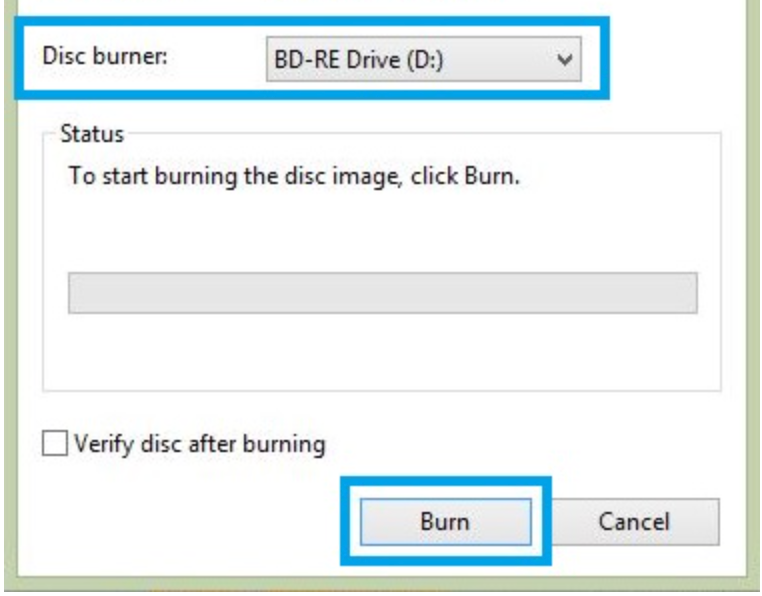
بعد ذلك ستظهر أداة Windows Disc Image Burner.
- حدد مشغل الأقراص المناسب في خانة
Disc burner. - اضغط على
Burn.
حرق أو تركيب ملف ISO على Mac OS X
يمكنك التعامل مع ملفات ISO على أجهزة Mac باستخدام أداة Disk Utility الموجودة ضمن المسار /Applications/Utilities/.
- افتح أداة
Disk Utility. - من القائمة اختر
Open Image File. - حدد ملف
ISOالذي تريد فتحه. - سيظهر الملف بعد ذلك كقرص مركب على سطح المكتب.
وعند الحرق، ستظهر نافذة لاختيار الصورة المراد نسخها إلى CD أو DVD. تأكد من إدخال القرص أولاً، ثم اضغط على Burn. بعد انتهاء العملية، ستتحقق الأداة من نجاح الحرق قبل إخراج القرص.
هل يمكن استخدام ملف ISO دون حرقه؟
نعم، وهذه من أكبر مزاياه. فليس من الضروري دائماً حرق ملف ISO على قرص أو نقله إلى USB. في كثير من الأحيان، يمكنك فقط تركيبه كقرص افتراضي أو استخراج محتوياته إلى مجلد عادي.
هذه المرونة مفيدة جداً إذا كنت تحتاج إلى الوصول السريع إلى ملفات التثبيت أو معرفة ما يوجد داخل الملف دون إنشاء وسيط مادي.
كيفية استخراج ملفات ISO
استخراج محتويات ملف ISO إلى مجلد عادي يسمح لك بتصفح الملفات كما لو كانت داخل أي مجلد آخر على جهازك. وهذا مفيد إذا كنت تريد:
- معرفة محتويات الملف بدقة.
- الوصول إلى ملفات محددة داخل الصورة.
- تشغيل ملفات التثبيت مباشرة دون حرق الملف.
- إعادة استخدام بعض العناصر فقط بدلاً من التعامل مع الصورة كاملة.
كما أن برامج الضغط وفك الضغط يمكنها في بعض الحالات قراءة محتوى ملف ISO واستخراجه بسهولة. فعلى سبيل المثال، يمكن تثبيت بعض البرامج من خلال استخراج ملفات التثبيت فقط، بدلاً من حرق الصورة بأكملها.
أمثلة عملية على استخدام ملفات ISO
- حفظ نسخة احتياطية من قرص لعبة قديم.
- تنزيل نسخة نظام تشغيل بصيغة
ISOوتثبيتها لاحقاً. - الاحتفاظ بأدوات صيانة أو تشخيص يمكن الإقلاع منها.
- نقل حزم برامج كبيرة داخل ملف واحد منظم.
- استخراج ملفات التثبيت من صورة برنامج مثل
Microsoft Office.
مقارنة سريعة بين التركيب والحرق والاستخراج
| الطريقة | الاستخدام | متى تناسبك؟ |
|---|---|---|
التركيب Mount |
تشغيل الملف كقرص افتراضي | عند الحاجة إلى فتح المحتوى بسرعة دون نسخ فعلي |
الحرق Burn |
نسخ محتوى الصورة إلى قرص | عند الرغبة في إنشاء وسيط مادي قابل للاستخدام |
الاستخراج Extract |
فك الملفات إلى مجلد عادي | عند الحاجة إلى ملفات محددة داخل الصورة |
نصائح مهمة عند التعامل مع ملفات ISO
- حمّل ملفات
ISOمن مصادر موثوقة فقط لتجنب النسخ المعدلة أو الضارة. - تحقق من سعة الملف قبل الحرق، خاصة عند استخدام أقراص ذات مساحة محدودة.
- إذا كان هدفك مجرد التثبيت أو التصفح، فقد يكون
mountأوextractكافياً دون الحاجة إلى الحرق. - احتفظ بنسخة احتياطية من الملفات المهمة قبل تنفيذ أي عملية على الأقراص أو وسائط التخزين.
الخلاصة التقنية
ملف ISO ليس مجرد امتداد شائع، بل هو صيغة عملية لحفظ الأقراص كاملة داخل ملف واحد منظم وسهل الإدارة. قيمته الحقيقية تظهر في النسخ الاحتياطي، وتوزيع أنظمة التشغيل، ونقل البرامج الكبيرة، والوصول إلى المحتوى بأكثر من طريقة مثل الحرق أو التركيب أو الاستخراج. إذا فهمت هذه الصيغة جيداً، ستتمكن من التعامل بكفاءة أكبر مع التثبيتات الكبيرة ووسائط الإقلاع والنسخ الرقمية للأقراص.