
ما هو dllhost.exe و COM Surrogate في مدير مهام ويندوز؟ (حلول شاملة)
 Aldawsari
تُعد عمليات COM Surrogate، وهي اختصار لـ Component Object Model، مكونات أساسية وحيوية في نظام التشغيل ويندوز. تُستخدم هذه العمليات لتشغيل امتدادات البرامج التي تحتاجها تطبيقات أخرى للعمل بسلاسة. وتكمن أهميتها في أنها تعمل كحاجز حماية؛ فإذا تعطلت هذه الامتدادات، فإن عمليات COM Surrogate هي التي تتأثر وتتعطل، وليس البرامج الأصلية التي كانت تشغلها.
لهذه العمليات استخدامات متعددة، منها على سبيل المثال لا الحصر، إنشاء صور مصغرة (thumbnails) للصور والملفات الأخرى عند فتح مجلد ما. تستضيف عملية COM Surrogate ملفات .dll، ولهذا السبب يُطلق عليها اسم dllhost.exe.

الصورة من Unsplash بواسطة Christin Hume
هل عملية COM Surrogate فيروس؟
الإجابة المختصرة هي لا. عمليات COM Surrogate بحد ذاتها لا يمكن أن تكون فيروسات. ومع ذلك، يمكن للفيروسات والبرامج الضارة أن تتنكر في هيئة عملية COM Surrogate لخداع المستخدمين والتهرب من الكشف الأمني. لذا، من الضروري دائمًا التحقق من شرعيتها.
هل يجب إزالة عملية COM Surrogate؟
بما أن عملية COM Surrogate جزء لا يتجزأ من نظام التشغيل ويندوز، لا يُنصح بإزالتها. هذه العملية الحاوية تمكّن نظام التشغيل الخاص بك من تشغيل كائنات COM التي تساعد العمليات والبرامج الأخرى على العمل بشكل صحيح. إزالتها قد يؤدي إلى عدم استقرار النظام أو تعطل بعض التطبيقات.
التحقق من شرعية عملية COM Surrogate
نظرًا لأن هذه العمليات تُعد مكونات أصلية في ويندوز، فإنها تُستخدم على نطاق واسع من قبل مجرمي الإنترنت للتخفي. قد تظهر بعض العلامات على وجود مشكلة، مثل استهلاك عملية COM Surrogate لموارد عالية من وحدة المعالجة المركزية (CPU) أو ظهور نسخ مكررة منها في مدير المهام. للتحقق من شرعيتها، اتبع الخطوات البسيطة التالية:
- افتح مدير مهام ويندوز (
Windows Task Manager) بالنقر بزر الفأرة الأيمن على شريط المهام واختيارTask Manager. - ابحث عن عمليات
COM Surrogate، ثم انقر عليها بزر الفأرة الأيمن واخترOpen File Location(فتح موقع الملف). - تكون العمليات شرعية إذا كانت موجودة في أحد المسارين التاليين:
C:\Windows\System32أوC:\winnt\system32. إذا كان موقع الملف مختلفًا، فقد يكون ذلك مؤشرًا على وجود برنامج ضار.
أبرز الأخطاء الشائعة المتعلقة بـ COM Surrogate
تتعدد المشكلات التي قد تواجهها مع عملية COM Surrogate، ومن أكثرها شيوعًا:
- استهلاك
COM Surrogateلموارد عالية من وحدة المعالجة المركزية (CPU) أو القرص الصلب. - توقف
COM Surrogateعن الاستجابة أو تجمده. - ظهور
COM Surrogateكفيروس (وهو غالبًا ما يكون برنامجًا ضارًا متنكرًا). - استهلاك
COM Surrogateلكمية كبيرة من الذاكرة. - عمل
COM Surrogateبشكل مستمر دون توقف. - توقف
COM Surrogateعن العمل بشكل مفاجئ. - تكرار تعطل
COM Surrogateأو فتحه بشكل متكرر.
هناك العديد من الأسباب وراء حدوث هذه الأخطاء، ومن أكثرها شيوعًا:
- قيام برنامج طرف ثالث بتسجيل كائنات
COMبشكل غير صحيح، أو عدم عملها بشكل سليم (خاصة إذا كانت غير متوافقة مع إصدارات ويندوز الحالية أو كانت برامج قديمة). - إذا حدثت المشكلة أثناء رسم الصور المصغرة (thumbnails) في مستكشف الملفات (
Explorer)، فقد يكون السبب هو برامج الترميز (codecs) القديمة أو التي لا تعمل بشكل صحيح. - يمكن أن تكون الأخطاء ناجمة عن الفيروسات أو البرامج الضارة، بالإضافة إلى تلف ملفات نظام ويندوز (
Windows System Files).
كيف يمكنك إصلاح هذه الأخطاء؟
لقد ناقشنا العديد من الأخطاء أعلاه، ولكن الأكثر شيوعًا بينها هو “COM Surrogate has stopped working” (توقف COM Surrogate عن العمل). فيما يلي طرق مختلفة لحل هذه المشكلة. وحتى إذا كنت تواجه أيًا من الأخطاء الأخرى المذكورة أعلاه، فإن هذه الطرق فعالة ويجب أن تساعد في إصلاحها أيضًا.
1. تحديث برامج الترميز (Codecs)
إحدى الطرق اليدوية لحل هذا الخطأ هي تحديث جميع برامج الترميز (Codecs) الخاصة بويندوز (7، 8، أو 10) إلى أحدث إصداراتها. يمكنك تنزيل وتثبيت أحدث حزمة برامج ترميز ويندوز من الروابط التالية:
- حزمة برامج ترميز ويندوز العامة: Microsoft Codec Pack
- حزمة برامج ترميز ويندوز 7: Windows 7 Codec Pack
- حزمة برامج ترميز ويندوز 8 و 10: Windows 8 & 10 Codec Pack
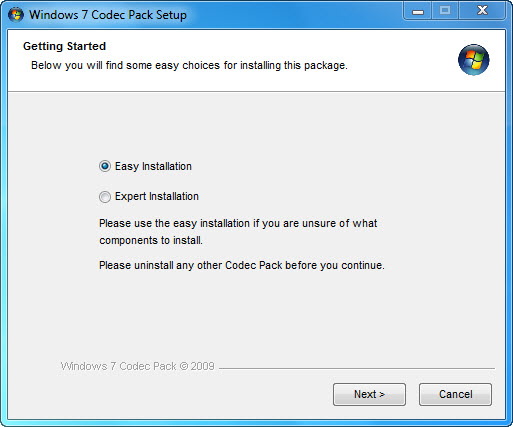
تثبيت برامج الترميز
2. إعادة تعيين متصفح Internet Explorer
قد تكون المشكلة ناجمة أيضًا عن ملفات مخبأة تالفة في متصفح Internet Explorer. في هذه الحالة، من الأفضل إعادة تعيين المتصفح. اتبع الخطوات التالية:
- اضغط باستمرار على مفتاح
Windows Keyثم اضغط علىRلفتح نافذة التشغيل (Run). - في مربع الحوار
Run، اكتبinetcpl.cplثم انقر علىOK. - انتقل إلى علامة التبويب
Advanced(متقدم) واخترReset(إعادة تعيين). - حدد
Delete Personal Settings(حذف الإعدادات الشخصية) ثم انقر على زرResetمرة أخرى. - بعد الانتهاء من كل ذلك، أعد تشغيل جهاز الكمبيوتر الخاص بك واختبر ما إذا كانت المشكلة قد حُلت.
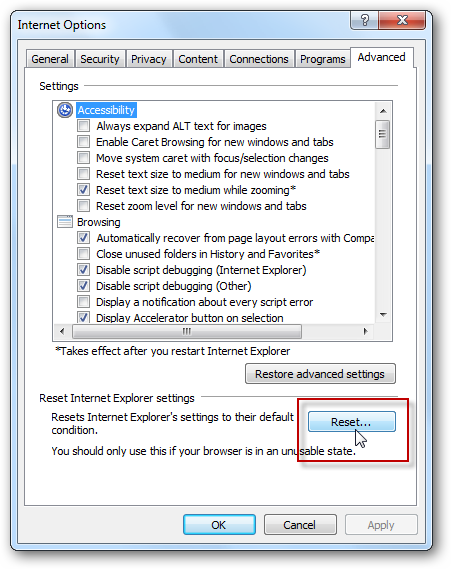
إعادة تعيين متصفح Internet Explorer
3. التحقق من وجود أخطاء في القرص الصلب
إذا حدث هذا الخطأ عند فتح ملفات محفوظة في محرك أقراص معين بخلاف محرك الأقراص C:\، فيجب عليك التحقق من وجود أخطاء في هذا المحرك. إذا لم يكن لديك أي محركات أقراص إضافية، فما عليك سوى التحقق من محرك الأقراص C:\.
- اضغط باستمرار على مفتاح
Windows Keyثم اضغط علىEلفتح مستكشف الملفات (File Explorer). - في ويندوز 7/فيستا، ستظهر محركات الأقراص مباشرة. في ويندوز 8/10، اختر
This PC(هذا الكمبيوتر) من الجزء الأيسر لعرض محركات الأقراص. - انقر بزر الفأرة الأيمن على محرك الأقراص الصلبة الذي تريد فحصه، ثم حدد
Properties(خصائص).
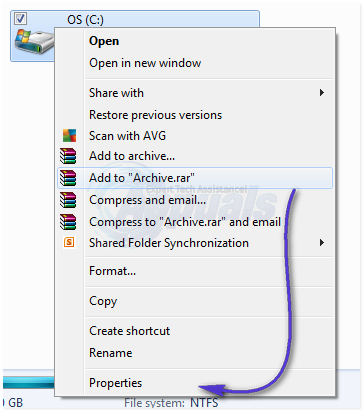
التحقق من القرص بحثًا عن الأخطاء
- انقر على علامة التبويب
Tools(أدوات) من الأعلى، ثم انقر علىCheck Now(التحقق الآن) ضمن قسمError-Checking(فحص الأخطاء). - حدد كلا الخيارين ثم انقر على
Start(بدء).
4. إعادة تسجيل ملفات DLLs
يمكن أن تساعد إعادة تسجيل ملفات DLLs (مكتبات الارتباط الديناميكي) في حل العديد من المشكلات المتعلقة بالعمليات. قم بتشغيل الأوامر التالية في موجه الأوامر بصلاحيات المسؤول:
- انقر على
Start(ابدأ)، واكتبcmd، ثم انقر بزر الفأرة الأيمن على برنامجcmdمن نتائج البحث. - ثم اختر
Run as Administrator(تشغيل كمسؤول).
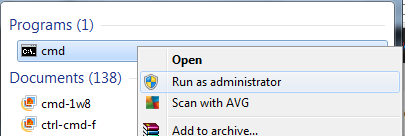
تشغيل cmd كمسؤول
- في نافذة موجه الأوامر (
Command Prompt)، اكتب الأوامر التالية واضغط على مفتاحEnterواحدًا تلو الآخر:
regsvr32 vbscript.dll
regsvr32 jscript.dll 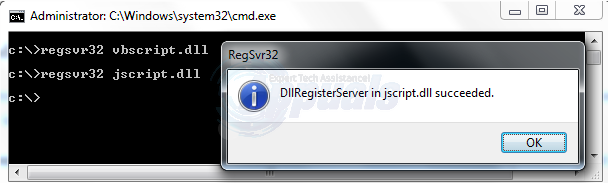
إعادة تسجيل ملفات DLLs
5. التراجع عن تحديث برنامج تشغيل محول العرض (Display Adapter Driver)
في بعض الأحيان، قد يتسبب تحديث برنامج تشغيل بطاقة الرسوميات في مشاكل مع COM Surrogate. للتراجع عن التحديث:
- اضغط باستمرار على مفتاح
Windows Keyثم اضغط علىR. - في مربع الحوار
Run، اكتبhdwwiz.cplوانقر علىOK. - انتقل إلى قسم
Display Adapters(محولات العرض) في مدير الأجهزة (Device Manager). - انقر بزر الفأرة الأيمن عليه وحدد
Properties(خصائص).
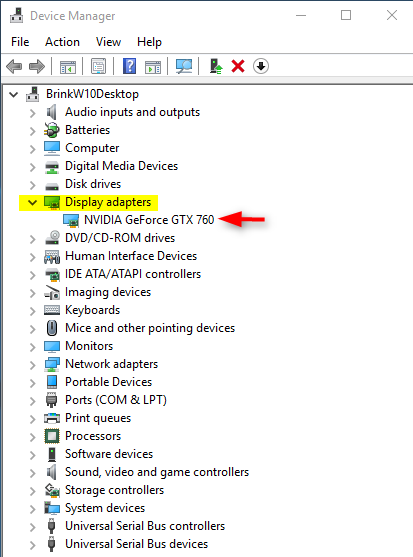
محول العرض
- انقر على
Roll Back Driver(العودة إلى برنامج التشغيل السابق) وتابع التعليمات التي تظهر على الشاشة. - في بعض الحالات، قد يكون هذا الخيار غير متاح (رمادي اللون). إذا كان الأمر كذلك، فجرّب الطرق الأخرى المذكورة أدناه.
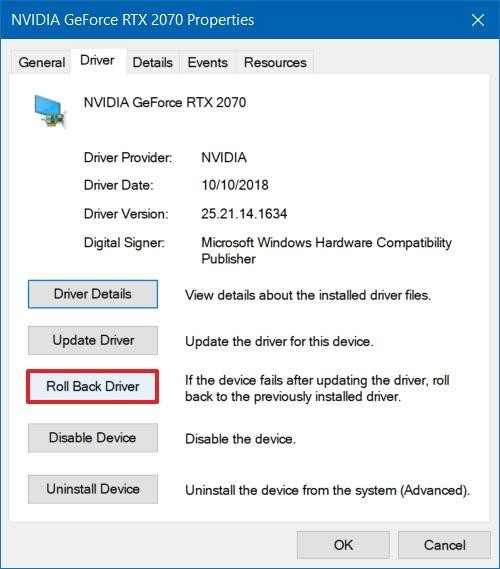
التراجع عن برنامج التشغيل
6. إضافة dllhost.exe إلى استثناء منع تنفيذ البيانات (DEP)
يمكن أن يساعد إضافة dllhost.exe إلى قائمة استثناءات منع تنفيذ البيانات (Data Execution Prevention - DEP) في حل المشكلة، خاصة إذا كان النظام يمنع العملية من العمل بشكل صحيح:
- انتقل إلى
Start(ابدأ) >Control Panel(لوحة التحكم) >System(النظام) >Advanced System settings(إعدادات النظام المتقدمة) >Performance settings(إعدادات الأداء) >Data Execution Prevention(منع تنفيذ البيانات). - حدد الخيار “
Turn on DEP for all programs and services except those I select:” (تشغيلDEPلجميع البرامج والخدمات باستثناء تلك التي أحددها). - انقر على زر “
Add” (إضافة) وانتقل إلى المسارC:\Windows\System32\dllhost.exeإذا كان نظام ويندوز لديك 32 بت، أوC:\Windows\SysWOW64\dllhost.exeإذا كان 64 بت. - بعد إضافة
dllhost.exeإلى قائمة الاستثناءات، طبق التغييرات أو انقر علىOK.
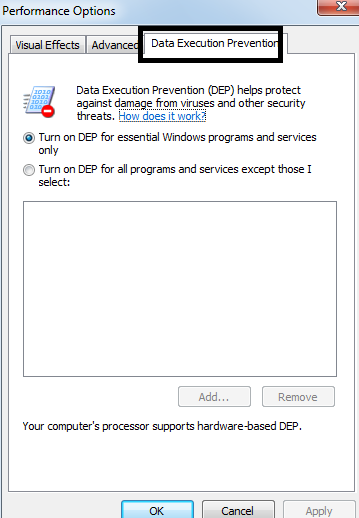
منع تنفيذ البيانات (Data Execution Prevention)
7. التبديل إلى عرض القائمة أو التفاصيل / تعطيل الصور المصغرة
لقد ناقشنا سابقًا أن COM Surrogate مسؤول عن إنشاء الصور المصغرة (thumbnails). لتجنب المشاكل المتعلقة بها، يمكنك تعطيل الصور المصغرة أو التبديل إلى عرض القائمة أو التفاصيل باتباع الخطوات التالية:
- افتح مستكشف الملفات (
File Explorer). - انقر على علامة التبويب
View(عرض) واختر خيارList(قائمة) أوDetails(تفاصيل).
8. تحديث برنامج مكافحة الفيروسات الخاص بك
تم الإبلاغ عن أن بعض برامج مكافحة الفيروسات، مثل Kaspersky antivirus، يمكن أن تسبب أحيانًا مشاكل مع عملية COM Surrogate. لحل هذه المشكلات، يجب عليك تثبيت أحدث إصدار من برنامج مكافحة الفيروسات الحالي لديك.
الخلاصة التقنية
تُعد عملية COM Surrogate (المعروفة أيضًا باسم dllhost.exe) مكونًا حيويًا في بنية ويندوز، حيث تعمل كحاضنة آمنة لتشغيل امتدادات COM التي تحتاجها العديد من التطبيقات. فهم دورها وأهميتها يساعد في تمييزها عن البرامج الضارة التي قد تتنكر في هيئتها. عند مواجهة مشكلات مثل استهلاك الموارد العالي أو التعطل المتكرر، فإن الحلول المقدمة هنا – من تحديث برامج الترميز وإعادة تعيين المتصفحات إلى التحقق من سلامة القرص وإعادة تسجيل ملفات DLLs وحتى تعديل إعدادات DEP وتحديث برامج التشغيل ومكافحة الفيروسات – توفر نهجًا شاملاً لاستعادة استقرار النظام وأدائه. إن معالجة هذه المشكلات بفعالية تضمن استمرارية عمل نظام التشغيل بسلاسة وتحمي المستخدم من التعقيدات غير الضرورية.