
ما هي لغة Go؟ شرح مبسط لمعنى Golang ولماذا أصبحت خيارًا قويًا للمطورين
 Aldawsari
 ما هي لغة Go ولماذا تحظى بكل هذا الاهتمام؟
تُعد Go، والتي تُعرف أيضًا باسم Golang، لغة برمجة مفتوحة المصدر من تطوير Google. صُممت هذه اللغة لتكون بسيطة، عالية الأداء، واضحة في القراءة، وفعالة في التنفيذ. وهي لغة Compiled وStatically Typed، ما يمنحها توازنًا مهمًا بين السرعة والموثوقية وسهولة الصيانة.
في هذا الدليل، ستتعرّف على الخلفية التي نشأت منها لغة Go، وأسباب تعلمها، وخطوات تثبيتها على Windows 10، ثم كيفية كتابة أول برنامج لك باستخدامها.
محتويات المقال
- الفرق بين Go وGolang
- كيف ظهرت لغة Go
- لماذا ينبغي تعلم Go
- كيفية تثبيت Go على Windows 10
- طريقة كتابة أول برنامج Hello World
- الخلاصة التقنية
هل الاسم الصحيح هو Go أم Golang؟
قد تسمع من يشير إلى اللغة باسم Go، بينما يستخدم آخرون اسم Golang. وهذا قد يسبب بعض الالتباس للمبتدئين، لكن الحقيقة أن الاسمين يشيران إلى اللغة نفسها.
الاسم الرسمي هو Go، أما Golang فهو اسم شائع انتشر بسبب اسم النطاق الرسمي القديم للموقع: golang.org. ومن الناحية العملية، ساعد هذا الاسم كثيرًا في البحث على Google، لأن كلمة Go وحدها عامة جدًا، بينما Golang أكثر دقة عند البحث عن محتوى متعلق باللغة.
كيف ظهرت لغة Go؟
وُلدت لغة Go في وقت كانت فيه المشاريع البرمجية داخل Google تزداد تعقيدًا، وأصبحت الحاجة ملحة إلى لغة تجمع بين الأداء العالي وسهولة الكتابة والقراءة. لذلك عمل على تصميمها كل من Robert Griesemer وRob Pike وKen Thompson.
أُعلن عن اللغة للعامة في عام 2009، ثم أصبحت مفتوحة المصدر رسميًا مع إصدار النسخة 1.0 في عام 2012. وبعد ذلك بدأت شعبيتها بالتصاعد بسرعة، بفضل خصائصها العملية مثل:
- البساطة في الصياغة
- وضوح الكود وسهولة قراءته
- الأداء المرتفع
- الكفاءة في بناء التطبيقات
- دعم Concurrency لتشغيل مهام متعددة في الوقت نفسه
وتُستخدم Go اليوم في مجالات واسعة، مثل:
- تطوير تطبيقات Backend
- تطوير الألعاب
- الحوسبة السحابية Cloud Computing
- بعض تطبيقات Data Science
- بناء أدوات سطر الأوامر CLI Tools
كما تعتمد عليها شركات ومنصات تقنية كبرى مثل Google وNetflix وTwitch وDropbox وDocker وKubernetes وHeroku وEthereum. وهذا يعكس مدى نضج اللغة وقدرتها على العمل في البيئات الإنتاجية الكبيرة.
لماذا يجب أن تتعلم لغة Go؟
1) سهلة التعلم وبسيطة في الصياغة
من أبرز نقاط قوة Go أنها لغة مباشرة وواضحة، ولا تتطلب تعقيدًا كبيرًا لفهم أساسياتها. وإذا كانت لديك خلفية مسبقة في أي لغة برمجة أخرى، فغالبًا ستتمكن من استيعاب مفاهيمها الأساسية بسرعة.
هذه البساطة ليست سطحية، بل هي جزء من فلسفة تصميم اللغة. فكلما كان الكود أوضح وأقل ضوضاء، كان تطوير التطبيقات وصيانتها أسهل على الفرق البرمجية.
2) توثيق ممتاز ومجتمع نشط
تمتلك Go توثيقًا رسميًا قويًا وسهل القراءة، وهو عامل مهم جدًا لأي مطور يريد التعلم أو حل المشكلات بسرعة. بالإضافة إلى ذلك، يوجد مجتمع نشط يدعم المستخدمين عبر المنصات المختلفة، ما يسهل الوصول إلى الإجابات والحلول العملية عند مواجهة أي عائق.
3) لغة متعددة الاستخدامات
ليست Go لغة موجهة لمجال واحد فقط، بل يمكن استخدامها في أكثر من مسار تقني. فهي مناسبة لتطوير الويب، والخدمات الخلفية، والأنظمة السحابية، والأدوات البرمجية، وحتى بعض الاستخدامات المرتبطة بالبيانات.
وإذا كنت تستهدف العمل في بيئات Cloud، فإن تعلم Go يعد خطوة ذكية، خصوصًا مع دعمها في منصات كبرى مثل Amazon Web Services وGoogle Cloud Platform (GCP) وKubernetes.
4) مطلوبة في سوق العمل
ازدادت شعبية Go بشكل ملحوظ خلال السنوات الماضية، وأصبحت مطلوبة في كثير من الوظائف المرتبطة بالبنية التحتية، والخدمات السحابية، والأنظمة الموزعة. كما أن مطوري Go غالبًا ما يحظون بفرص مهنية جيدة ورواتب تنافسية، ما يجعل تعلمها استثمارًا عمليًا في المسار المهني.
كيفية تثبيت Go على Windows 10
لبدء استخدام Go على نظام Windows 10، ستحتاج أولًا إلى تنزيلها من الموقع الرسمي، ثم تثبيتها وضبط بيئة العمل بشكل صحيح.
الخطوة 1: التحقق من عدم توفر Go مسبقًا
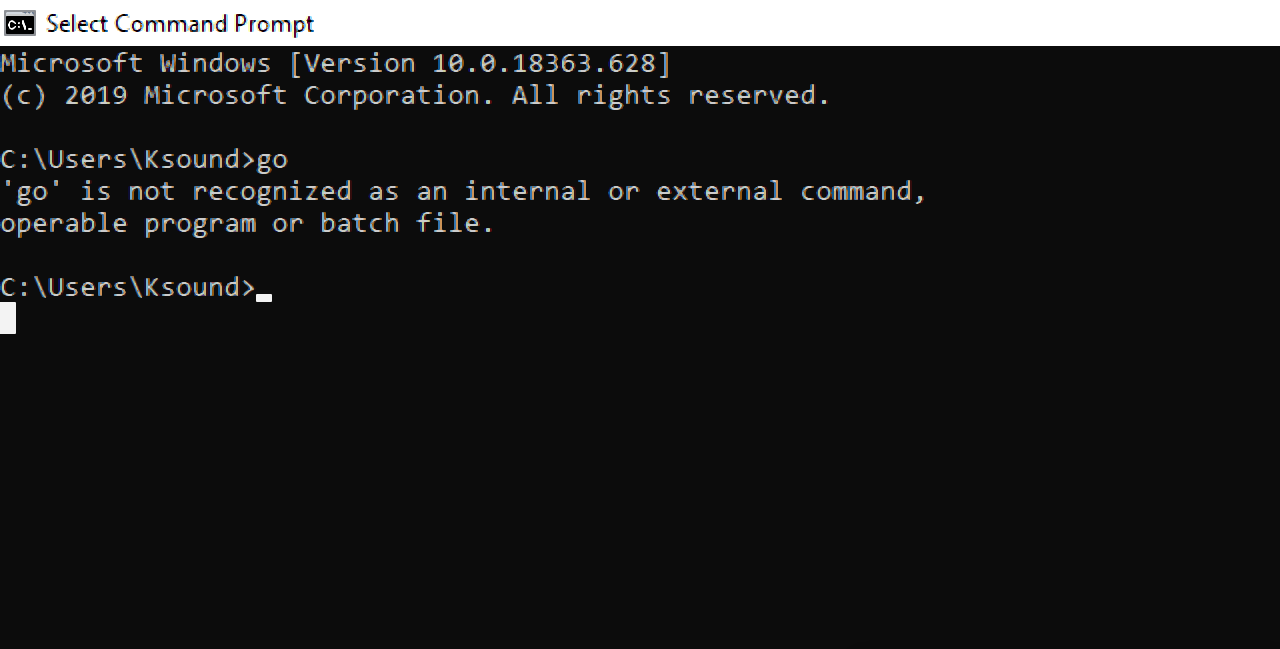
افتح Command Prompt عن طريق كتابة cmd في شريط بحث Windows، ثم اكتب الأمر التالي:
goإذا لم تكن Go مثبتة، فستظهر رسالة تفيد بأن الأمر غير معروف داخل النظام. وهذا أمر طبيعي قبل التثبيت.
الخطوة 2: تثبيت Go من الملف المحمّل
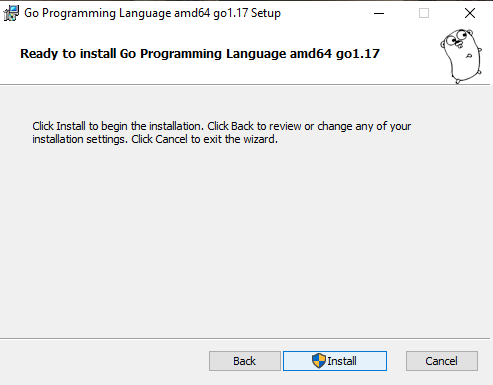
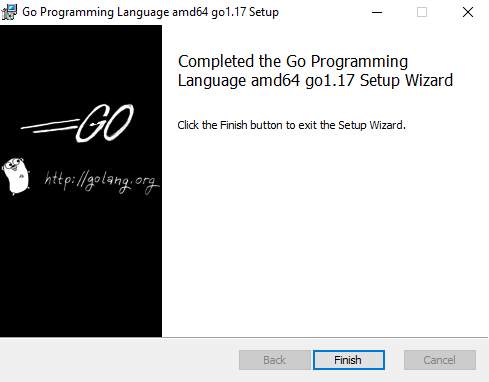
بعد تنزيل ملف التثبيت من الموقع الرسمي، انقر عليه نقرًا مزدوجًا، ثم اتبع خطوات التثبيت المعتادة حتى تكتمل العملية.
الخطوة 3: التحقق من نجاح التثبيت
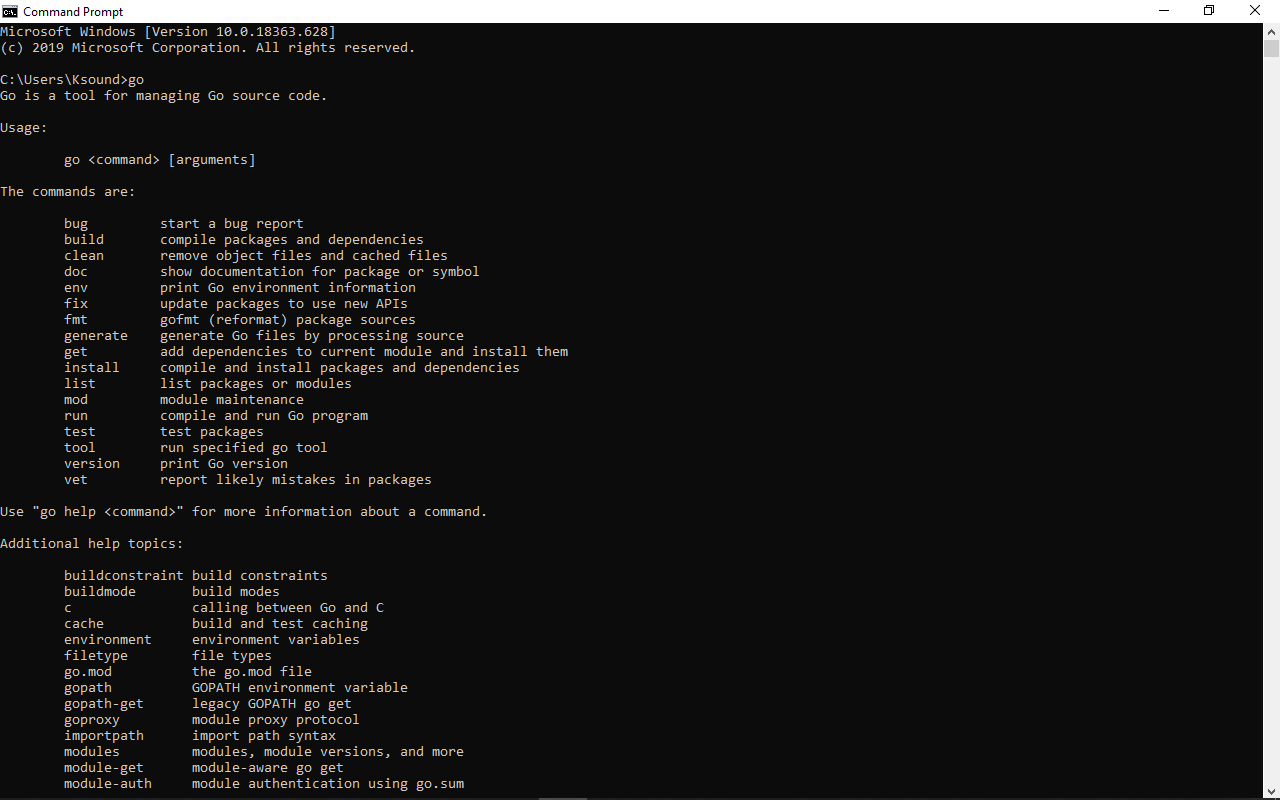
بعد انتهاء التثبيت، ارجع إلى سطر الأوامر واكتب الأمر نفسه مرة أخرى:
goإذا ظهرت لك قائمة أوامر Go، فهذا يعني أن التثبيت تم بنجاح.
الخطوة 4: إنشاء مجلد Workspace لمشاريع Go
أنشئ مجلدًا جديدًا على سطح المكتب باسم go-workspace أو أي اسم تفضله. سيكون هذا المجلد هو المكان الذي تخزن فيه مشاريع Go الخاصة بك.
لاحقًا سنربط هذا المجلد بالمتغير GOPATH حتى تتمكن البيئة من التعرف على مساحة العمل.
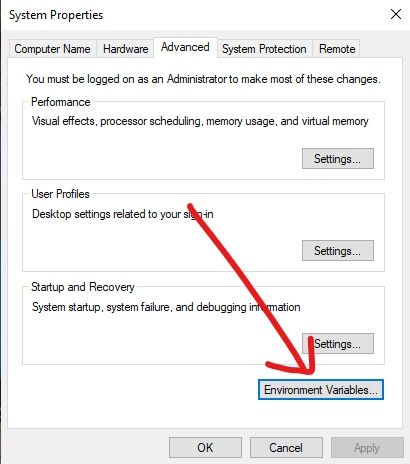
الخطوة 5: فتح إعدادات متغيرات البيئة
اكتب env في شريط بحث Windows، ثم اختر Edit the system environment variables.

الخطوة 6: فتح نافذة Environment Variables
من النافذة التي ظهرت، انقر على Environment Variables.
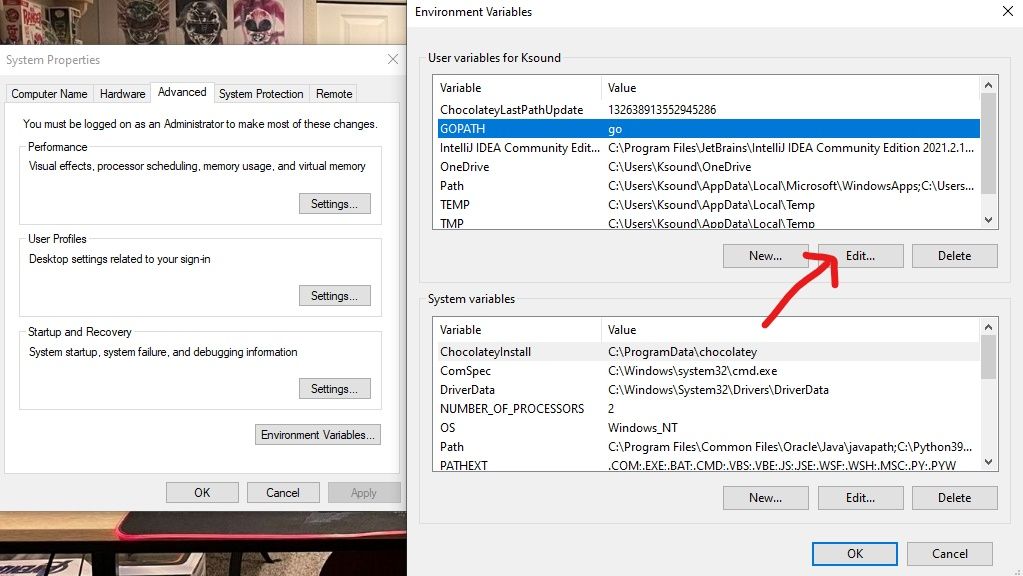
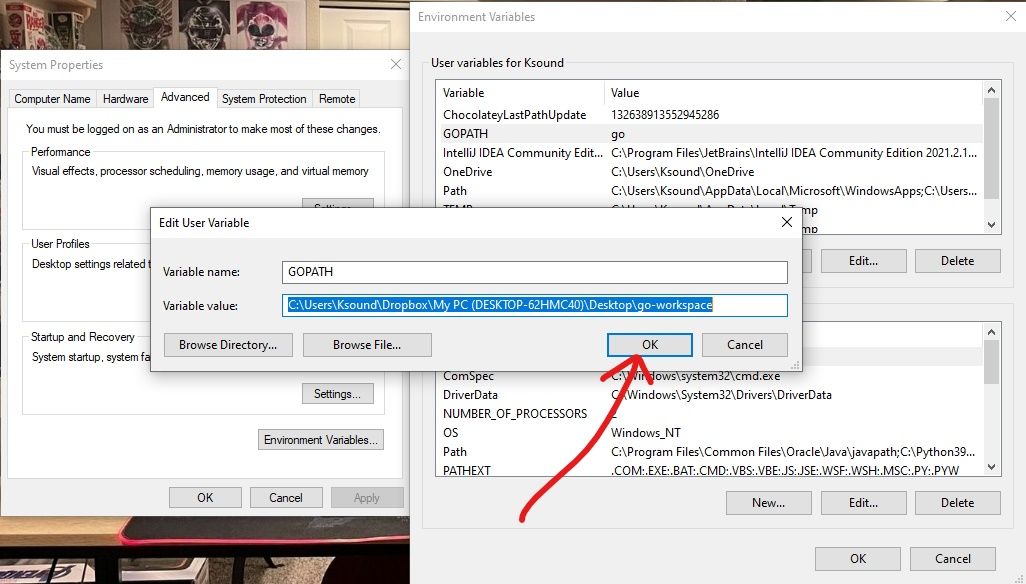
الخطوة 7: تعديل قيمة GOPATH
حدد المتغير GOPATH ثم انقر على Edit.
الخطوة 8: اختيار المجلد الذي أنشأته
انقر على Browse Directory ثم اختر مجلد go-workspace الذي أنشأته سابقًا.
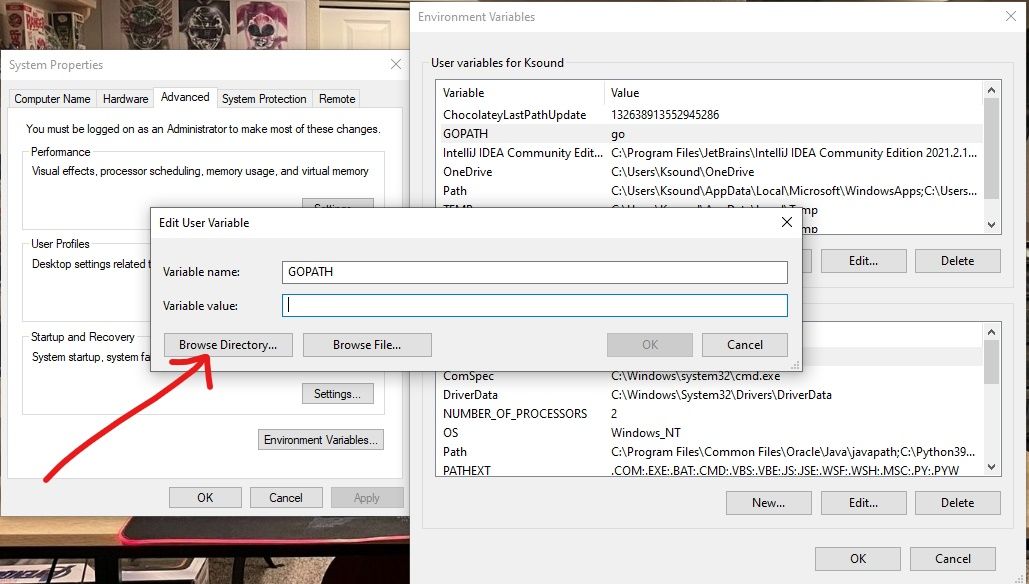
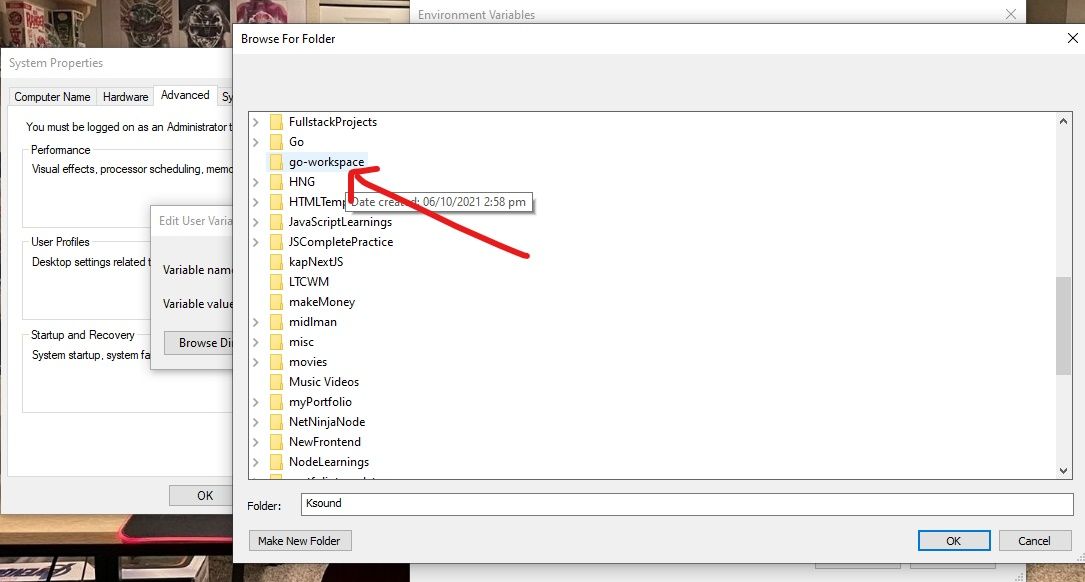
بعد ذلك اضغط OK في جميع النوافذ المفتوحة لتأكيد الإعدادات.
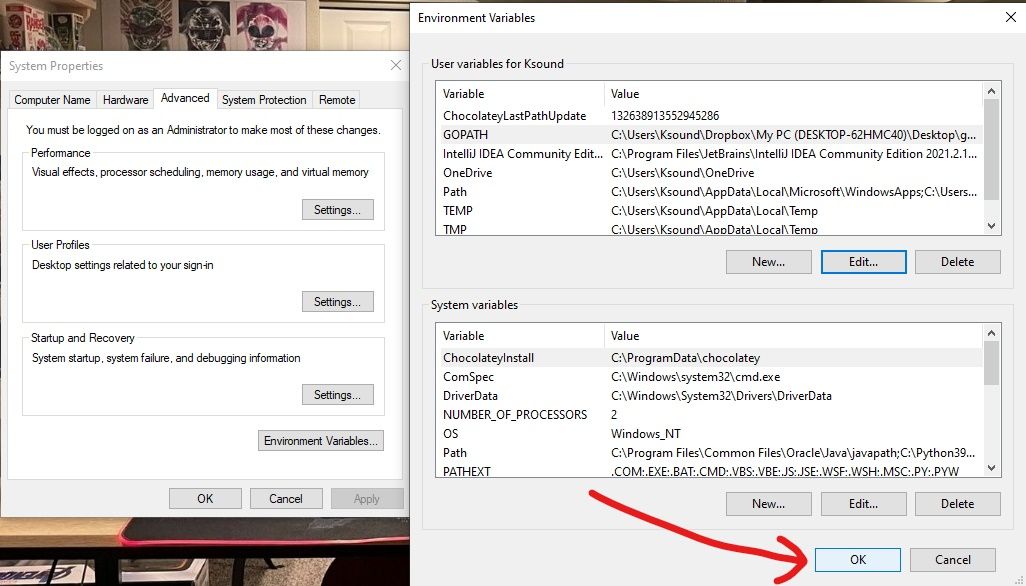
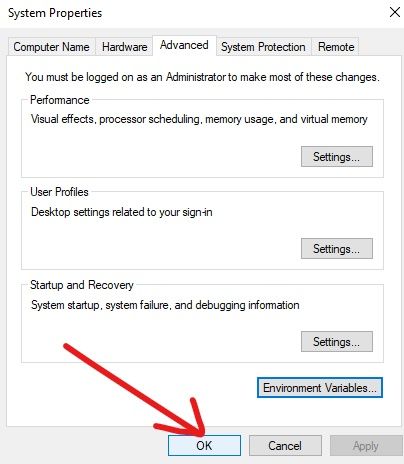
بهذا أصبحت بيئة Go جاهزة للعمل على جهازك.
كيفية كتابة أول برنامج Hello World بلغة Go
الخطوة 1: إنشاء ملف Go جديد
افتح مجلد go-workspace باستخدام VS Code أو أي محرر أكواد تفضله، ثم أنشئ ملفًا جديدًا باسم main.go.

الخطوة 2: تثبيت إضافة Go في VS Code
عند إنشاء الملف، قد يطلب منك VS Code تثبيت إضافة Go. يُنصح بتثبيتها لأنها توفر ميزات مهمة مثل:
- تمييز الصياغة Syntax Highlighting
- الاقتراحات الذكية للكود
- تحسين تجربة التحرير والتنفيذ
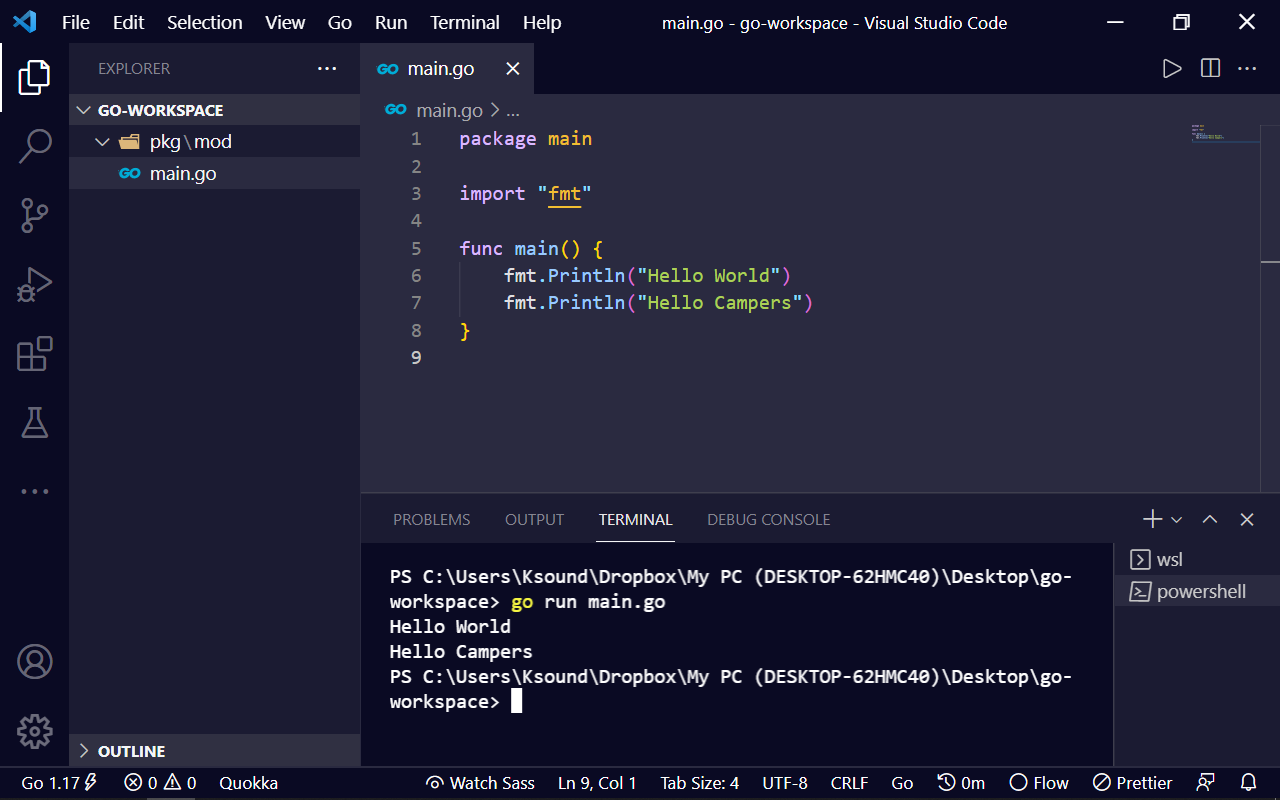
ثم أضف الكود التالي داخل الملف:
package main

import "fmt"

func main() {
    fmt.Println("Hello World")
}
شرح الكود السابق
يتكون البرنامج من عناصر أساسية بسيطة:
- package main: يحدد أن هذا الملف ينتمي إلى الحزمة الرئيسية القابلة للتنفيذ.
- import “fmt”: يستورد الحزمة fmt من المكتبة القياسية في Go، وهي مسؤولة عن تنسيق النصوص والطباعة إلى الطرفية.
- func main(): الدالة الرئيسية التي يبدأ منها تنفيذ البرنامج.
- fmt.Println: تُستخدم لطباعة سطر نصي في شاشة الإخراج.
بكلمات بسيطة، هذا البرنامج يطبع العبارة Hello World عند تشغيله.
الخطوة 3: تشغيل البرنامج
افتح الطرفية Terminal داخل المحرر أو عبر النظام، ثم شغّل الأمر التالي:
go run main.goإذا اخترت اسمًا مختلفًا للملف، فاستبدل main.go باسم ملفك.
أين تُستخدم لغة Go عمليًا؟
رغم أن المثال الأولي بسيط جدًا، فإن Go تُستخدم فعليًا في مشاريع كبيرة وحساسة للأداء. ومن أشهر استخداماتها:
| المجال | أمثلة على الاستخدام |
|---|---|
| Backend Development | بناء APIs وخدمات الويب عالية الأداء |
| Cloud Computing | تطوير خدمات وبنى تحتية سحابية |
| DevOps Tools | إنشاء أدوات تشغيل وأتمتة وإدارة أنظمة |
| CLI Applications | بناء أدوات سطر أوامر سريعة وخفيفة |
| Distributed Systems | تطوير أنظمة قابلة للتوسع والعمل المتوازي |
مزايا تجعل Go خيارًا عمليًا للمستقبل
- أداء قوي بفضل أسلوب Compiled Language.
- صياغة نظيفة تسهّل فهم الكود بين أعضاء الفريق.
- دعم ممتاز للتزامن Concurrency.
- اعتماد واسع في أنظمة السحابة والبنية التحتية.
- مكتبة قياسية قوية تغطي كثيرًا من الاحتياجات الشائعة.
الخلاصة التقنية
لغة Go ليست مجرد لغة سهلة للمبتدئين، بل هي خيار هندسي ناضج للمشاريع الحديثة التي تتطلب الأداء والوضوح وقابلية التوسع. قوتها الحقيقية تظهر في تطبيقات Backend، والأدوات السحابية، والأنظمة الموزعة، حيث تقدم تجربة تطوير متوازنة بين البساطة والكفاءة. إذا كنت تبحث عن لغة حديثة مطلوبة في السوق وتخدم مشاريع عملية فعلًا، فإن Go تستحق وقتك بجدارة.