
ما هو msmpeng.exe؟ ولماذا يستهلك المعالج والقرص بشكل مرتفع؟
 Aldawsari
 ما هو ملف msmpeng.exe في Windows؟
يُعد msmpeng.exe أحد المكونات الأساسية في Windows Security، والذي كان يُعرف سابقًا باسم Windows Defender. تتمثل مهمته في فحص الجهاز باستمرار لاكتشاف التهديدات الأمنية مثل malware وspyware وviruses، ثم اتخاذ الإجراء المناسب مثل العزل أو الحذف.
يظهر هذا الملف أيضًا باسم Antimalware Service Executable، وهو جزء مدمج من نظام Windows 10 ويعمل في الخلفية بشكل تلقائي للحفاظ على أمان النظام دون تدخل مباشر من المستخدم.
ماذا يعني اسم msmpeng.exe؟
يرمز الاسم msmpeng.exe إلى Microsoft Malware Protection Engine. وهو المحرك المسؤول عن تنفيذ عمليات الحماية ومكافحة البرمجيات الضارة داخل Windows. وبما أنه يعمل بشكل مستمر، فمن الطبيعي أن يستهلك جزءًا من الموارد، لكن المشكلة تبدأ عندما يرتفع استهلاك CPU أو Disk بشكل ملحوظ ويؤثر في أداء الجهاز.
لماذا يسبب msmpeng.exe استهلاكًا مرتفعًا للمعالج والقرص؟
في الظروف الطبيعية، يقوم msmpeng.exe بفحص الملفات والعمليات النشطة في الخلفية. هذا السلوك الأمني مفيد جدًا، لكنه قد يؤدي إلى استخدام مرتفع للموارد في بعض الحالات.
أبرز أسباب ارتفاع استهلاك الموارد
- تشغيل الفحص الأمني في الخلفية بشكل دائم.
- فحص عدد كبير من الملفات والبرامج أثناء عمل النظام.
- قيام Windows Defender أحيانًا بفحص مجلده الخاص.
- ضعف موارد الجهاز مثل قلة الذاكرة أو استخدام معالج منخفض الأداء.
- تنفيذ الفحص المجدول في وقت تكون فيه تطبيقات أخرى تستهلك الموارد.
أحد المسارات التي قد يكرر البرنامج فحصها هو:
C:\Program Files\Windows Defenderوعندما يحدث ذلك، قد تلاحظ ارتفاعًا في استهلاك CPU أو بطئًا عامًا في استجابة النظام.
كيفية تقليل استهلاك msmpeng.exe للمعالج والقرص
بدلًا من تعطيل الحماية نهائيًا، من الأفضل تقليل العبء الناتج عن Windows Defender عبر بعض الإعدادات الآمنة نسبيًا. فيما يلي طريقتان فعالتان لتحقيق ذلك.
الطريقة الأولى: منع Windows Defender من فحص مجلده الخاص
تساعد هذه الطريقة على تقليل الفحص غير الضروري لبعض الملفات الداخلية المرتبطة بخدمة الحماية نفسها.
الخطوة 1: فتح الإعدادات
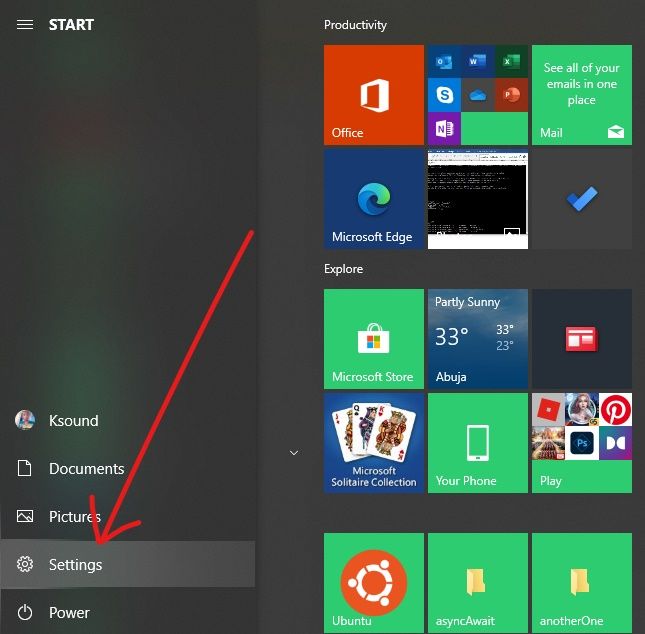
انقر على Start أو اضغط على مفتاح WIN من لوحة المفاتيح، ثم اضغط على أيقونة الترس لفتح تطبيق Settings.
الخطوة 2: الدخول إلى Update and Security
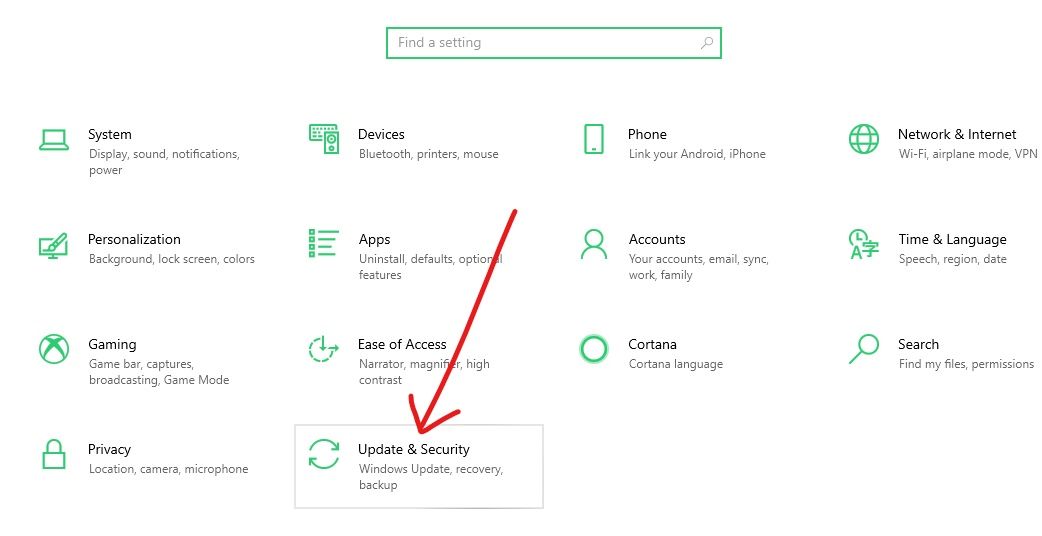
من قائمة الإعدادات، اختر Update and Security.
الخطوة 3: فتح Windows Security
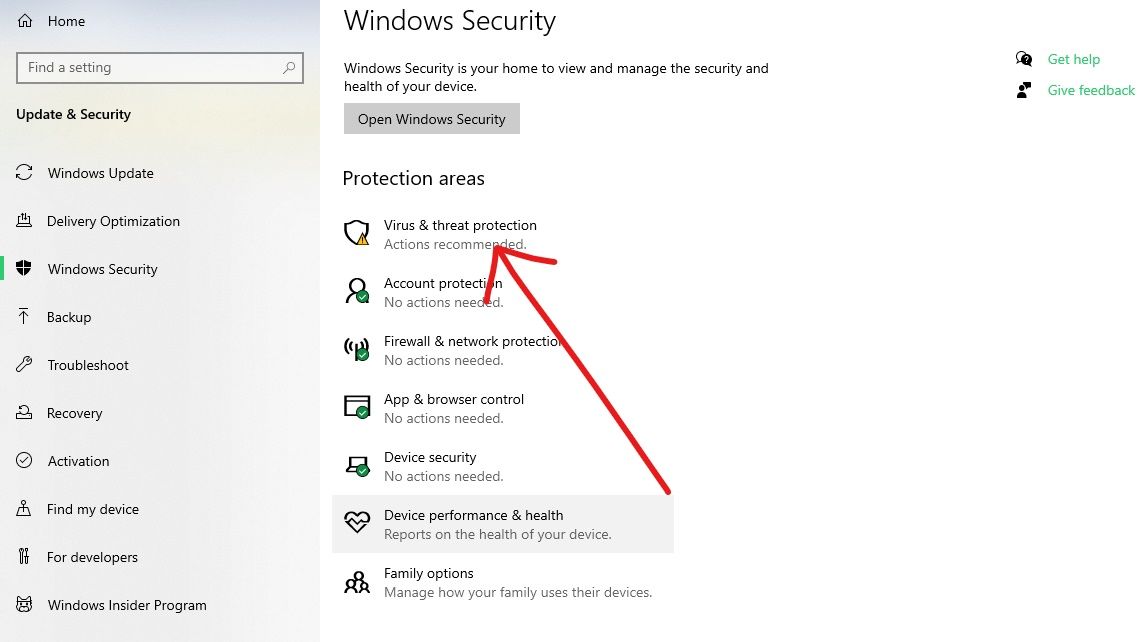
من القائمة الجانبية، اختر Windows Security ثم اضغط على Virus and threat protection.
الخطوة 4: إدارة إعدادات الحماية
بعد فتح نافذة Windows Security، توجه إلى قسم Virus & threat protection settings ثم اضغط على Manage Settings.
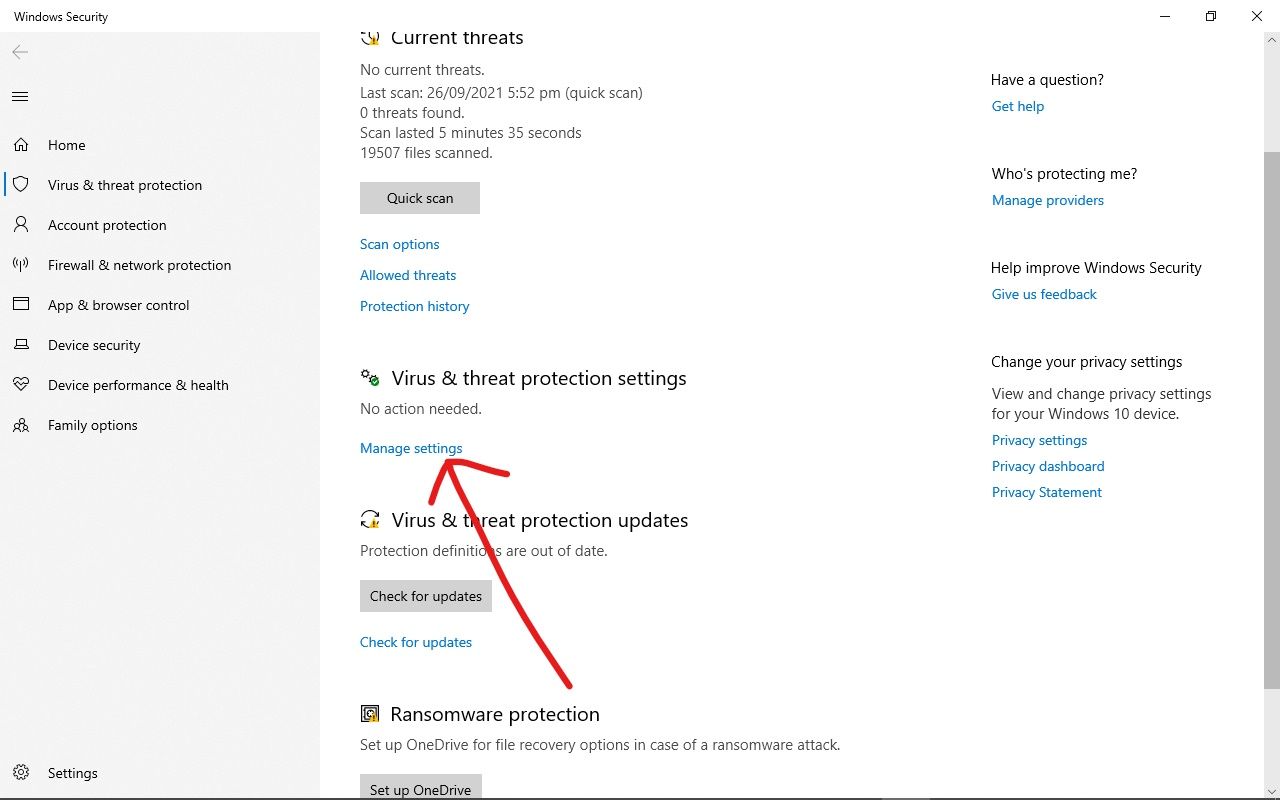
الخطوة 5: الوصول إلى Exclusions
مرر إلى الأسفل حتى تصل إلى قسم Exclusions، ثم اضغط على Add or remove exclusions.
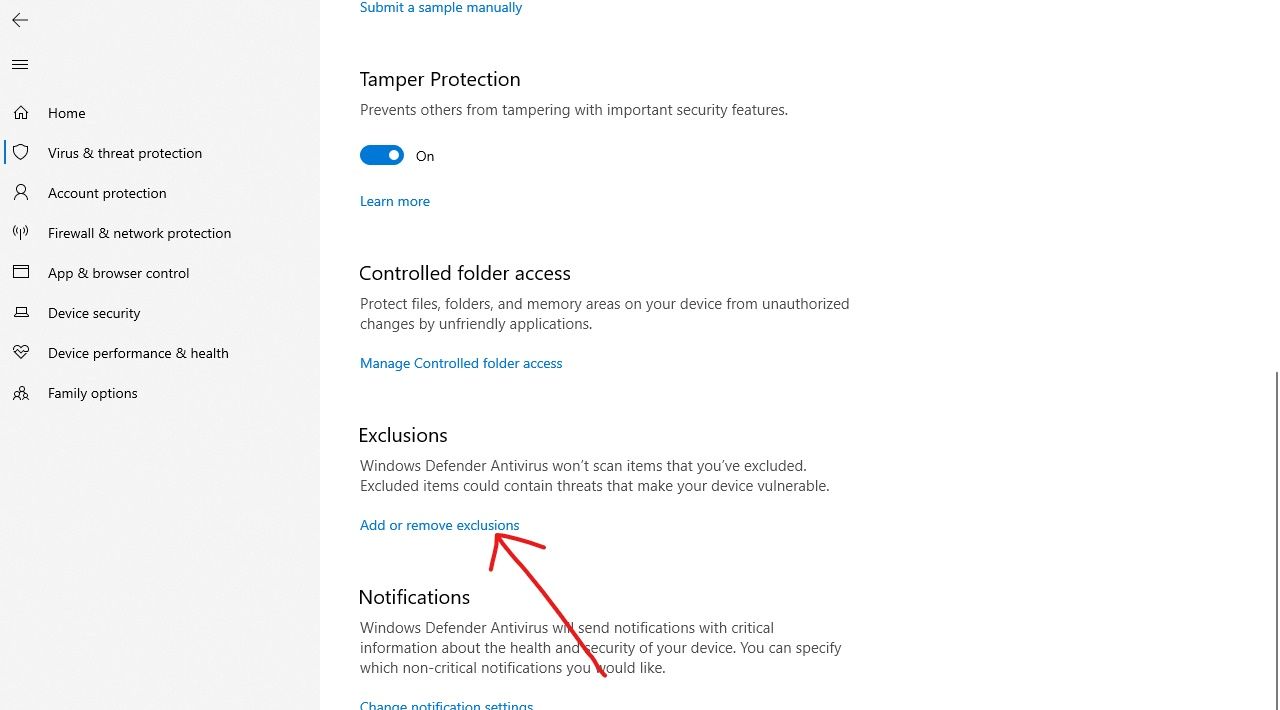
الخطوة 6: إضافة استثناء جديد
في الصفحة التالية، اضغط على Add an exclusion ثم اختر Folder.
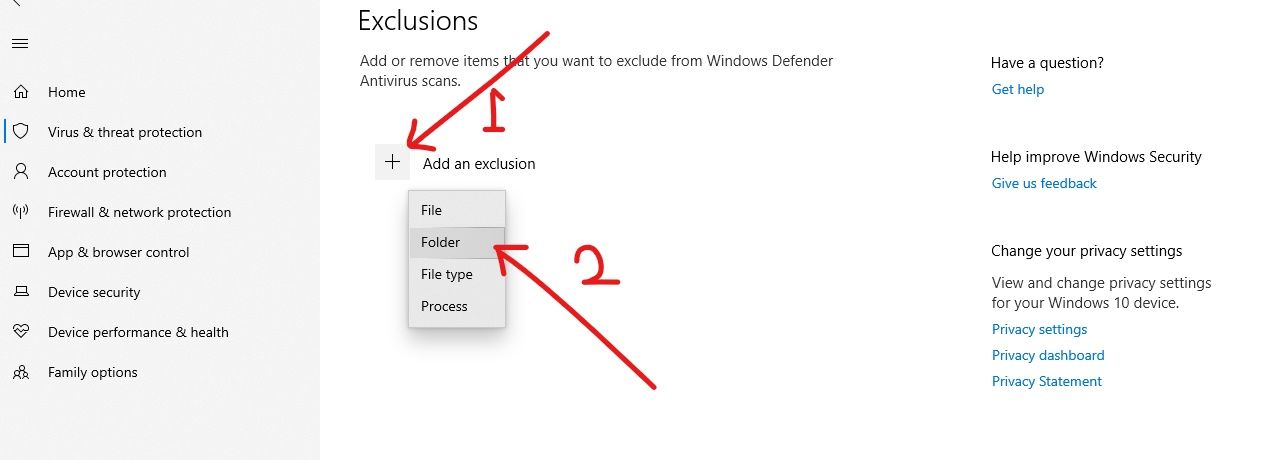
الخطوة 7: تحديد مجلد Windows Defender
أدخل المسار التالي ثم اختر Select Folder:
C:\Program Files\Windows Defender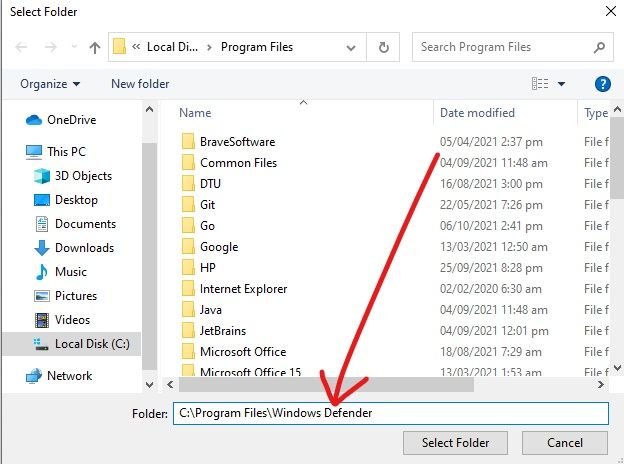
الخطوة 8: تأكيد الإجراء
بعد الضغط على Select Folder، قد تظهر نافذة تأكيد كبيرة. اضغط Yes لإكمال العملية. بعد ذلك سيُضاف المجلد إلى قائمة الاستثناءات، ولن يقوم Windows Defender بفحصه مجددًا.
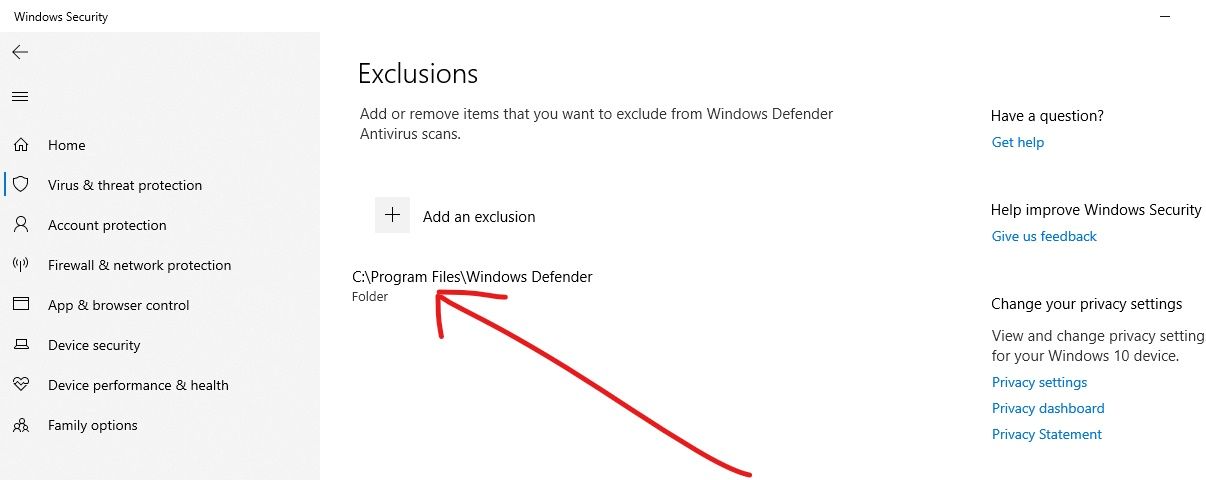
غالبًا سيساهم هذا التعديل في خفض معدل استهلاك CPU على جهازك، خاصة إذا كان سبب المشكلة مرتبطًا بالفحص الذاتي للمجلد.
الطريقة الثانية: تعطيل Real-time Protection مؤقتًا وإعادة جدولة الفحص
إذا كان استهلاك الموارد يرتفع أثناء أوقات العمل أو اللعب أو استخدام برامج التصميم، فقد يكون من الأنسب إعادة جدولة الفحص إلى وقت لا تستخدم فيه الجهاز بكثافة.
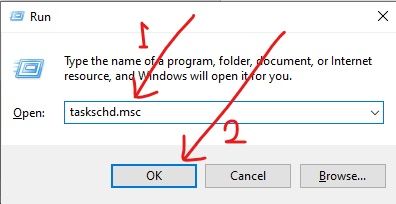
الخطوة 1: فتح نافذة Run
اضغط على WIN لفتح نافذة Run.
الخطوة 2: تشغيل Task Scheduler
اكتب الأمر التالي ثم اضغط OK:
taskschd.mscسيؤدي ذلك إلى فتح أداة Task Scheduler.
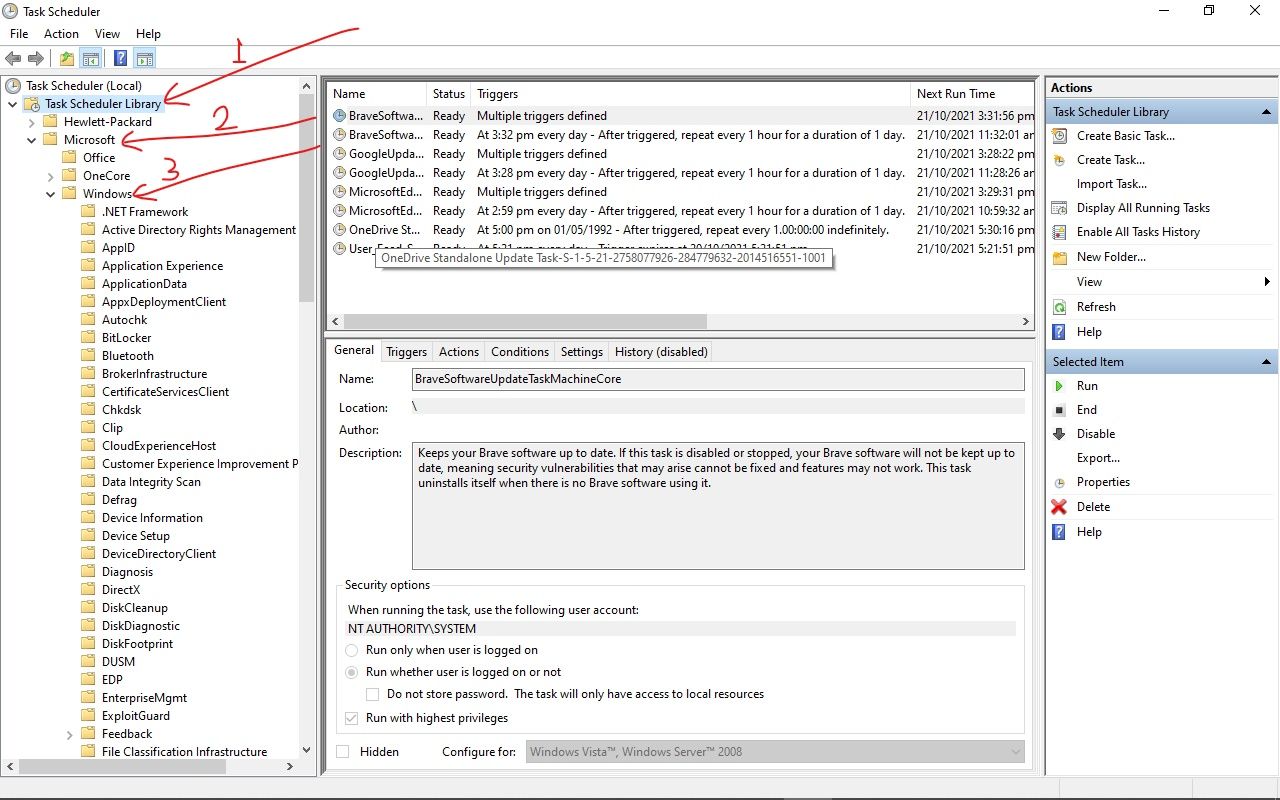
الخطوة 3: التنقل داخل Task Scheduler
قم بتوسيع Task Scheduler، ثم اختر Microsoft وبعدها Windows.
الخطوة 4: اختيار Windows Defender
مرر إلى الأسفل ثم اختر Windows Defender.
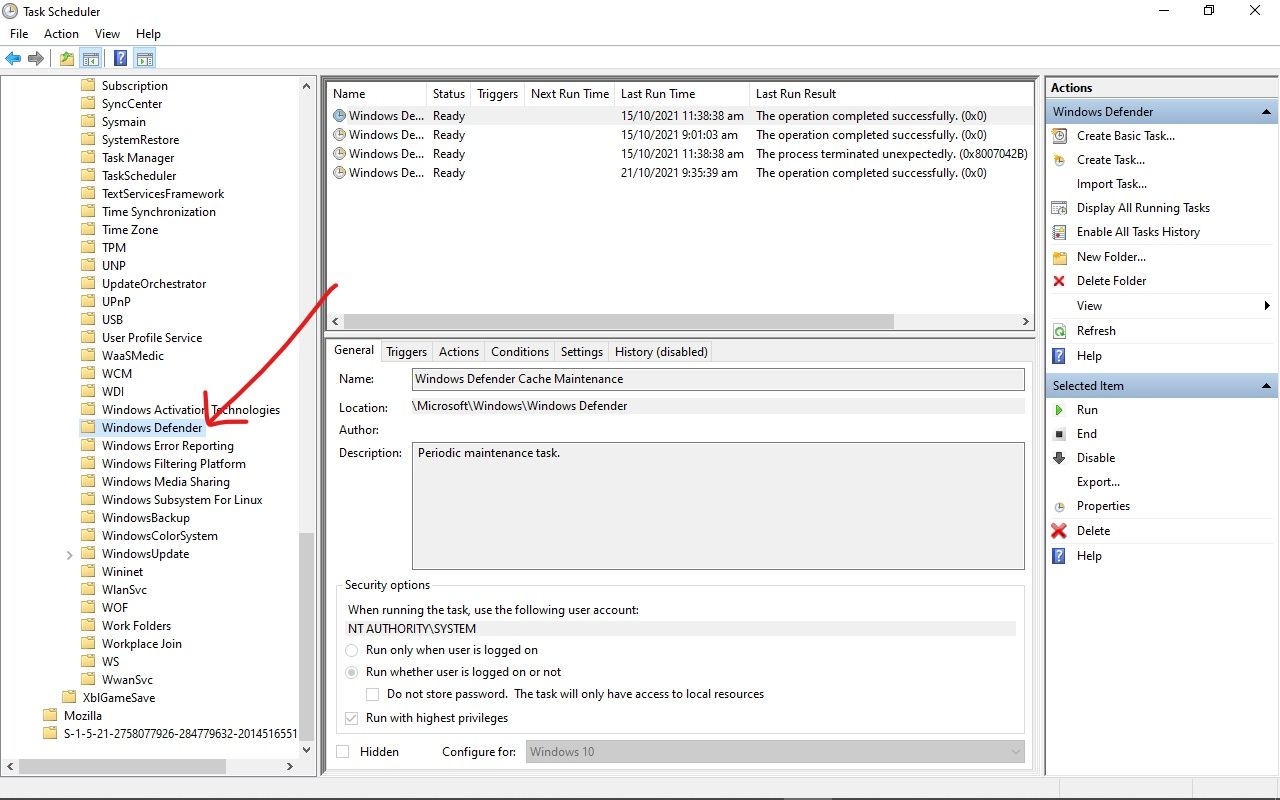
الخطوة 5: فتح خصائص الفحص المجدول
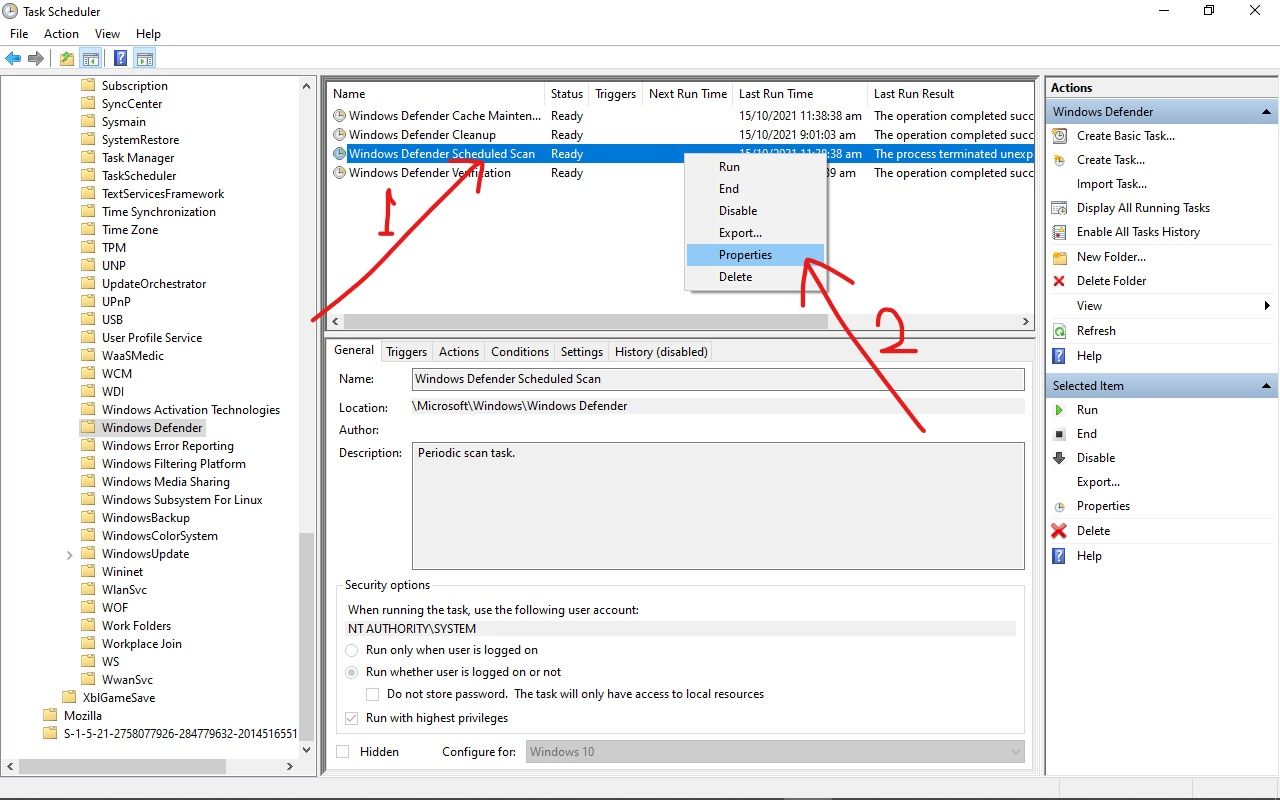
انقر بزر الفأرة الأيمن على Windows Defender Scheduled Scan ثم اختر Properties.
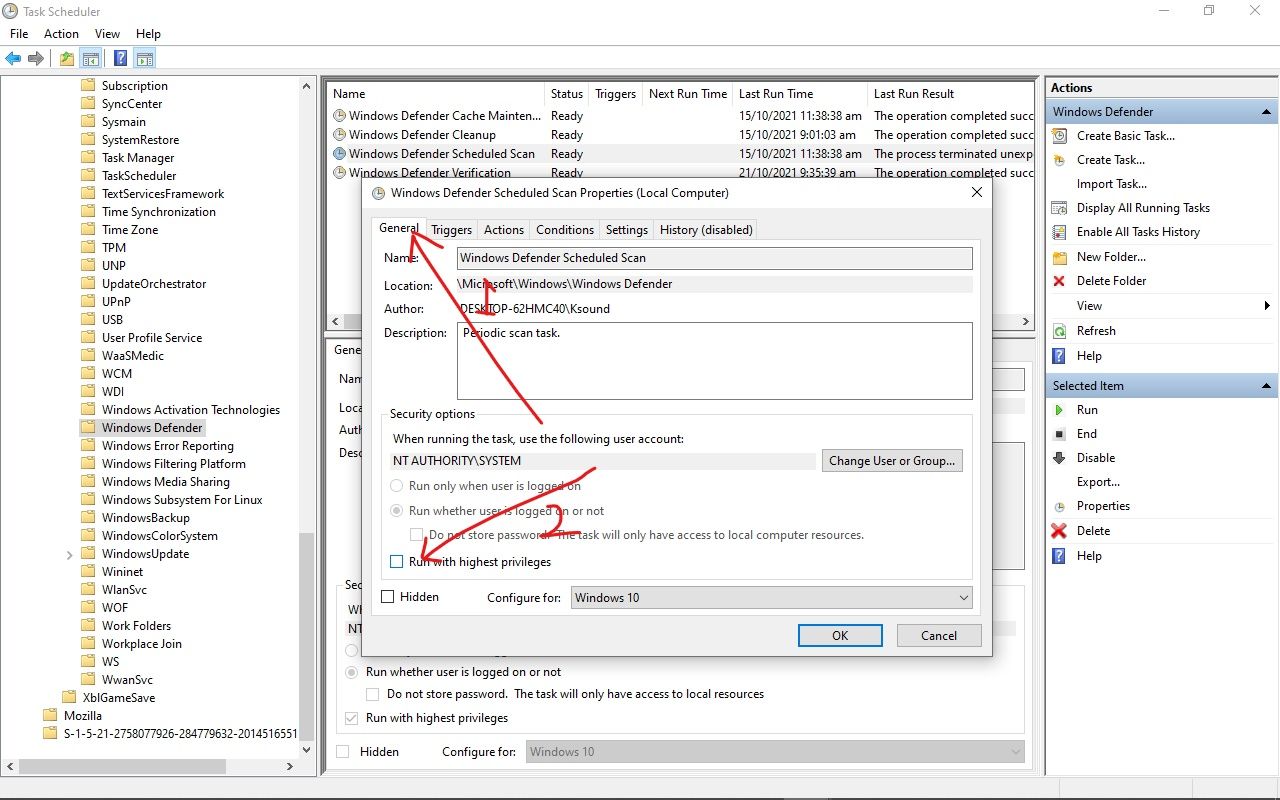
الخطوة 6: تعديل إعدادات General
من تبويب General، قم بإلغاء تحديد خيار Run with highest privileges.
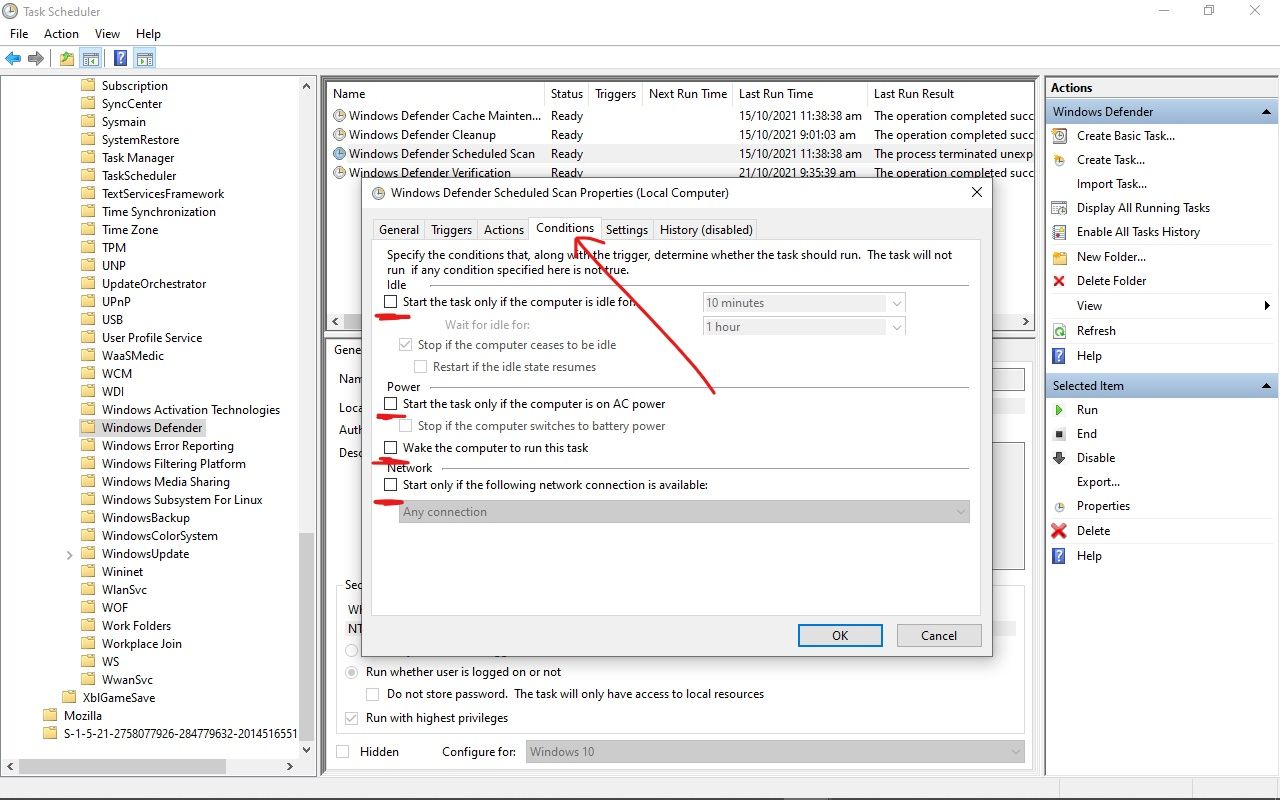
الخطوة 7: تعديل شروط التشغيل
انتقل إلى تبويب Conditions وتأكد من إلغاء تحديد جميع الخيارات الموجودة هناك.
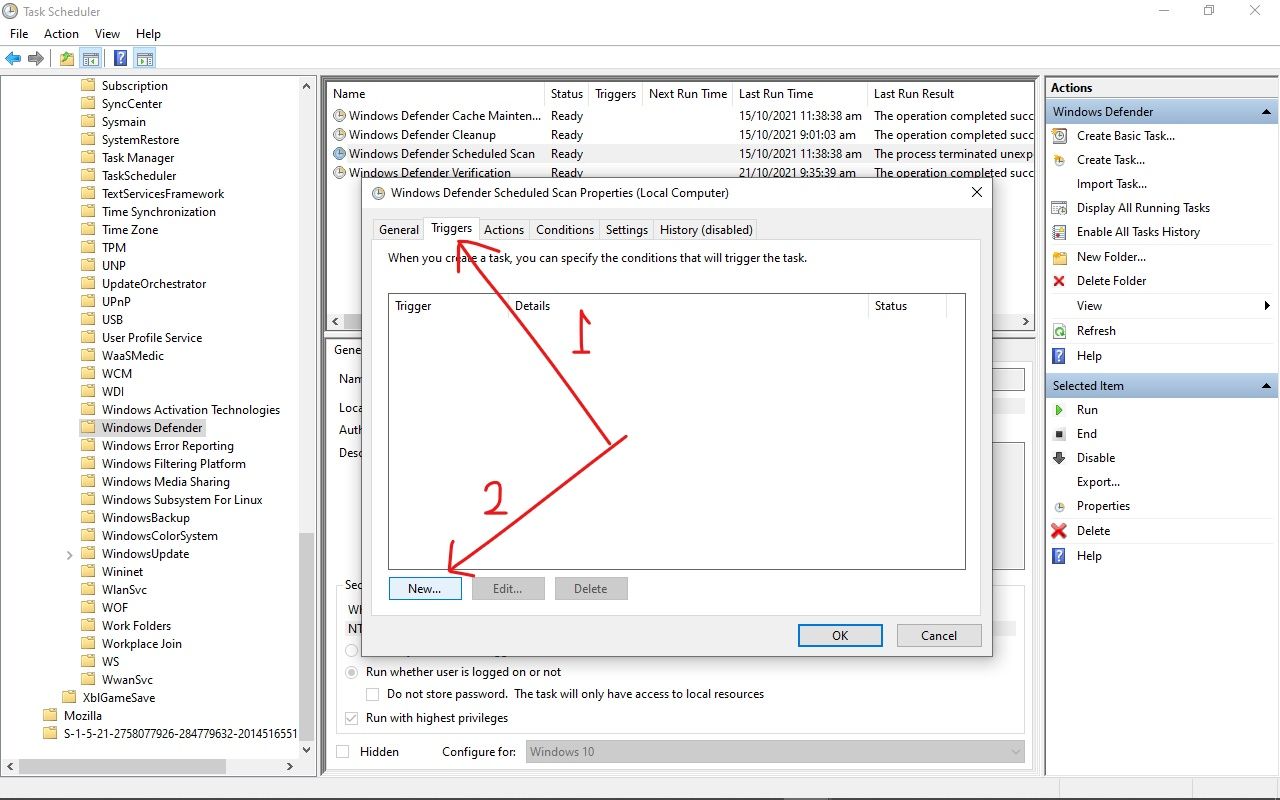
الخطوة 8: إنشاء Trigger جديد
انتقل إلى تبويب Triggers ثم اضغط على New.
الخطوة 9: تحديد موعد الفحص
اختر الوقت المناسب لتشغيل الفحص، وحدد التكرار والتاريخ والساعة، ثم اضغط OK، وبعدها اضغط OK مرة أخرى لحفظ الإعدادات.
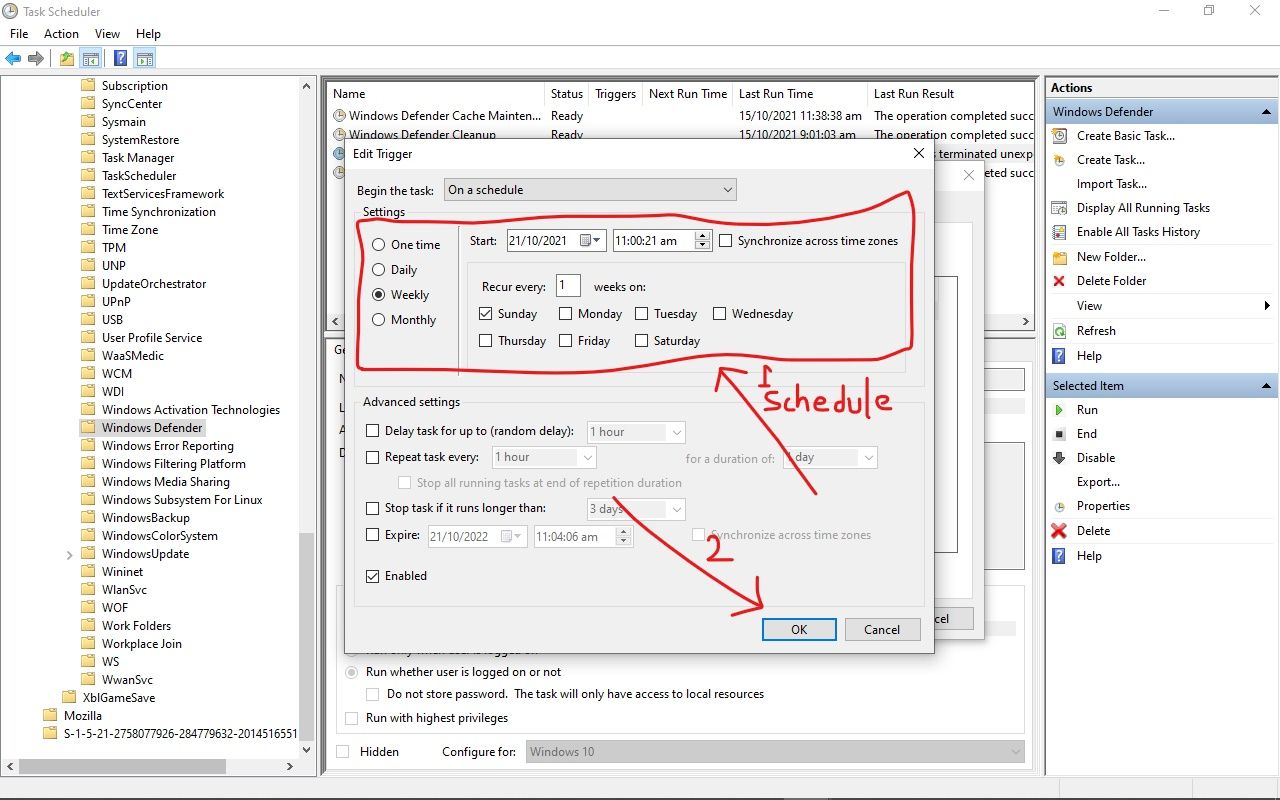
بعد الانتهاء، أعد تشغيل الجهاز. من المفترض أن يساعد ذلك في تقليل استهلاك msmpeng.exe للمعالج والقرص، خصوصًا إذا كانت المشكلة مرتبطة بتوقيت الفحص المجدول.
هل يُنصح بتعطيل msmpeng.exe نهائيًا؟
في أغلب الحالات، لا يُنصح بتعطيل msmpeng.exe أو Windows Defender بشكل دائم، لأنه يمثل طبقة الحماية الأساسية في النظام. صحيح أن استهلاكه المرتفع للموارد قد يسبب بطئًا ملحوظًا أو يؤثر في عمر البطارية، لكن تعطيله الكامل قد يعرّض الجهاز لمخاطر أمنية غير ضرورية.
الخيار الأفضل هو تقليل تأثيره عبر:
- منع الفحص الذاتي لبعض المجلدات عند الحاجة.
- إعادة جدولة الفحص إلى أوقات الخمول.
- التأكد من أن الجهاز يحتوي على موارد كافية.
- إغلاق التطبيقات الثقيلة أثناء تنفيذ الفحص.
أما إذا قررت تعطيل Windows Defender نهائيًا، فمن الضروري جدًا تثبيت برنامج antivirus موثوق بديل لتجنب ترك النظام دون حماية.
نصائح تقنية إضافية لتحسين الأداء
- حدّث نظام Windows باستمرار للحصول على تحسينات الأداء والأمان.
- افحص الجهاز للتأكد من عدم وجود برمجيات ضارة حقيقية تسبب نشاطًا غير طبيعي.
- راقب استهلاك الموارد من خلال Task Manager.
- إذا كان جهازك بذاكرة منخفضة، فكر في ترقية RAM لتحسين الأداء العام.
- تأكد من وجود مساحة كافية في القرص لأن امتلاء التخزين قد يفاقم بطء النظام.
الخلاصة التقنية
ملف msmpeng.exe ليس فيروسًا، بل هو جزء أصيل من منظومة الحماية في Windows. ارتفاع استهلاكه للمعالج أو القرص يحدث غالبًا بسبب الفحص المستمر أو الجدولة غير المناسبة أو محدودية موارد الجهاز. تقنيًا، الحل الأمثل ليس إزالة الحماية، بل تحسين سلوكها عبر الاستثناءات المدروسة وجدولة الفحص في الأوقات المناسبة. بهذه الطريقة تحافظ على أمان النظام دون التضحية الكبيرة بالأداء.