
عارض الأحداث في Windows 10: كيفية الوصول إلى سجل النشاط وفهم أهم السجلات
 Aldawsari
 ما هو Event Viewer في Windows 10؟
يُعد Event Viewer في Windows 10 أداة مدمجة تتيح لك الاطلاع على سجل تفصيلي لأهم الأحداث التي تجري على جهازك. يشمل ذلك التحديثات التي يتم تنزيلها تلقائياً، ورسائل الأخطاء، والتحذيرات، والأحداث المرتبطة بالنظام والتطبيقات والتعريفات والأمان.
يمكن النظر إلى هذه الأداة باعتبارها قاعدة بيانات داخلية توثق ما يحدث على الكمبيوتر لحظة بلحظة. ولهذا السبب تُعد مفيدة جداً عند تشخيص الأعطال، وفهم سبب ظهور مشكلة معينة، ومراجعة سلوك النظام بعد تثبيت برنامج أو تحديث جديد.
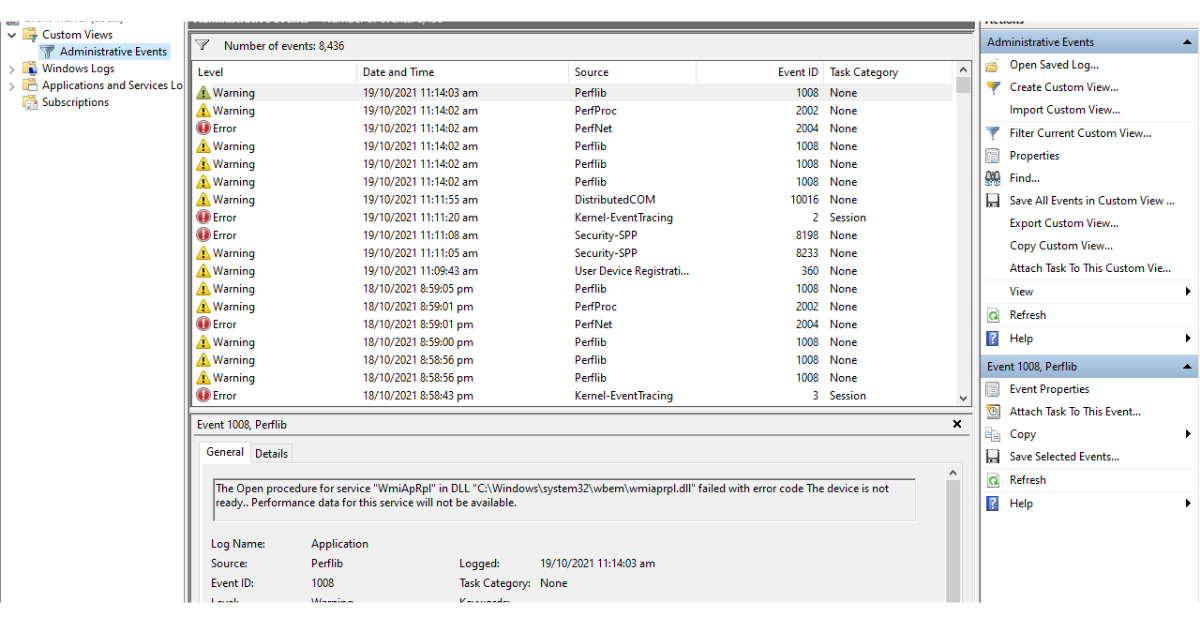
لماذا يعتبر Event Viewer مهماً؟
عند تشغيل أي برنامج على جهازك، يقوم النظام في كثير من الحالات بتسجيل نشاط مرتبط به داخل سجل محدد في Event Viewer. وينطبق الأمر نفسه على تغييرات النظام، وتحديثات الأمان، ومشكلات التعريفات، وحتى بعض أعطال العتاد.
ورغم أن الأداة تعرض عدداً كبيراً من التحذيرات والأخطاء، فهذا لا يعني بالضرورة أن جهازك في حالة سيئة. من الطبيعي أن يحتوي أي نظام تشغيل نشط على أحداث كثيرة، وبعضها يكون معلوماتياً فقط أو غير مؤثر على الاستخدام اليومي.
- تشخيص أخطاء النظام والتطبيقات.
- متابعة الأحداث الأمنية وعمليات التدقيق.
- فهم ما حدث قبل ظهور مشكلة معينة.
- التحقق من آثار التحديثات أو تغييرات الإعدادات.
كيفية الوصول إلى سجل النشاط في Windows 10
توجد عدة طرق عملية لفتح Event Viewer على Windows 10. وفيما يلي أكثر الطرق شيوعاً واستخداماً.
1) فتح Event Viewer من خلال قائمة Start
- انقر على Start أو اضغط مفتاح WIN من لوحة المفاتيح.
- اكتب Event Viewer في مربع البحث.
- انقر على أول نتيجة تظهر لك أو اضغط ENTER.
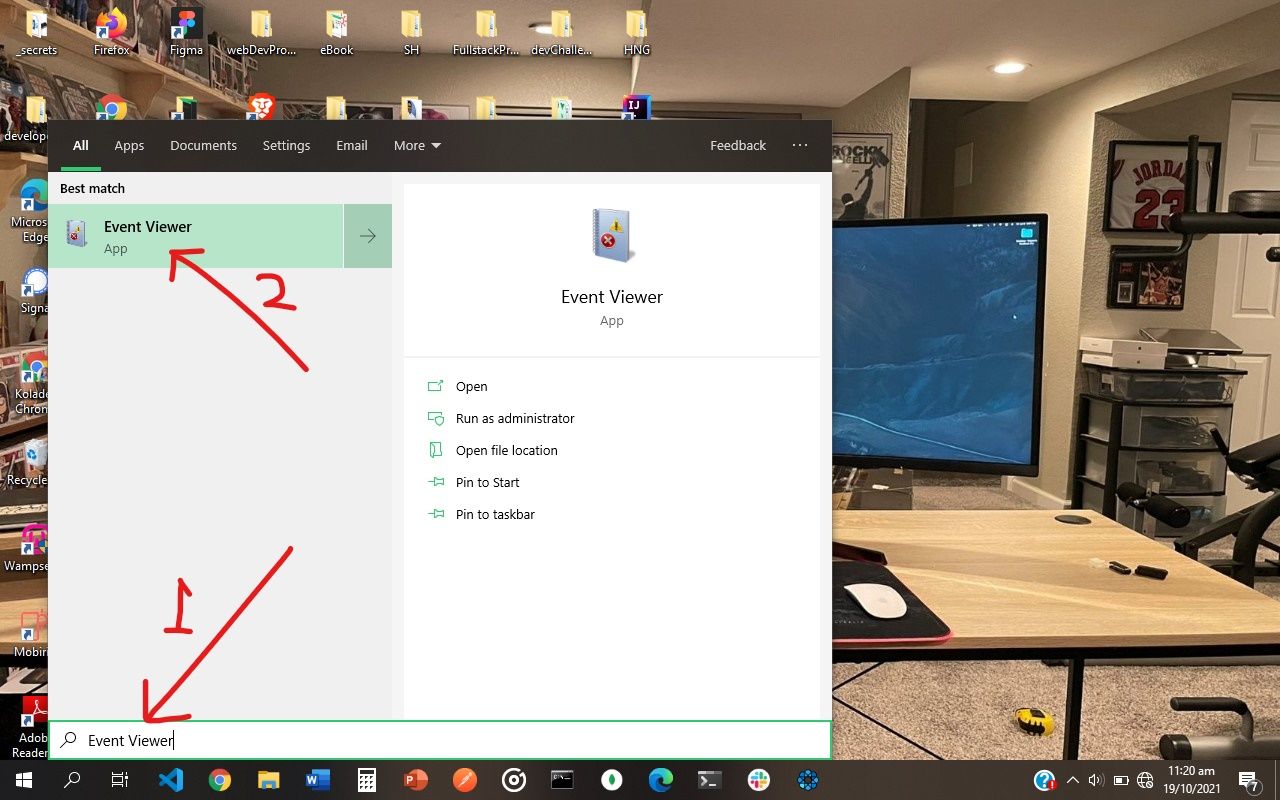
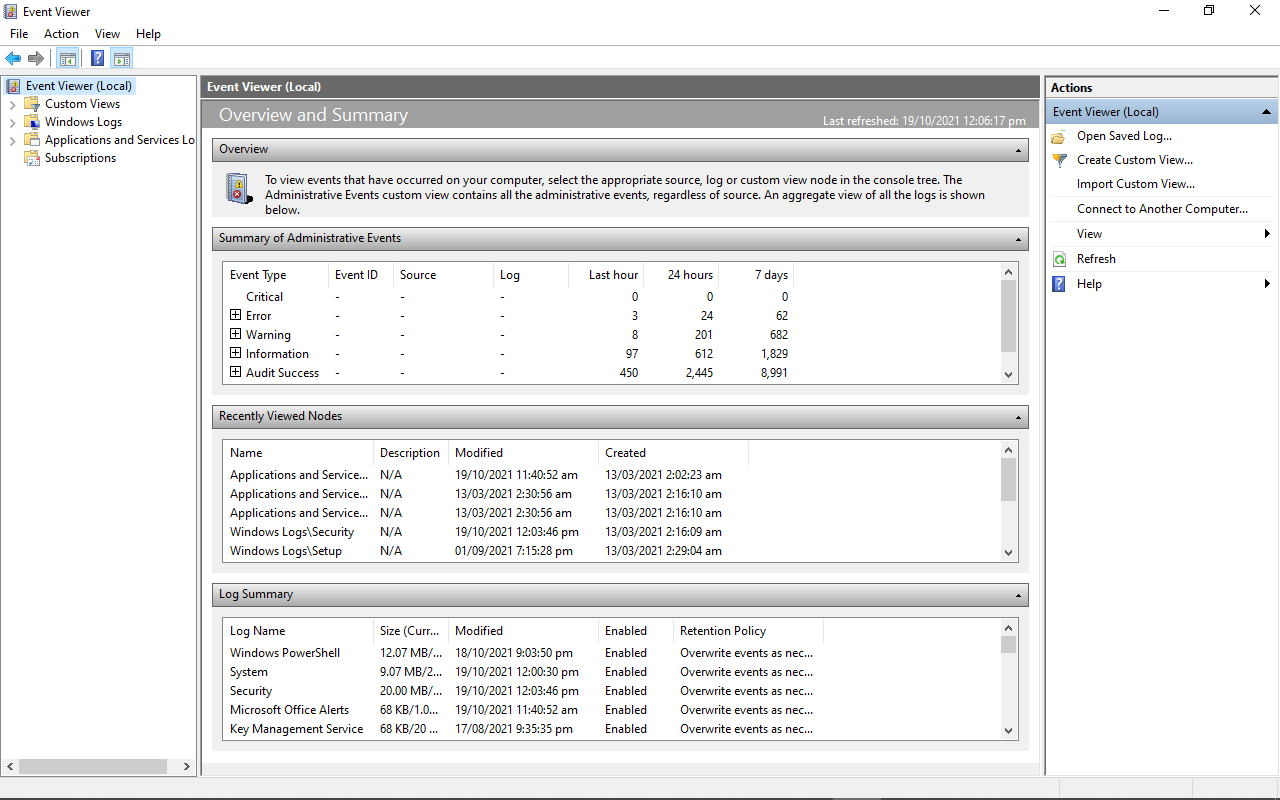
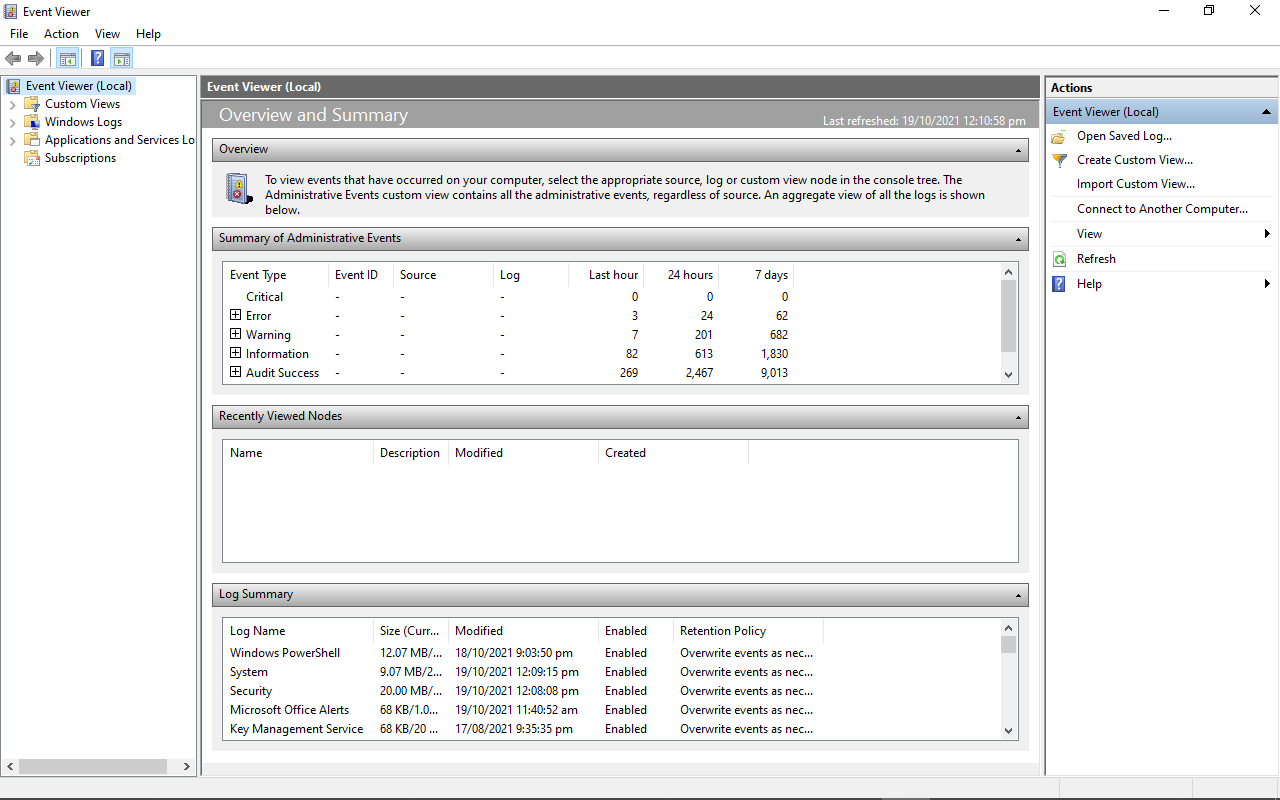
بعد تنفيذ هذه الخطوات، ستظهر لك الواجهة الرئيسية للأداة.
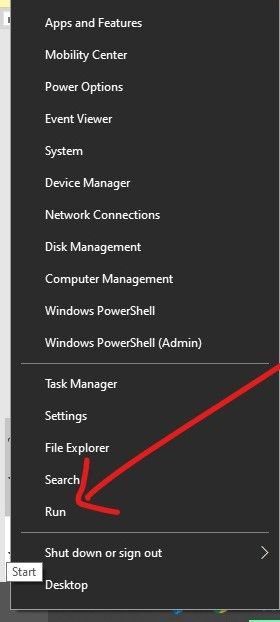
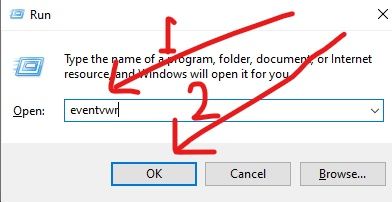
2) فتح Event Viewer عبر نافذة Run
- انقر بزر الفأرة الأيمن على Start ثم اختر Run، أو اضغط WIN + R.
- اكتب الأمر eventvwr داخل النافذة.
- انقر OK أو اضغط ENTER.
3) فتح Event Viewer باستخدام Command Prompt
- افتح قائمة Start وابحث عن cmd.
- اضغط ENTER أو انقر على Command Prompt.
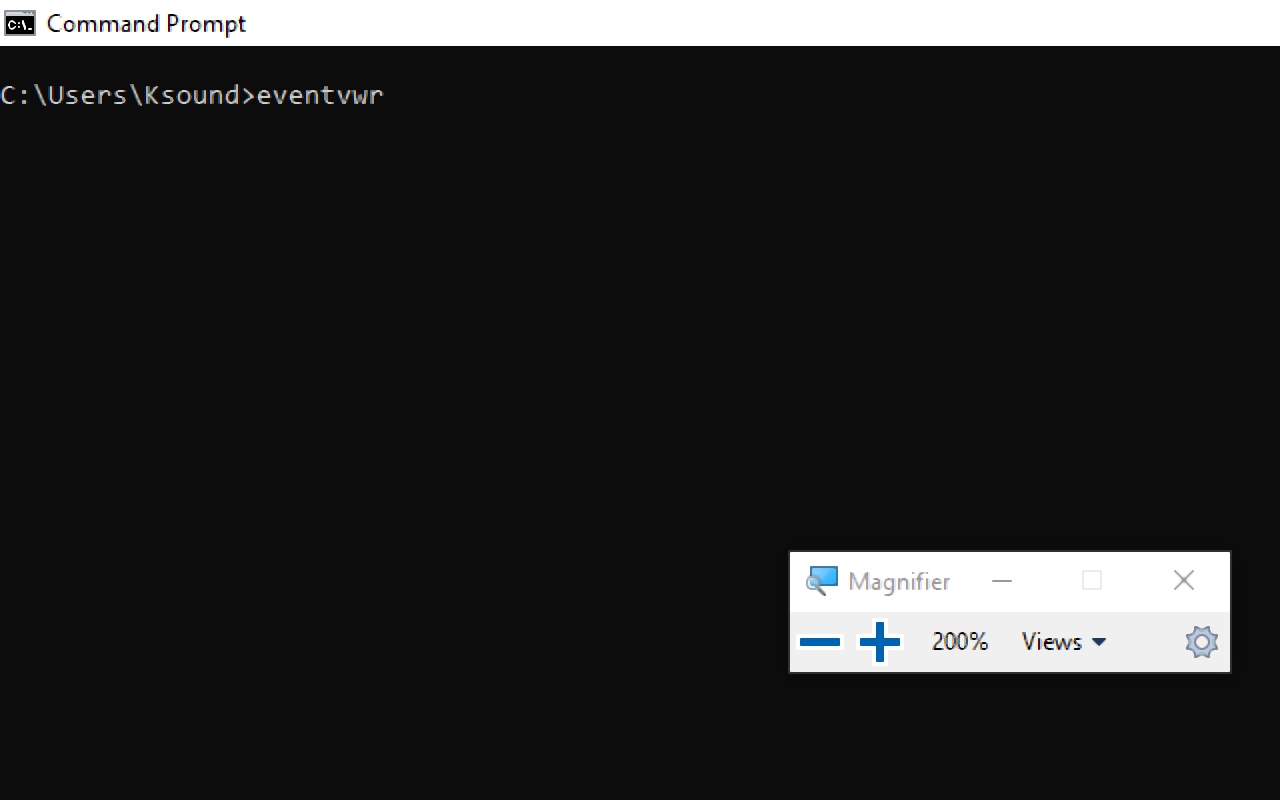
- اكتب الأمر التالي ثم اضغط ENTER:
eventvwr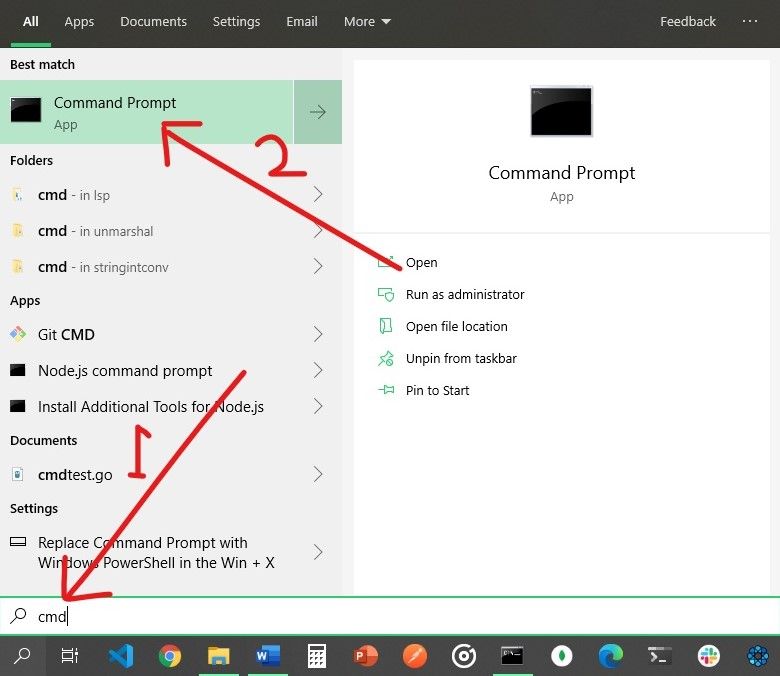
فهم سجلات Event Viewer في Windows 10
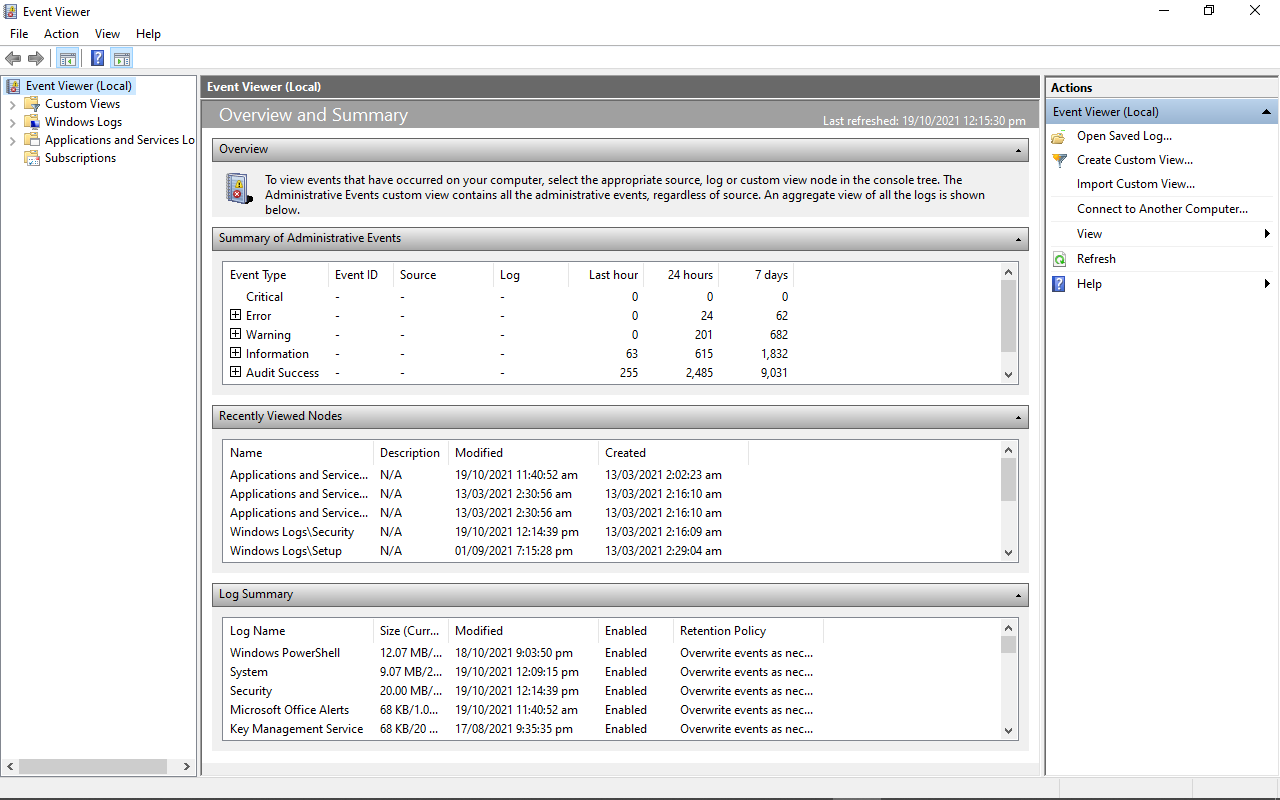
عند فتح الأداة، ستظهر لك عادة صفحة Event Viewer (Local). هذه الصفحة تمثل نقطة البداية فقط، لكنها لا تعرض بالضرورة كل التفاصيل التي تحتاجها أثناء تحليل مشكلة أو مراجعة نشاط معين.
للوصول إلى البيانات المهمة، ستحتاج إلى التوسع في الأقسام الجانبية واستعراض أنواع السجلات المختلفة.
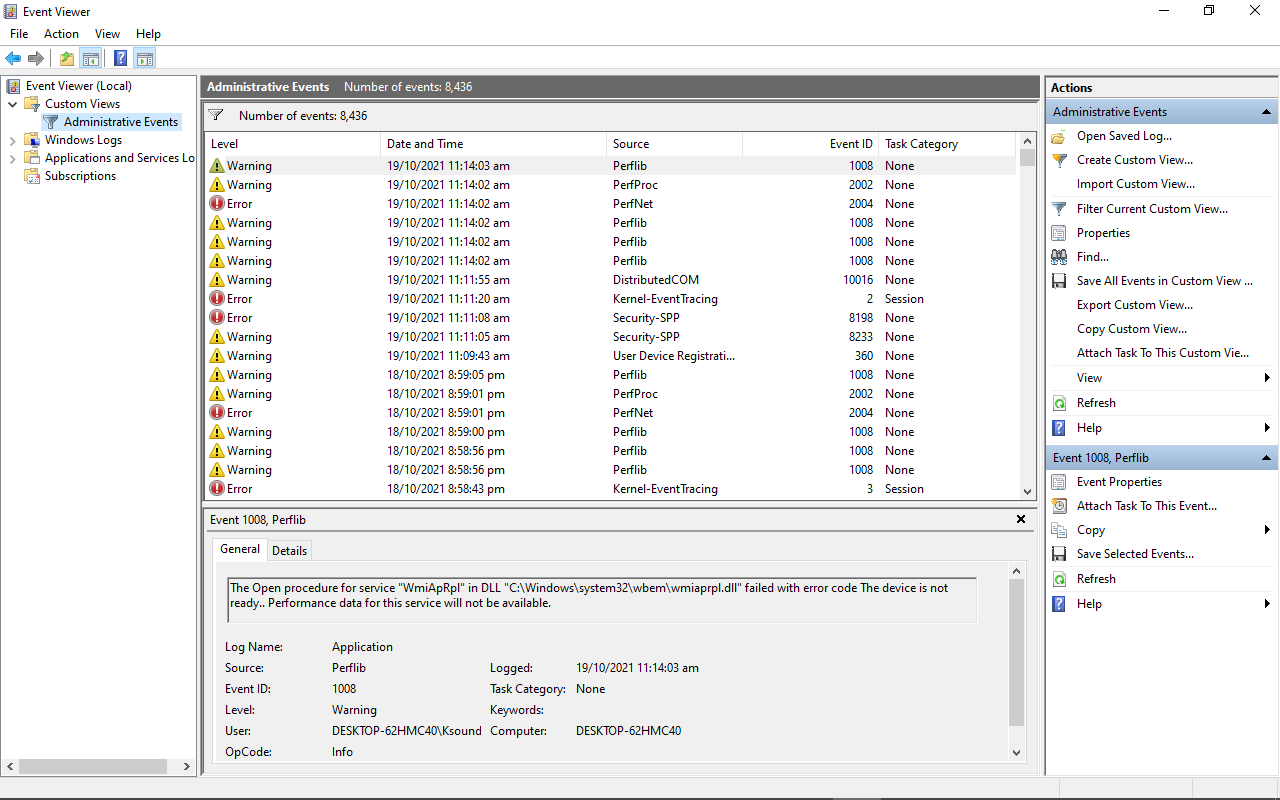
Administrative Events
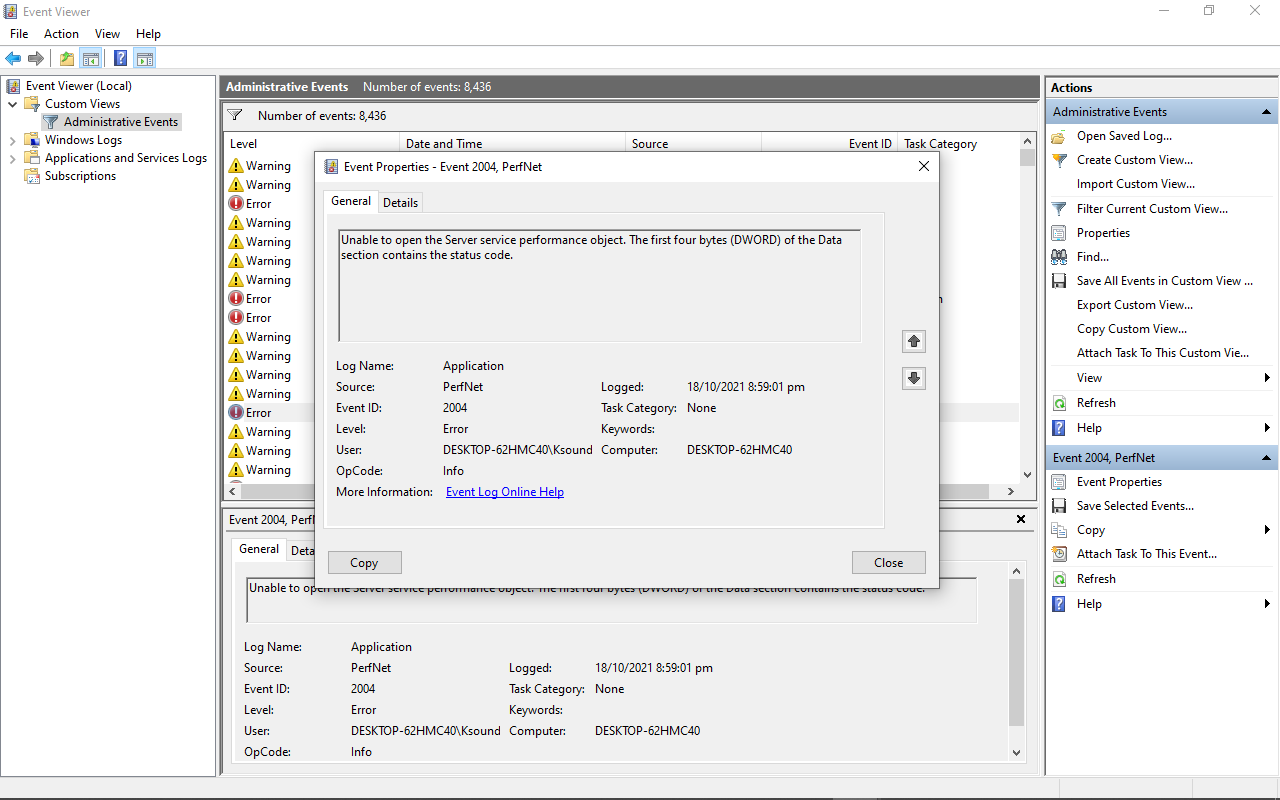
ضمن قسم Custom Views ستجد عرضاً مفيداً يسمى Administrative Events. يجمع هذا العرض أحداثاً مهمة مثل الأخطاء والتحذيرات من مصادر متعددة في مكان واحد، ما يجعله مناسباً للمراجعة السريعة.
Windows Logs
يُعد قسم Windows Logs من أهم الأقسام داخل Event Viewer، لأنه يضم سجلات أساسية مرتبطة بعمل النظام. فيما يلي أبرزها:
| نوع السجل | الوصف |
|---|---|
| Application | يعرض معلومات وأخطاء وتحذيرات مرتبطة بالتطبيقات والبرامج. |
| Security | يسجل نتائج الأحداث الأمنية وعمليات التدقيق، سواء كانت ناجحة أو فاشلة. |
| Setup | يرتبط بعمليات الإعداد وبعض الأحداث الخاصة بالبيئات الشبكية وDomain Controllers. |
| System | يتضمن تقارير من ملفات ومكونات النظام حول الأخطاء أو المشكلات التي تم رصدها. |
| Forwarded Events | يعرض أحداثاً تم إرسالها من أجهزة أخرى على الشبكة نفسها لتسهيل المتابعة المركزية. |
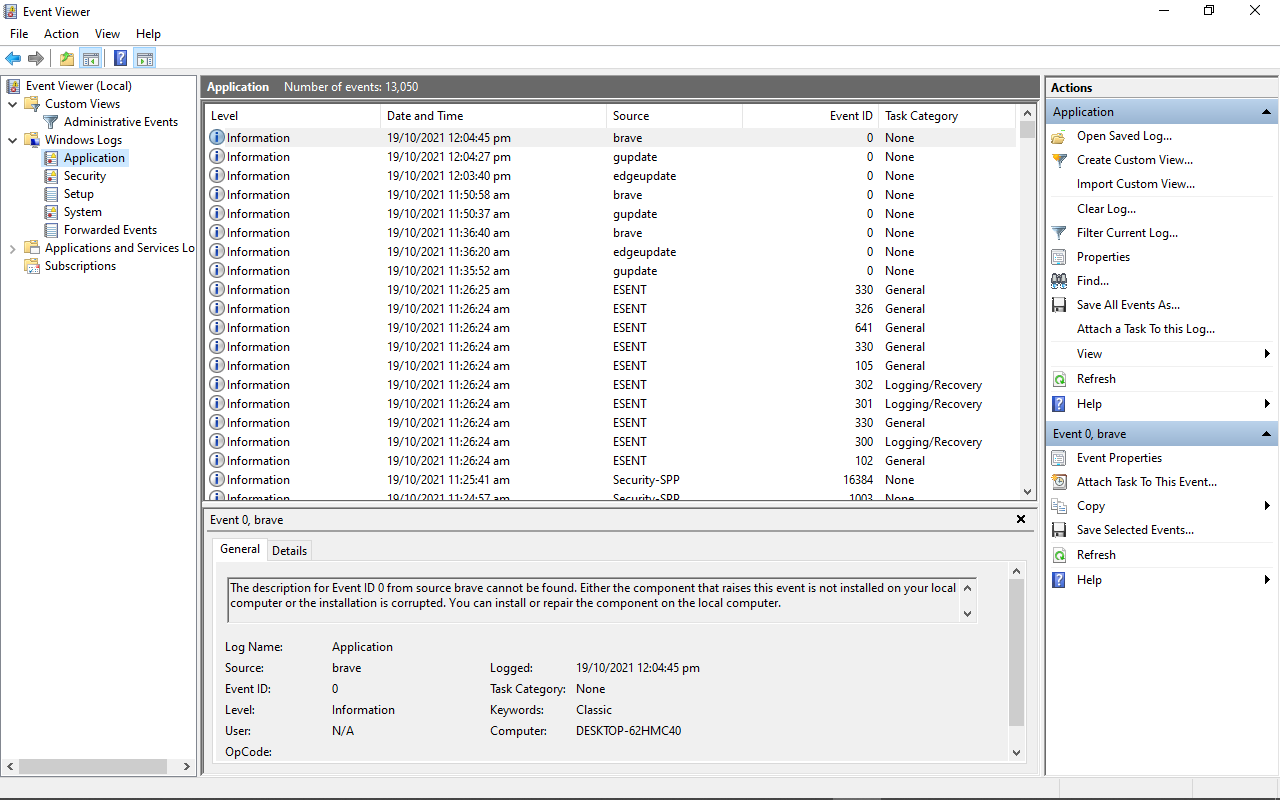
Application Events
يسجل هذا القسم الأنشطة المتعلقة بالبرامج، مثل الرسائل المعلوماتية، والتنبيهات، والأخطاء الناتجة عن تشغيل تطبيق معين أو فشله في تنفيذ مهمة ما.
Security Events
يعرض هذا السجل نتائج العمليات الأمنية التي يجريها النظام. وتُعرف هذه الأحداث باسم Audits، وقد تكون ناجحة أو فاشلة. يفيد هذا القسم مسؤولي الأنظمة والمستخدمين المهتمين بتتبع محاولات تسجيل الدخول أو الأنشطة المقيدة.

Setup Event
يرتبط هذا السجل بأحداث الإعداد وبعض العمليات المتعلقة بالبنية الشبكية، مثل Domain Controllers التي تتحقق من المستخدمين في شبكات الكمبيوتر. غالبية المستخدمين العاديين لا يحتاجون إلى التفاعل معه بشكل يومي، لكنه قد يكون مهماً في البيئات المؤسسية.

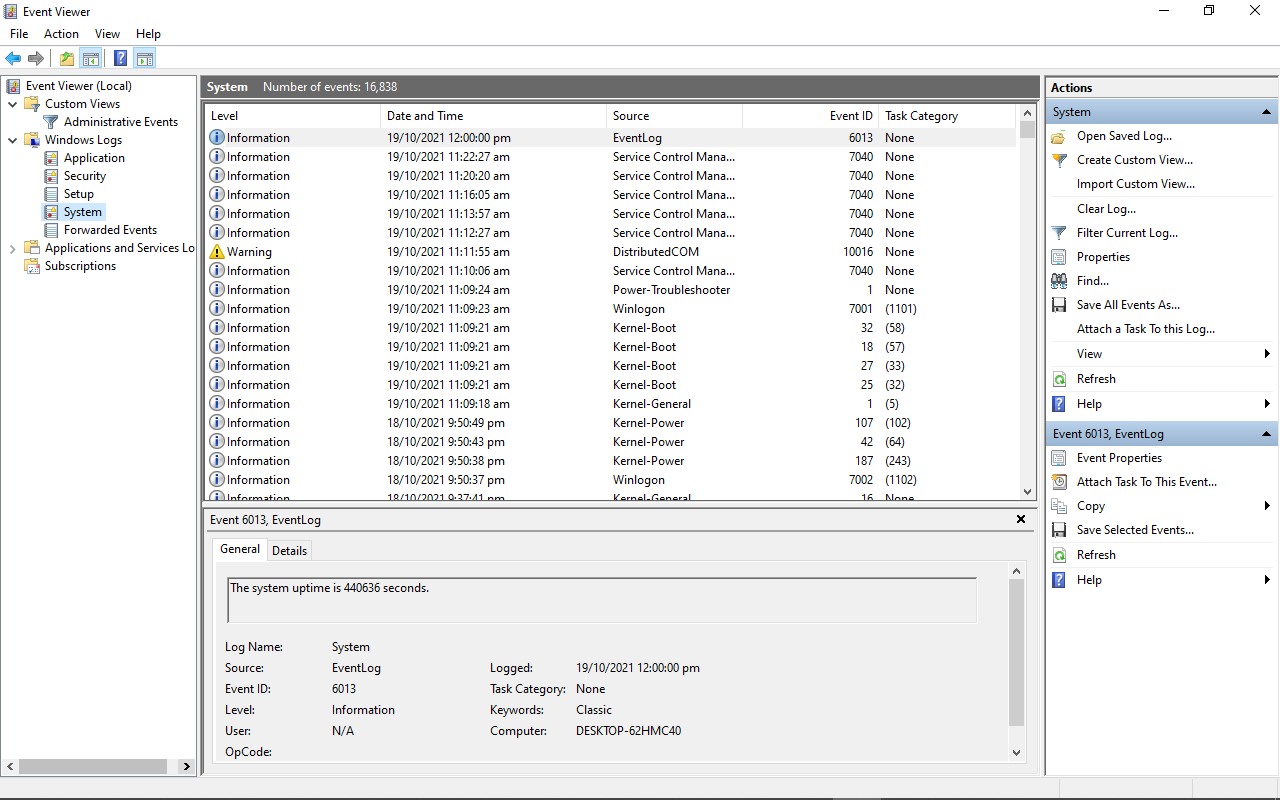
System Events
يتضمن هذا السجل الأحداث الصادرة عن ملفات النظام ومكوناته الداخلية. وإذا واجه النظام خللاً في خدمة أو تعريف أو ملف أساسي، فغالباً ستجد أثراً لذلك هنا، مع تفاصيل تساعد في التشخيص.
Forwarded Events
إذا كان جهازك جزءاً من شبكة أكبر، فقد يعرض هذا السجل أحداثاً واردة من أجهزة أخرى على الشبكة نفسها. وتفيد هذه الميزة في تتبع السجلات مركزياً، خصوصاً في البيئات الإدارية أو الشركات.

سجلات إضافية داخل Event Viewer
إلى جانب Windows Logs، ستجد أيضاً قسماً باسم Applications and Services Logs. يضم هذا القسم سجلات مرتبطة بخدمات النظام، وبعض مكونات العتاد، وأنشطة Internet Explorer، بالإضافة إلى تطبيقات Microsoft Office وغيرها من الخدمات.
فائدة هذا القسم أنه يمنحك رؤية أعمق عند الحاجة إلى تحليل سلوك خدمة محددة أو برنامج معين لا تظهر تفاصيله بوضوح في السجلات العامة.
كيفية فحص تفاصيل الخطأ داخل Event Viewer
إذا لاحظت وجود خطأ أو تحذير مهم، يمكنك النقر عليه نقراً مزدوجاً لفتح نافذة الخصائص الخاصة به. ستجد هناك معلومات مفيدة مثل:
- Event ID الخاص بالحدث.
- مصدر الخطأ أو الخدمة المرتبطة به.
- وصف موجز لما حدث.
- تاريخ ووقت تسجيل الحدث.
يمكنك بعد ذلك البحث عن Event ID على الإنترنت للوصول إلى شروحات أو حلول أكثر دقة. وهذه خطوة عملية جداً عند التعامل مع أخطاء متكررة أو مشكلات غامضة يصعب تفسيرها من الوهلة الأولى.
نصائح عملية للاستفادة من سجل النشاط في Windows 10
- لا تقلق من كثرة الأخطاء الظاهرة، فبعضها طبيعي ولا يؤثر فعلياً على الأداء.
- ركز على الأحداث المتكررة المرتبطة بنفس Event ID أو المصدر.
- راجع وقت ظهور الخطأ وقارنه بالبرنامج أو التحديث الذي سبق المشكلة.
- استخدم سجل System وApplication كنقطة بداية في معظم الأعطال.
- استفد من Administrative Events للحصول على نظرة سريعة ومجمعة.
الخلاصة التقنية
Event Viewer ليس مجرد أداة لعرض الرسائل الداخلية في Windows 10، بل هو وسيلة تشخيص قوية تساعدك على فهم ما يجري خلف الكواليس في النظام. وإذا تعلمت قراءة السجلات الأساسية مثل Application وSystem وSecurity، فستتمكن من تحديد كثير من المشكلات بسرعة أكبر واتخاذ قرارات أدق عند الصيانة أو الاستكشاف. من الناحية التقنية، تبقى هذه الأداة من أكثر أدوات Windows فائدة للمستخدم المتقدم ولمسؤول النظام على حد سواء.