
حل مشكلة قائمة ابدأ لا تعمل في ويندوز 10: دليل شامل لإصلاحها
 Aldawsari
Windows 10 شوطًا طويلاً منذ إطلاقه الأول في عام 2015. فكل تحديث يجلب معه العديد من الميزات الجديدة، وقد تبنت مايكروسوفت مجتمع المصادر المفتوحة بطريقة كانت تُعتبر مستحيلة في السابق. ومع ذلك، وكما هو الحال مع أي نظام تشغيل، لا تخلو الأنظمة من الأخطاء والعلل البرمجية.
تُعد مشكلة توقف قائمة ابدأ (Start Menu) عن العمل إحدى المشكلات الشائعة التي واجهها مستخدمو Windows 10. أحيانًا تتجمد قائمة ابدأ المفتوحة وتصبح غير مستجيبة، وفي أحيان أخرى لا تفتح على الإطلاق عند النقر على زر قائمة ابدأ. بغض النظر عن المشكلة المحددة التي تواجهها مع قائمة ابدأ في Windows 10، سنتناول في هذا المقال بعض الحلول السريعة وغير السريعة لإصلاحها.
إعادة تشغيل مستكشف ويندوز (Windows Explorer) لحل مشكلة قائمة ابدأ
مستكشف ويندوز، الذي يُعرف الآن باسم مستكشف الملفات (File Explorer)، هو التطبيق الذي تستخدمه لتصفح نظام الملفات الخاص بك وفتح البرامج والملفات. لكنه يتحكم أيضًا في عناصر مثل قائمة ابدأ، وشريط المهام (taskbar)، وغيرها من التطبيقات. إذا واجهت مشكلة في قائمة ابدأ، فإن أول ما يمكنك تجربته هو إعادة تشغيل عملية Windows Explorer في مدير المهام (Task Manager).
لفتح مدير المهام، اضغط على المفاتيح Ctrl + Alt + Delete معًا، ثم انقر على زر “Task Manager“.
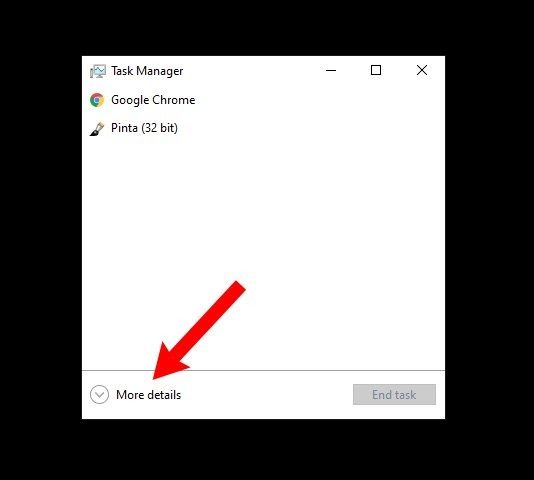
بعد فتح مدير المهام، انقر على “More details” لرؤية قائمة كاملة بالبرامج المفتوحة والعمليات الخلفية التي تعمل:
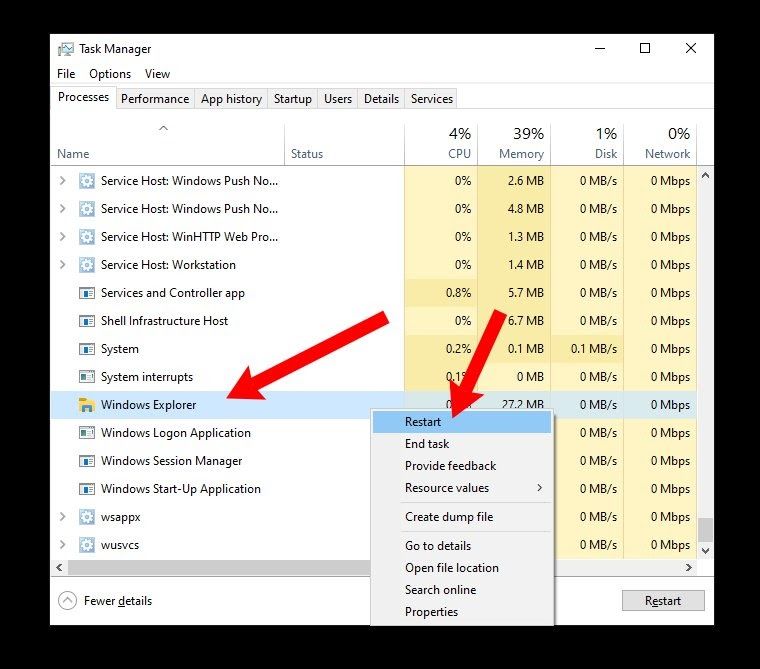
قم بالتمرير خلال القائمة حتى تجد عملية “Windows Explorer“. ثم انقر بزر الفأرة الأيمن على “Windows Explorer” واختر “Restart” (إعادة تشغيل):
ستلاحظ وميضًا قصيرًا بينما يقوم ويندوز بإعادة تشغيل مستكشف ويندوز/الباحث (Windows Explorer/Finder)، بالإضافة إلى شريط المهام وقائمة ابدأ. بعد ذلك، حاول فتح قائمة ابدأ. إذا كانت لا تزال لا تعمل بشكل طبيعي، فجرّب أحد الحلول الأخرى أدناه.
إصلاح ملفات نظام ويندوز التالفة أو المفقودة باستخدام مدقق ملفات النظام
أحيانًا قد يتعطل تحديث ما، أو قد تحذف ملفًا مهمًا عن طريق الخطأ أثناء تصفح نظام الملفات. إذا كانت قائمة ابدأ لا تزال تسبب لك المتاعب، أو كانت تطبيقات ويندوز الأساسية الأخرى تتعطل، فيمكنك محاولة استعادة أي ملفات نظام ويندوز مفقودة أو تالفة.
للقيام بذلك، ستحتاج إلى فتح موجه الأوامر (Windows Command Prompt) كمسؤول وتشغيل برنامج مدقق ملفات النظام (System File Checker).
بمجرد فتح موجه الأوامر كمسؤول، قم بتشغيل الأمر sfc /scannow:
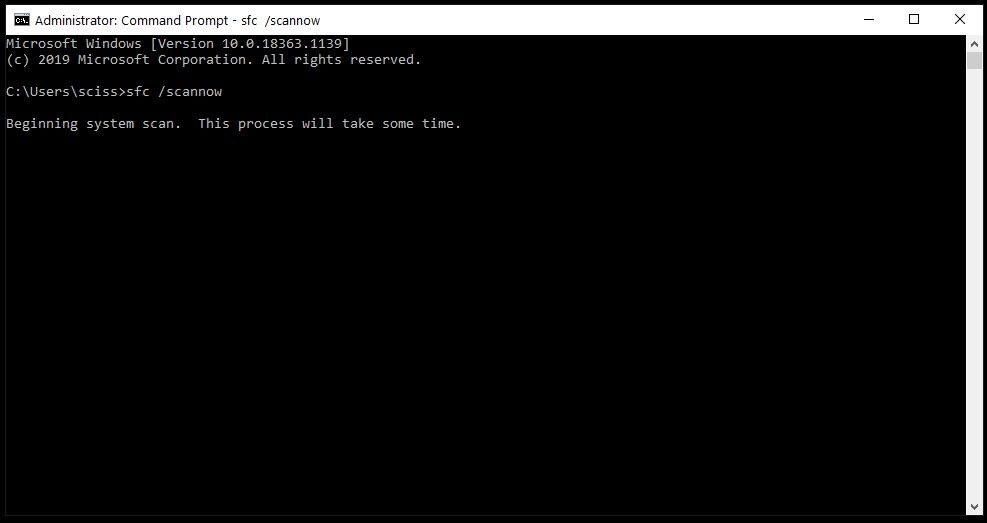
سيبدأ مدقق ملفات النظام بفحص جميع ملفات النظام الخاصة بك واستبدال أي ملفات تالفة أو مفقودة بنسخة مخبأة. قد تستغرق هذه العملية بعض الوقت، لذا لا تتردد في القيام بشيء آخر لمدة 5-10 دقائق. فقط كن حذرًا ألا تغلق النافذة بينما يقوم sfc بعمله.
بمجرد انتهاء مدقق ملفات النظام، سترى إما تقريرًا بجميع الملفات التي تم استبدالها، أو إذا كان كل شيء على ما يرام، فسترى رسالة مثل هذه:
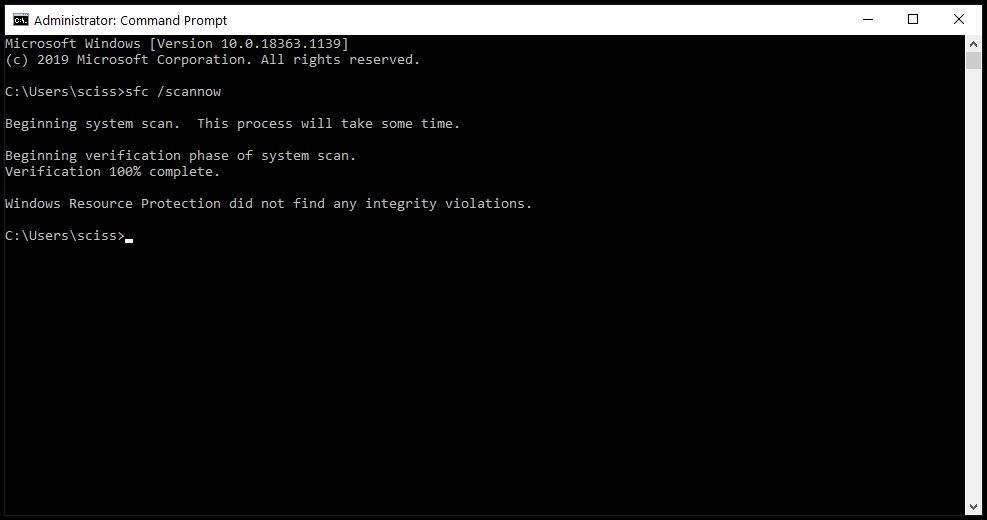
إذا قام مدقق ملفات النظام باستبدال أي ملفات نظام تالفة أو مفقودة، فاحفظ جميع أعمالك المفتوحة وأعد تشغيل جهاز الكمبيوتر الخاص بك. بمجرد تسجيل الدخول مرة أخرى، حاول فتح قائمة ابدأ لمعرفة ما إذا كان ذلك قد أصلح مشكلاتك.
ملاحظة: يمكنك أيضًا استخدام Powershell لتشغيل الأمر sfc /scannow، ولكن تذكر أنك ستحتاج إلى فتح نافذة Powershell بصلاحيات إدارية (elevated Powershell terminal).
إعادة تعيين قائمة ابدأ وتطبيقات ويندوز 10 الافتراضية
الخطوة التالية التي يمكنك تجربتها هي إعادة تعيين قائمة ابدأ بالكامل، جنبًا إلى جنب مع جميع تطبيقات Windows 10 التي كانت مثبتة مسبقًا أو مثبتة من متجر مايكروسوفت (Microsoft Store). للقيام بذلك، ستحتاج إلى فتح PowerShell كمسؤول – لن يعمل موجه الأوامر (Command Prompt) مع الأمر الذي ستقوم بتشغيله.
هناك العديد من الطرق لفتح PowerShell، ولكن إحدى أسرع الطرق هي استخدام برنامج التشغيل (Run). استخدم اختصار Windows Key + R لفتح برنامج التشغيل، أدخل “powershell“، ثم اضغط باستمرار على “Ctrl + Shift” وانقر على زر “OK“:
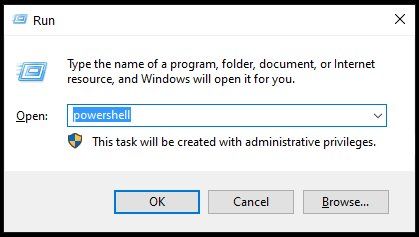
يجب أن يؤدي هذا إلى فتح نافذة PowerShell بصلاحيات إدارية. في نافذة PowerShell، قم بتشغيل الأمر التالي:
Get-AppXPackage -AllUsers | Foreach {Add-AppxPackage -DisableDevelopmentMode -Register "$($_.InstallLocation)\AppXManifest.xml" }سيحاول الأمر Get-AppXPackage إعادة تثبيت جميع تطبيقات ويندوز الافتراضية، بما في ذلك قائمة ابدأ وشريط البحث (search bar). وسيقوم أيضًا بتسجيل ملف بيان (manifest file) لكل برنامج يقوم بإعادة تثبيته. لا داعي للقلق بشأن ملفات البيان – إنها مجرد شيء يحتاجه ويندوز لتشغيل كل برنامج.
امنح العملية 5-10 دقائق، وتأكد من عدم إغلاق نافذة PowerShell حتى تنتهي. قد ترى بعض الأخطاء التي تبدو مخيفة تظهر أثناء تشغيل الأمر Get-AppXPackage. لا تقلق بشأنها – معظمها مجرد تحذيرات حول سبب عدم إمكانية إعادة تثبيت برنامج ما:
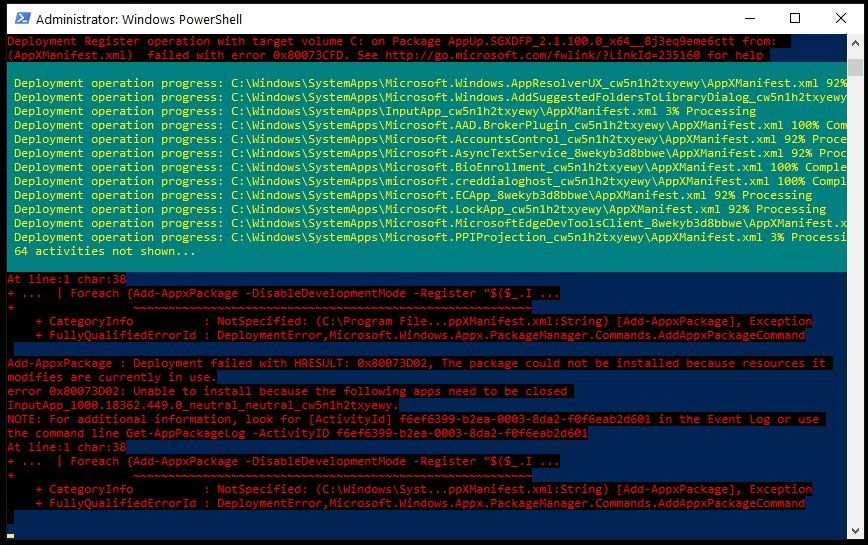
عندما ينتهي الأمر Get-AppXPackage، أعد تشغيل جهاز الكمبيوتر الخاص بك، وسجل الدخول، وحاول فتح قائمة ابدأ.
إعادة ضبط مصنع ويندوز 10 كحل أخير
إذا لم تنجح أي من الطرق المذكورة أعلاه في إصلاح قائمة ابدأ، فإن آخر شيء يمكنك تجربته هو إجراء إعادة ضبط مصنع (factory reset) لتثبيت Windows 10 الخاص بك. ولكن ضع في اعتبارك أن هذه طريقة “شبه مدمرة”، ويجب استخدامها فقط كحل أخير.
يجب أن تحافظ إعادة تعيين تثبيت Windows 10 على جميع ملفاتك الشخصية سليمة (المستندات، الصور، مقاطع الفيديو، وما إلى ذلك)، ولكنها ستلغي تثبيت جميع برامج التشغيل (drivers) والبرامج الأخرى التي قمت بتثبيتها. بشكل أساسي، يؤدي هذا إلى إعادة ضبط جهاز الكمبيوتر الخاص بك إلى الحالة التي كان عليها عند تشغيله لأول مرة.
هام: قبل المضي قدمًا، قم بعمل نسخ احتياطية لجميع ملفاتك المهمة باستخدام محرك أقراص فلاش (flash drive)، أو قرص صلب خارجي (external HDD/SSD)، و/أو خدمة استضافة ملفات عبر الإنترنت مثل Google Drive أو Dropbox. في الواقع، قم بعمل نسختين احتياطيتين. ربما لن تحتاج إليهما، لكن لا ضرر في ذلك.
عند الانتهاء من عمل نسخ احتياطية لجميع ملفاتك، افتح نافذة PowerShell – استخدم اختصار Windows Key + R، أدخل “powershell“، ثم انقر على زر “OK“. في نافذة PowerShell، قم بتشغيل الأمر systemreset لفتح معالج إعادة تعيين ويندوز (Windows reset wizard).
بعد ذلك، انقر على زر “Keep my files” (الاحتفاظ بملفاتي):
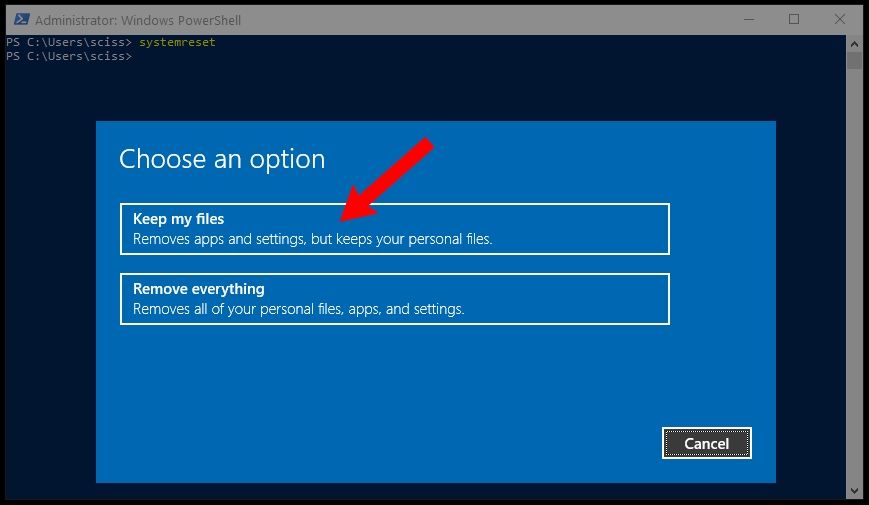
انتظر لحظة بينما يقوم المعالج بتحليل نظامك. ثم، سترى قائمة بجميع البرامج التي ستتم إزالتها:
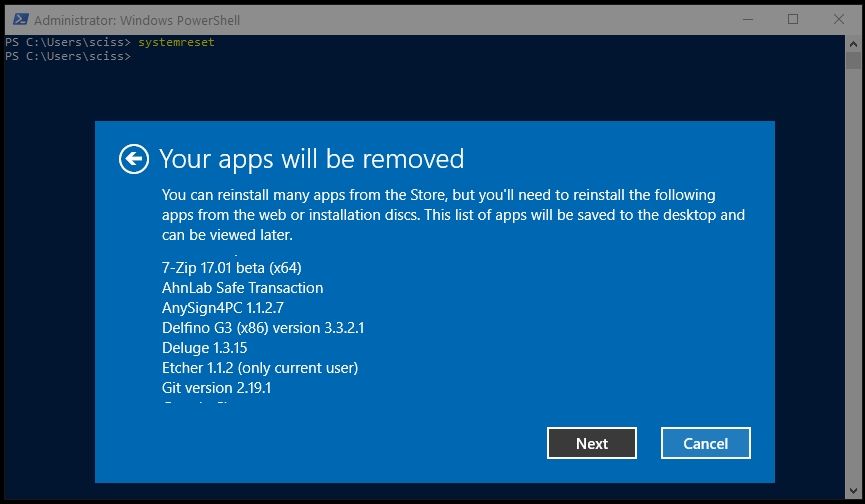
انقر على زر “Next” (التالي)، واتبع التعليمات لإعادة تعيين تثبيت Windows 10 الخاص بك. بمجرد الانتهاء من إعادة تعيين ويندوز وإنشاء مستخدم جديد، يجب أن تعمل قائمة ابدأ مرة أخرى بشكل طبيعي.
الخلاصة التقنية
تُعد مشكلة توقف قائمة ابدأ في Windows 10 من المشكلات المزعجة التي قد تعيق تجربة المستخدم. لحسن الحظ، هناك مجموعة من الحلول المتاحة، تتدرج من البسيط إلى الأكثر تعقيدًا. يبدأ النهج الفعال دائمًا بالحلول الأقل تدخلاً مثل إعادة تشغيل مستكشف الملفات، ثم يتصاعد إلى استخدام أدوات النظام المدمجة مثل System File Checker لإصلاح الملفات التالفة، وصولاً إلى إعادة تعيين قائمة ابدأ وتطبيقاتها عبر PowerShell. كحل أخير، يمكن اللجوء إلى إعادة ضبط مصنع النظام، مع التأكيد على أهمية النسخ الاحتياطي للبيانات. إن فهم هذه الخطوات وتسلسلها لا يحل المشكلة فحسب، بل يعزز أيضًا قدرة المستخدم على استكشاف الأخطاء وإصلاحها بشكل مستقل، مما يضمن استمرارية العمل وكفاءة استخدام نظام التشغيل.