
حذف الملفات والمجلدات عبر موجه الأوامر (CMD) في ويندوز: دليل شامل
 Aldawsari
في عالم التكنولوجيا الحديثة، حيث السرعة والكفاءة هما مفتاح الإنتاجية، يظل موجه الأوامر (Command Prompt) في نظام ويندوز أداة قوية وفعالة للمستخدمين المتقدمين. على الرغم من توفر الواجهات الرسومية البديهية، إلا أن تنفيذ بعض المهام عبر سطر الأوامر يمكن أن يكون أسرع وأكثر دقة، خاصة عند التعامل مع عدد كبير من الملفات أو المجلدات. في هذا الدليل الشامل، سنستكشف كيفية استخدام موجه الأوامر لحذف الملفات والمجلدات بكفاءة وأمان، مع التركيز على الأوامر الأساسية والميزات المتقدمة التي ستوفر عليك الكثير من الوقت والجهد. سواء كنت مطورًا، مسؤول نظام، أو مستخدمًا يرغب في تعميق فهمه لنظام التشغيل، فإن إتقان هذه الأوامر سيمنحك تحكمًا أكبر في بيئة عملك.
كيفية فتح موجه الأوامر (Command Prompt)
للبدء في استخدام موجه الأوامر، يجب أولاً فتحه. يُفضل دائمًا تشغيله بصلاحيات المسؤول لضمان القدرة على تنفيذ جميع الأوامر دون قيود، خاصة عند التعامل مع ملفات النظام المحمية. اتبع الخطوات التالية:
- اضغط على مفتاح
Windowsفي لوحة المفاتيح. - اكتب
cmdفي شريط البحث. - ستظهر أيقونة “موجه الأوامر” (Command Prompt). انقر بزر الماوس الأيمن عليها ثم اختر “تشغيل كمسؤول” (Run as Administrator).
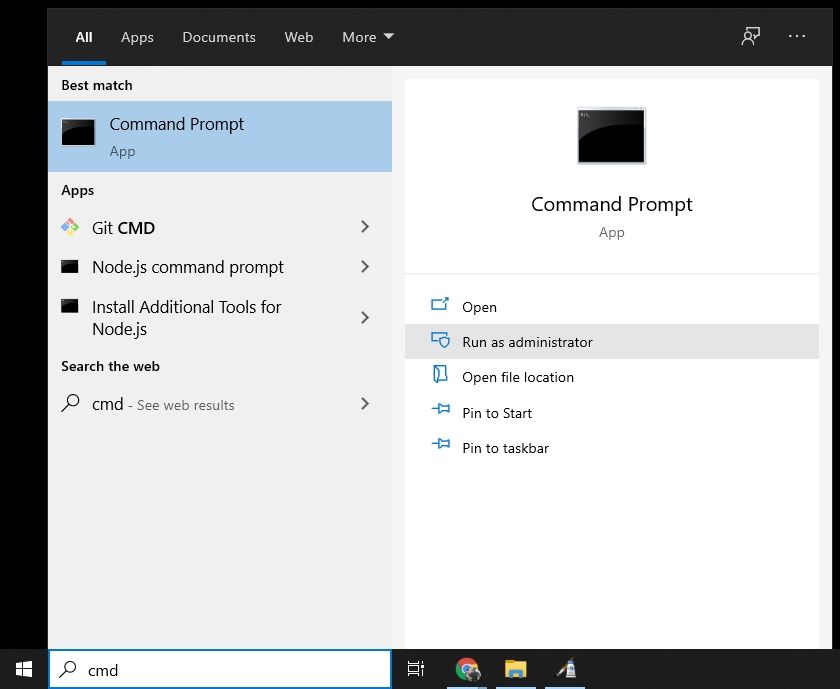
بعد هذه الخطوات، ستظهر لك نافذة موجه الأوامر بصلاحيات إدارية، كما هو موضح في الصورة التالية:
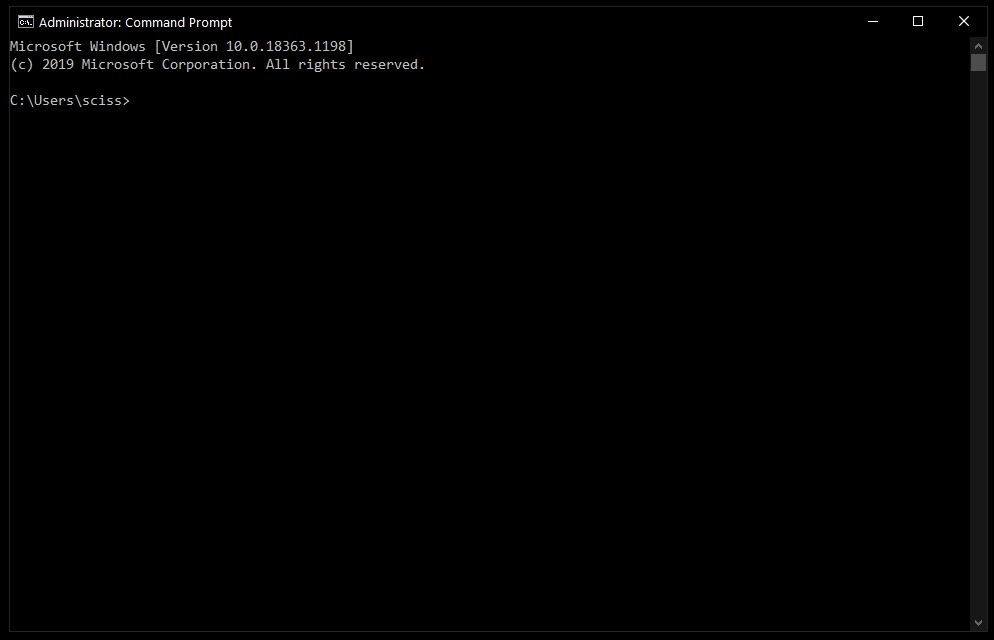
إذا واجهت صعوبة في تشغيل موجه الأوامر كمسؤول، فلا تقلق. يمكنك فتحه بشكل عادي بالنقر على “فتح” (Open) بدلاً من “تشغيل كمسؤول”. الفرق الوحيد هو أنك قد لا تتمكن من حذف بعض الملفات المحمية بواسطة النظام، وهو أمر نادر الحدوث في معظم الاستخدامات اليومية.
حذف الملفات باستخدام الأمر del
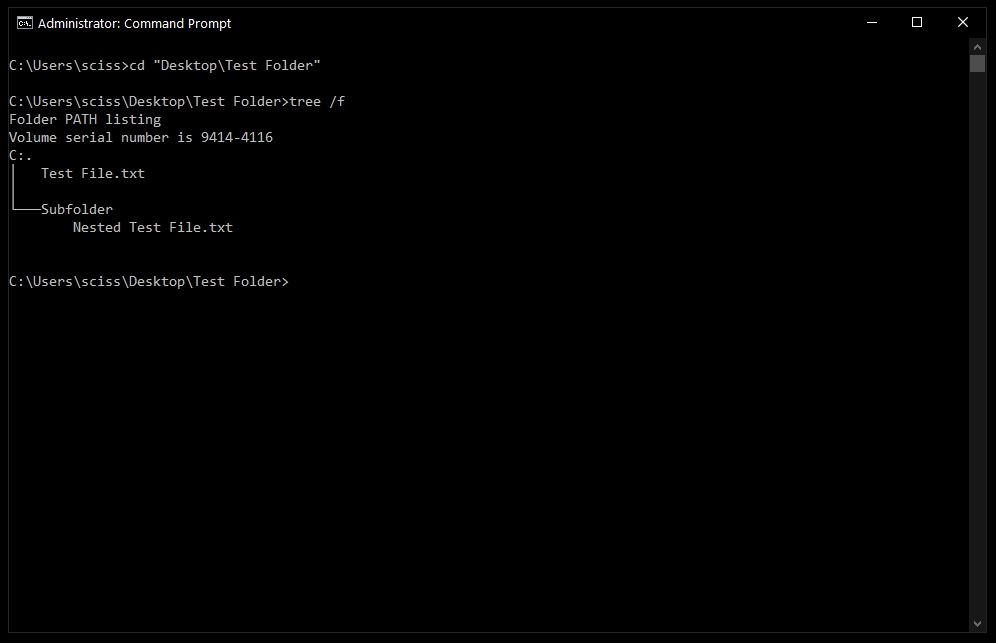
بعد فتح موجه الأوامر، الخطوة الأولى هي الانتقال إلى الدليل (المجلد) الذي يحتوي على الملفات التي ترغب في حذفها. يمكنك استخدام الأمر cd (Change Directory) لهذا الغرض. على سبيل المثال، إذا كانت ملفاتك موجودة في مجلد يسمى Test Folder على سطح المكتب، يمكنك الانتقال إليه.
لمعرفة محتويات المجلدات المتداخلة والملفات داخلها، يمكنك استخدام الأمر tree /f. هذا الأمر يعرض هيكل شجري للملفات والمجلدات، مما يساعدك على التأكد من موقع الملف الذي تريد حذفه:
لحذف ملف معين، استخدم الصيغة التالية:
del "<اسم_الملف>"على سبيل المثال، لحذف ملف باسم Test File.txt، ستكتب الأمر التالي:
del "Test File.txt"قد يطلب منك النظام تأكيد عملية الحذف. في هذه الحالة، اكتب الحرف y (اختصار لـ yes) ثم اضغط على مفتاح Enter.
del لا يمكن استعادتها بسهولة. لذا، كن حذرًا للغاية عند استخدام هذا الأمر وتأكد من أنك تحذف الملف الصحيح.
بعد الحذف، يمكنك إعادة تشغيل الأمر tree /f للتأكد من أن الملف قد اختفى بالفعل:

نصيحة إضافية: يدعم موجه الأوامر ميزة الإكمال التلقائي الأساسية. يمكنك البدء بكتابة اسم الملف (مثلاً del test) ثم الضغط على مفتاح Tab، وسيقوم موجه الأوامر بإكمال الاسم تلقائيًا إلى del "Test File.txt" إذا كان هناك ملف يطابق هذا النمط.
كيفية فرض حذف الملفات باستخدام الأمر del /f
في بعض الأحيان، قد تكون الملفات معلمة كـ “للقراءة فقط” (read-only)، وعند محاولة حذفها باستخدام الأمر del العادي، ستظهر لك رسالة خطأ كهذه:
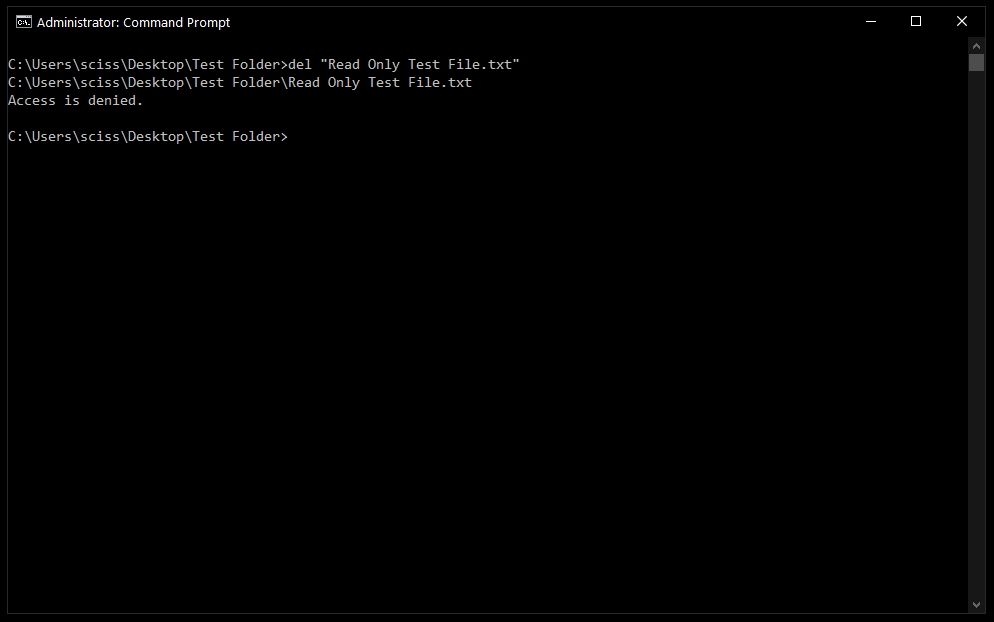
للتغلب على هذه المشكلة وفرض حذف الملفات المحمية أو ذات صلاحية القراءة فقط، يمكنك استخدام العلامة /f (اختصار لـ force) مع الأمر del. على سبيل المثال، لحذف ملف باسم Read Only Test File.txt بالقوة، ستستخدم الأمر التالي:
del /f "Read Only Test File.txt"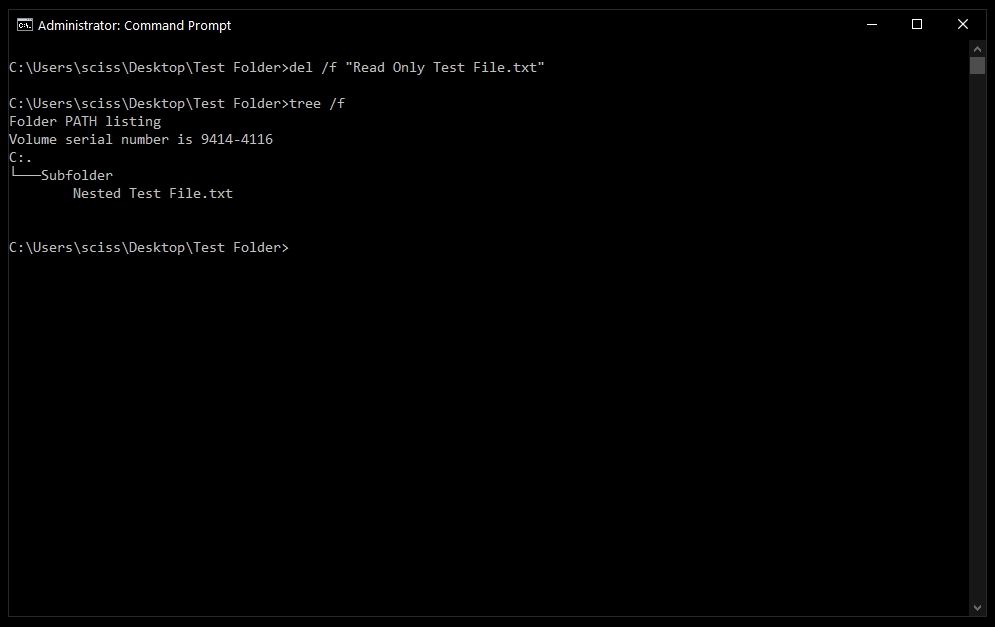
هذا الأمر يتجاوز إعدادات القراءة فقط ويقوم بحذف الملف مباشرة.
حذف المجلدات (الدلائل) باستخدام الأمر rmdir
لحذف المجلدات، أو ما يُعرف أيضًا بالدلائل (directories)، ستحتاج إلى استخدام الأمر rmdir أو اختصاره rd. كلاهما يؤدي نفس الوظيفة، ولكننا سنلتزم باستخدام rmdir لأنه أكثر وضوحًا وتعبيرًا. تجدر الإشارة إلى أن مصطلحي “مجلد” و “دليل” يُستخدمان بالتبادل في هذا السياق، فكلاهما يشير إلى نفس الكيان في نظام الملفات.
لحذف مجلد فارغ، استخدم الأمر بالصيغة التالية:
rmdir <اسم_المجلد>del، فإن أي مجلدات يتم حذفها باستخدام الأمر rmdir لا يمكن استعادتها بسهولة. توخَ الحذر الشديد عند استخدامه.
إذا حاولت حذف مجلد غير فارغ، أي يحتوي على ملفات أو مجلدات فرعية بداخله، فستتلقى رسالة خطأ تفيد بأن “الدليل ليس فارغًا” (The directory is not empty)، كما يظهر في الصورة:
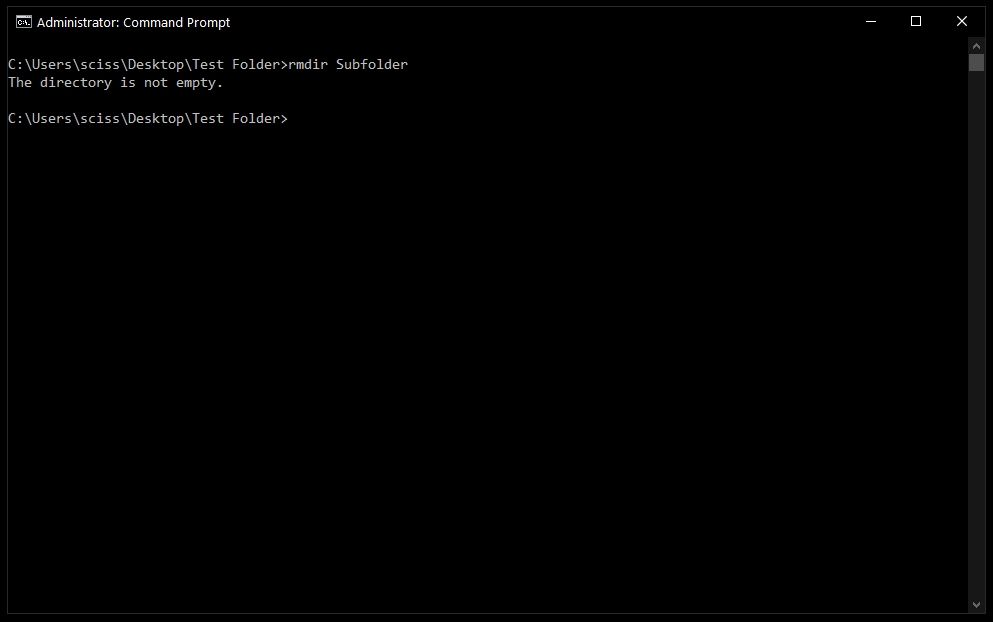
في هذه الحالة، لن تتمكن من حذف المجلد مباشرة. يمكنك بالطبع الدخول إلى المجلد الفرعي باستخدام cd Subfolder، ثم حذف الملفات يدويًا باستخدام del، ثم العودة باستخدام cd ..، وإعادة محاولة حذف المجلد بالأمر rmdir Subfolder. لكن هذه العملية ستكون مملة للغاية وغير عملية، خاصة إذا كان المجلد يحتوي على عدد كبير من الملفات والمجلدات المتداخلة. لحسن الحظ، هناك علامة (flag) مفيدة يمكن استخدامها لتسريع هذه العملية وتبسيطها.
استخدام العلامة /s مع الأمر rmdir لحذف المجلدات المتداخلة
للتغلب على مشكلة حذف المجلدات غير الفارغة، يمكنك استخدام العلامة /s (اختصار لـ subdirectories) مع الأمر rmdir. هذه العلامة تسمح لك بحذف مجلد بما في ذلك جميع الملفات والمجلدات الفرعية المتداخلة بداخله بشكل متكرر (recursively).
صيغة الأمر هي:
rmdir /s <اسم_المجلد>على سبيل المثال، لحذف مجلد Subfolder وكل ما يحتويه، ستستخدم:
rmdir /s Subfolder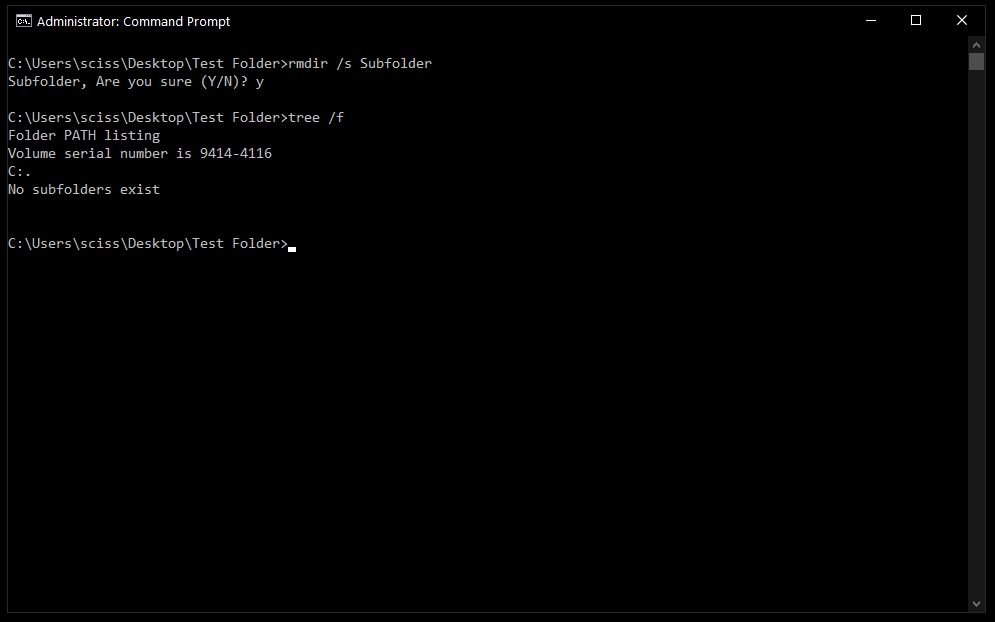
عند استخدام العلامة /s، سيطلب منك موجه الأوامر تأكيدًا قبل البدء في عملية الحذف، نظرًا لطبيعتها المدمرة. اكتب y ثم اضغط Enter للمتابعة.
بهذا، تكون قد أتقنت جميع الأوامر الأساسية التي تحتاجها لحذف الملفات والمجلدات بكفاءة عبر موجه الأوامر في ويندوز.
الخلاصة
لقد استعرضنا في هذا الدليل الشامل كيفية استخدام موجه الأوامر (CMD) في ويندوز لحذف الملفات والمجلدات بفعالية. بدءًا من فتح موجه الأوامر بصلاحيات المسؤول، مرورًا بالأمر del لحذف الملفات الفردية، ووصولًا إلى الأمر rmdir لحذف المجلدات، بما في ذلك استخدام العلامة /f لفرض الحذف والعلامة /s لحذف المجلدات المتداخلة ومحتوياتها.
تذكر دائمًا أن أوامر الحذف في سطر الأوامر لا توفر سلة مهملات، مما يعني أن الملفات والمجلدات المحذوفة بهذه الطريقة قد يكون من الصعب جدًا استعادتها. لذا، يُنصح دائمًا بالتحقق المزدوج من المسار والاسم قبل تنفيذ أي أمر حذف.
تجدر الإشارة إلى أن هذه الأوامر تعمل أيضًا في بيئة PowerShell، التي تُعتبر بمثابة الإصدار 2.0 من موجه الأوامر، وتقدم ميزات إضافية وأوامر مساعدة (aliases) مثل ls و clear التي ستكون مألوفة لمستخدمي سطر الأوامر في أنظمة Mac و Linux.
إن إتقان هذه الأوامر يمنحك قوة تحكم لا مثيل لها في نظام ملفات ويندوز، ويزيد من كفاءتك كمتعامل مع النظام.
الخلاصة التقنية
يُعد التحكم في نظام الملفات عبر موجه الأوامر (CMD) أو PowerShell مهارة أساسية لأي محترف تقني أو مستخدم متقدم لنظام ويندوز. فالأوامر del و rmdir، مع علاماتها المتقدمة مثل /f و /s، توفر مرونة وكفاءة لا يمكن تحقيقها دائمًا عبر الواجهات الرسومية، خاصة في مهام الأتمتة أو التعامل مع كميات كبيرة من البيانات. الأهمية الحقيقية تكمن في فهم تداعيات هذه الأوامر، خصوصًا طبيعتها غير القابلة للاسترداد، مما يستدعي دقة متناهية. إن دمج هذه الأوامر في سير العمل اليومي يمكن أن يحسن الإنتاجية بشكل ملحوظ، ويؤكد على أن أدوات سطر الأوامر لا تزال ذات قيمة حيوية في البيئات الحديثة.