
دليل شامل: كيفية التقاط لقطة شاشة (Screenshot) على نظام ويندوز بكفاءة
 Aldawsari
يُعد التقاط لقطات الشاشة (Screenshots) من المهام الأساسية التي يحتاجها كل مستخدم لجهاز الكمبيوتر، سواء لمشاركة معلومات، توضيح مشكلة تقنية، أو حفظ محتوى مرئي مهم. ولحسن الحظ، يوفر نظام التشغيل Windows 10 أدوات مدمجة وفعالة تتيح لك القيام بذلك بسهولة وسرعة. في هذا الدليل الشامل، سنتعرف على أسهل وأقوى الطرق لالتقاط الشاشة على جهاز الكمبيوتر الخاص بك، مع التركيز على الميزات التي تجعل تجربتك أكثر مرونة وخصوصية.
الطريقة الأولى: التقاط الشاشة بالكامل باستخدام مفتاح Print Screen
تُعتبر هذه الطريقة هي الأبسط والأسرع لالتقاط لقطة شاشة كاملة لسطح مكتبك. كل ما عليك فعله هو الضغط على مفتاح Print Screen (أو PrtSc أو PrtScn حسب لوحة المفاتيح) الموجود على لوحة المفاتيح.
كيفية عمل مفتاح Print Screen
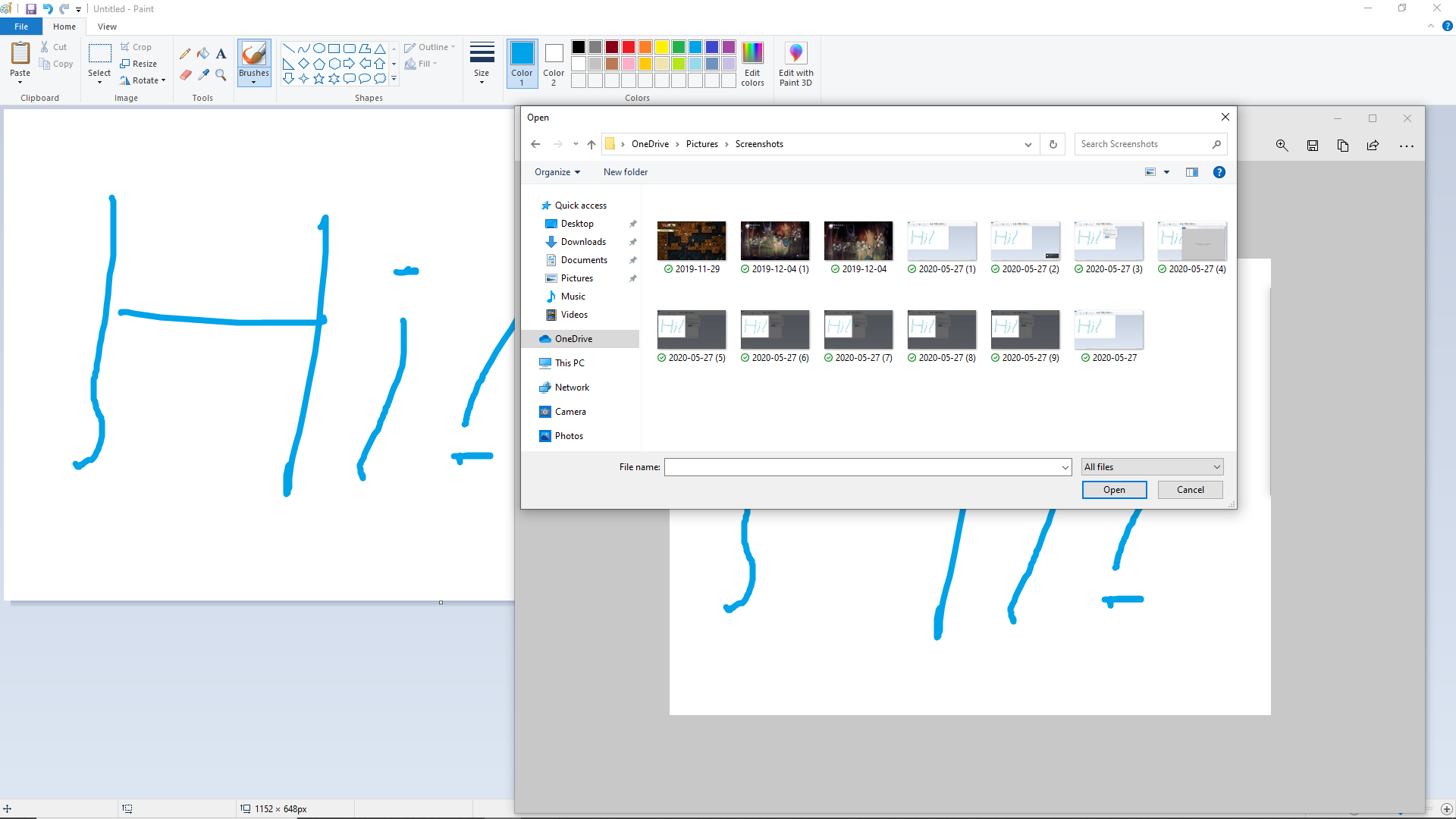
عند الضغط على مفتاح Print Screen، يقوم نظام Windows تلقائيًا بالتقاط صورة للشاشة بأكملها. بشكل افتراضي، يتم حفظ هذه اللقطة مباشرةً في حسابك على Microsoft OneDrive. يمكنك الوصول إليها لاحقًا من خلال متصفح الملفات Windows File Explorer بالانتقال إلى المسار التالي: OneDrive > Pictures > Screenshots.
محدودية استخدام مفتاح Print Screen
على الرغم من سهولة هذه الطريقة، إلا أنها قد لا تكون الخيار الأمثل دائمًا. فهي تلتقط الشاشة بأكملها، مما قد يثير مخاوف تتعلق بالخصوصية إذا كنت ترغب في مشاركة جزء معين فقط. بالإضافة إلى ذلك، قد لا تحتوي بعض أجهزة الكمبيوتر المحمولة (Laptops) على مفتاح Print Screen مخصص، مما يستدعي البحث عن بدائل.
الطريقة الثانية: استخدام أداة Snip & Sketch (أو Snipping Tool) لالتقاط أجزاء محددة من الشاشة
تُقدم أداة Snip & Sketch، المعروفة سابقًا باسم Snipping Tool، مرونة أكبر بكثير في التقاط لقطات الشاشة. إنها أداة مدمجة ومجانية تتيح لك تحديد الجزء الذي ترغب في تصويره بدقة.
تشغيل أداة Snip & Sketch
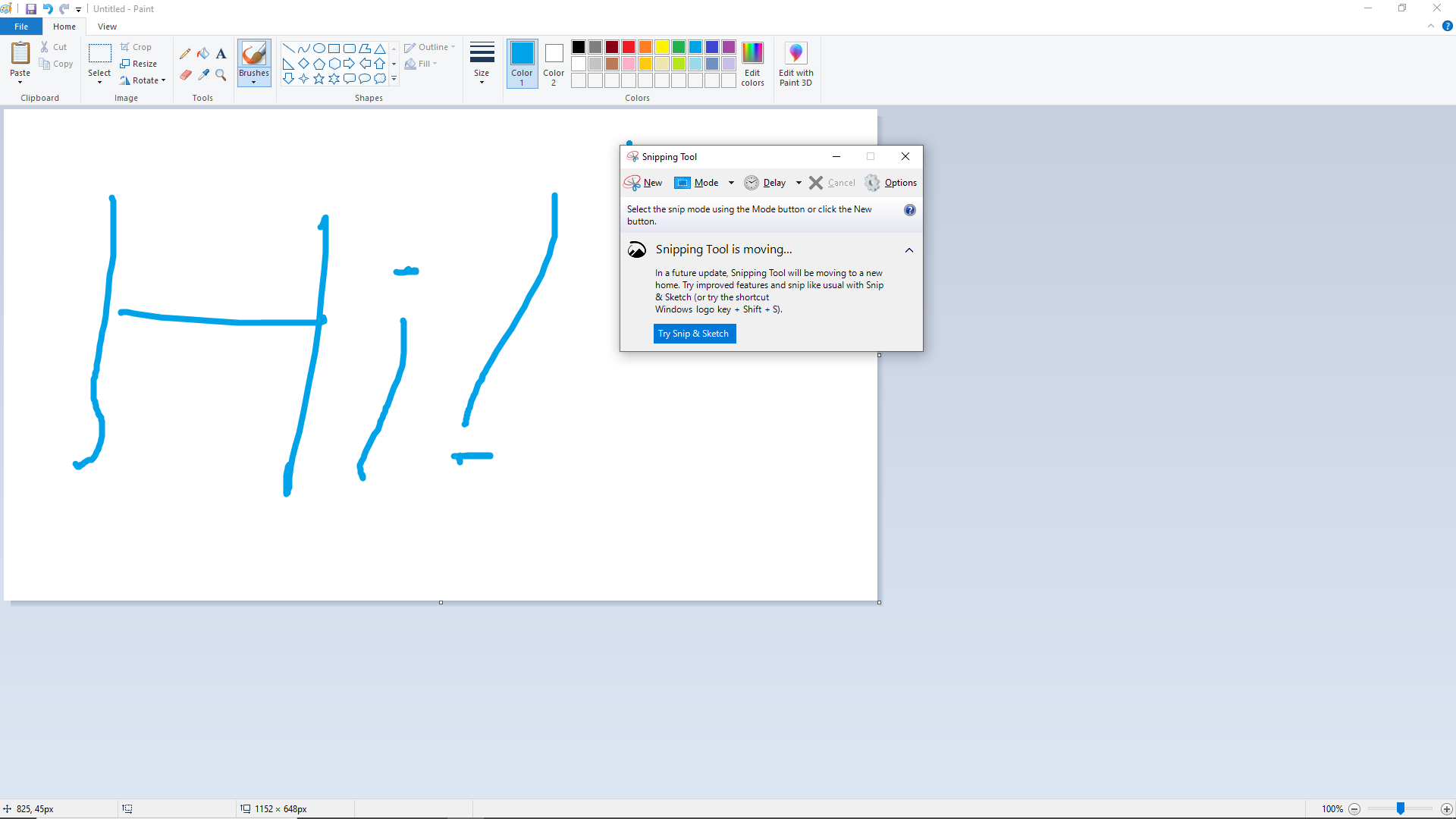
يمكنك فتح الأداة بسهولة من خلال شريط البحث في Windows. ما عليك سوى الضغط على مفتاح Windows، ثم كتابة “snipping tool” أو “snip & sketch” في مربع البحث، واختيار الأداة من النتائج.
التقاط لقطة شاشة جزئية باستخدام اختصار لوحة المفاتيح
تعمل Microsoft على تشجيع المستخدمين على استخدام اختصار لوحة مفاتيح جديد ومريح للغاية لالتقاط الشاشة. بالضغط على ثلاثة مفاتيح في نفس الوقت، يمكنك تفعيل “وضع لقطة الشاشة” (Screenshot Mode) الذي يتيح لك تحديد أي جزء من الشاشة ترغب في التقاطه.
الاختصار هو: Windows + Shift + S.
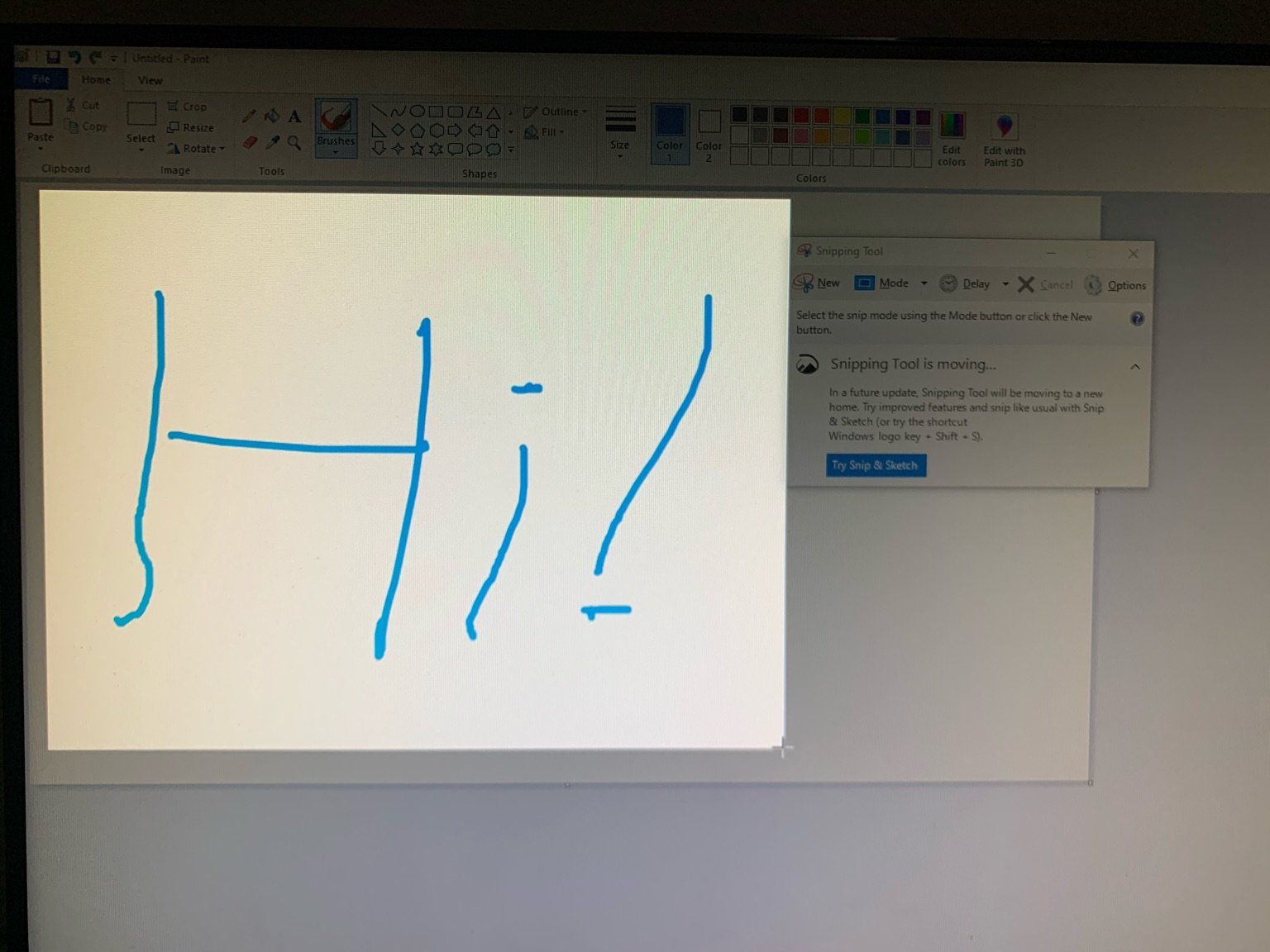
عند الضغط مع الاستمرار على هذه المفاتيح، ستلاحظ أن الشاشة بأكملها تصبح داكنة قليلًا، ويتحول مؤشر الماوس إلى شكل علامة زائد (Crosshair). هذا يشير إلى أنك في وضع تحديد المنطقة.
خطوات التقاط لقطة شاشة باستخدام Windows + Shift + S
- اضغط مع الاستمرار على مفاتيح
Windows + Shift + S. - ستلاحظ أن الشاشة تصبح داكنة ويتحول مؤشر الماوس إلى علامة زائد.
- انقر بزر الماوس الأيسر واسحب لتحديد المنطقة التي ترغب في التقاطها. ستظهر المنطقة المحددة بلون أفتح.
- بمجرد تحديد المنطقة المطلوبة، حرر المفاتيح وزر الماوس.
تهانينا! لقد التقطت لقطة الشاشة بنجاح. تسمح لك أداة Snip & Sketch الجديدة من Microsoft أيضًا بالرسم على لقطات الشاشة وإضافة علامات توضيحية عليها، مما يزيد من فائدتها.
مكان حفظ لقطات الشاشة الملتقطة بواسطة Snip & Sketch
على عكس طريقة مفتاح Print Screen، يتم حفظ لقطات الشاشة الملتقطة باستخدام Snip & Sketch افتراضيًا في مجلد “الصور” (Pictures) على جهاز الكمبيوتر الخاص بك، وتحديدًا في المسار: This PC > Pictures. يمكنك الوصول إليها بسهولة عبر Windows File Explorer.
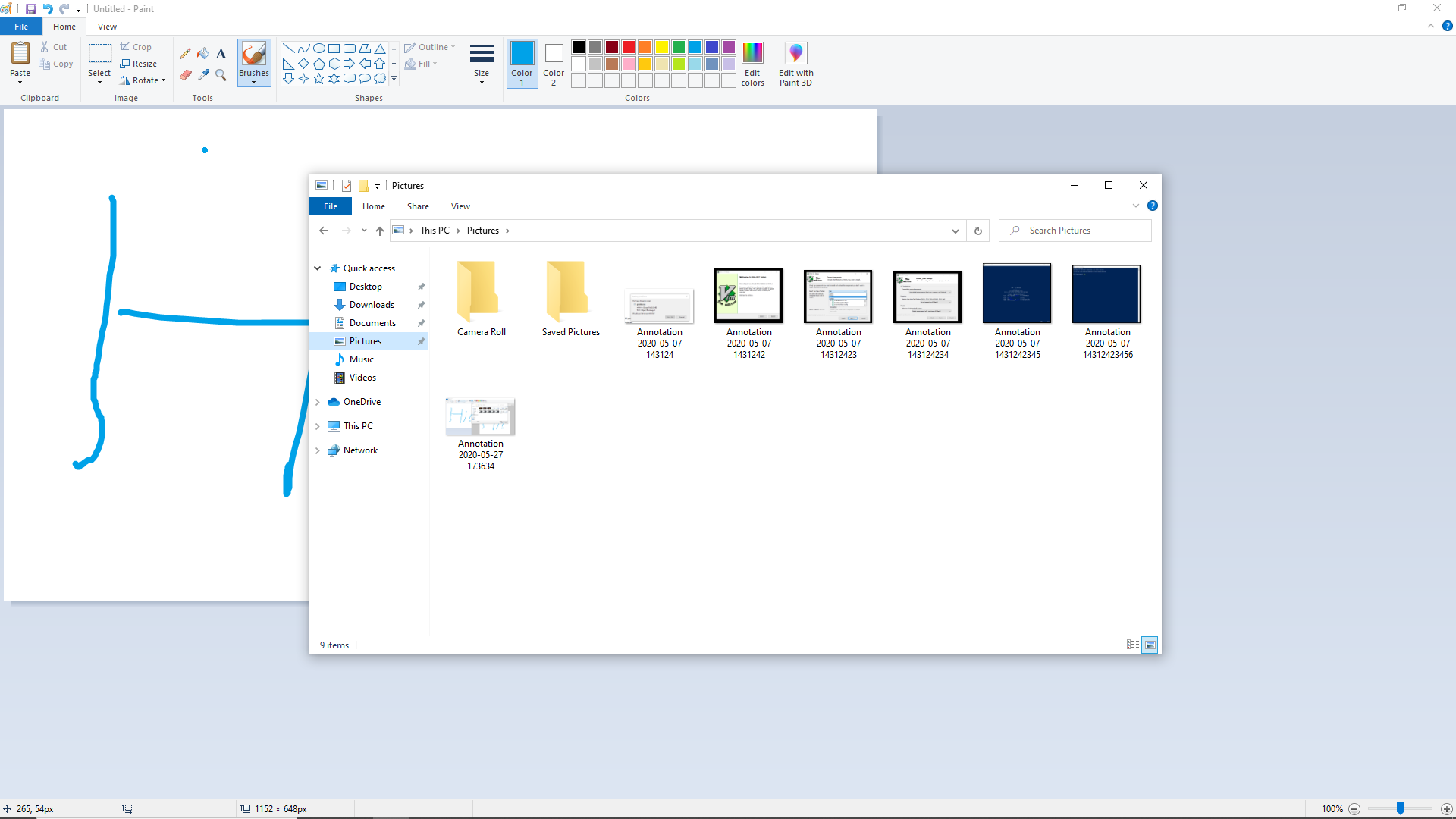
لماذا تُعد أداة Snip & Sketch خيارًا ممتازًا؟
لقد أحدثت Microsoft تحولًا كبيرًا في سهولة التقاط لقطات الشاشة من خلال أداة Snip & Sketch. إنها توفر تجربة مستخدم سلسة وفعالة، خاصة للمستخدمين الذين يحتاجون إلى التقاط أجزاء محددة من الشاشة بشكل متكرر. هذه المرونة والراحة تجعلانها أداة لا غنى عنها لتعزيز الإنتاجية والتواصل البصري السريع.
الخلاصة التقنية
يُظهر نظام Windows 10 التزامًا بتقديم أدوات مساعدة مدمجة تلبي احتياجات المستخدمين اليومية. بينما يوفر مفتاح Print Screen حلاً سريعًا لالتقاط الشاشة بالكامل مع حفظ تلقائي على OneDrive، تُبرز أداة Snip & Sketch تطورًا في تجربة المستخدم من خلال مرونة تحديد الأجزاء والقدرة على التعديل الفوري. يُعد الاختصار Windows + Shift + S إضافة قيمة ترفع من كفاءة سير العمل، مما يجعل عملية التقاط الشاشة على Windows أكثر احترافية وتخصيصًا. هذه الأدوات، مجتمعة، تُمكن المستخدمين من التواصل المرئي بفعالية أكبر وتبسيط مهامهم اليومية.