
كيفية إعداد وتتبع أداء قناة يوتيوب بفعالية باستخدام Google Analytics
 Aldawsari
مقدمة: إدارة قناة يوتيوب وضرورة التحليل
تتطلب إدارة قناة يوتيوب ناجحة جهدًا كبيرًا وعملًا مستمرًا، خاصة فيما يتعلق بتجربة المحتوى الذي يمكن أن يؤثر بشكل كبير على فعالية تحسين محركات البحث (SEO) لقناتك. ولكن كيف يمكننا تتبع أداء قناتنا لمعرفة ما ينجح وما لا ينجح؟ وما هو الدور الحيوي لـ Google Analytics في هذه العملية؟
في هذا المقال، سنستكشف أهمية SEO لقنوات يوتيوب، وكيفية ربط قناتك بـ Google Analytics، وما هي البيانات القيمة التي يمكنك الحصول عليها، وما هي القيود التي يجب أن تكون على دراية بها، بالإضافة إلى استعراض بعض الميزات المتقدمة التي يمكن أن تعزز استراتيجيتك.
لماذا يُعد تحسين محركات البحث (SEO) أمرًا بالغ الأهمية؟
يشير مصطلح SEO، أو Search Engine Optimization (تحسين محركات البحث)، إلى مجموعة الممارسات التي تهدف إلى كتابة وتنظيم المحتوى بطريقة تمكّن محركات البحث، مثل Google، من الزحف إليه وفهمه في نهاية المطاف. باستخدام هذه المعلومات، تتخذ Google وغيرها من المحركات قرارات بناءً على خوارزمياتها لتحديد المحتوى ذي الجودة الأعلى، والأكثر صلة، والأكثر احتمالًا للإجابة على استفسارات المستخدمين في المقام الأول. بناءً على هذه المعلومات، تقوم محركات البحث بترتيب هذا المحتوى وعرض النتائج وفقًا لهذه التصنيفات.
أهمية SEO لقناة يوتيوب
تمامًا مثل أي موقع ويب آخر، تخضع منصة يوتيوب للزحف من قبل Google ومحركات البحث الأخرى. بالإضافة إلى ذلك، تمتلك يوتيوب محرك بحث داخلي خاص بها يأخذ هذه العوامل نفسها في الاعتبار عند تحديد كيفية عرض النتائج في بحث يوتيوب.
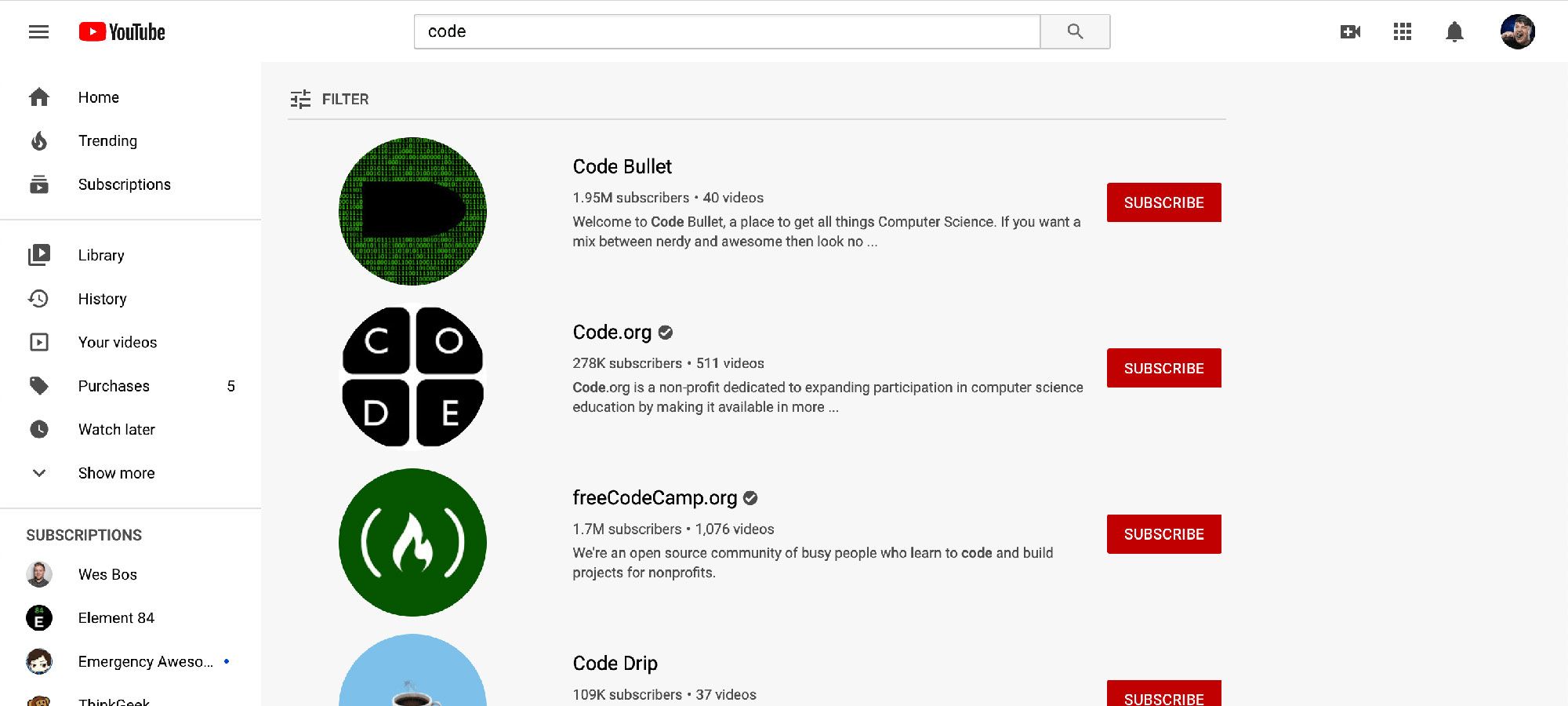
هذا يعني أن مدى جودة صياغة أوصافك، وإدارة كلماتك المفتاحية، وتسمية مقاطع الفيديو الخاصة بك، يمكن أن يؤثر بشكل كبير على ترتيب مقاطع الفيديو الخاصة بك في نتائج البحث. وهذا بدوره يؤثر على عدد المشاهدات التي تحصل عليها مقاطع الفيديو الخاصة بك. ينطبق هذا أيضًا على قناتك ككل؛ لديك فرص لتجربة فعالية المحتوى الذي تعرضه، ووصف قناتك، واسم قناتك لتحقيق أفضل النتائج.
ما هو Google Analytics؟
Google Analytics هو أداة تحليل مجانية من Google تتيح لك الحصول على رؤى أفضل حول حركة المرور الخاصة بك. توفر هذه الأداة بيانات شاملة تساعدك على فهم سلوك الزوار وتفاعلهم مع محتواك. إذا كنت ترغب في معرفة المزيد قبل البدء، فإننا نوصي بالاطلاع على مقالات مفصلة حول أساسيات Google Analytics.
كيف أقوم بربط قناتي على يوتيوب بـ Google Analytics؟
إعداد رمز تتبع جديد
للبدء، سنحتاج إلى رمز تتبع من Google Analytics. توفر Google موارد ممتازة ومحدثة حول كيفية القيام بذلك، لذا لن نحاول إعادة شرحها هنا. يمكن تلخيص الخطوات الأساسية في:
- إعداد خاصية جديدة (
Property). - الحصول على معرف التتبع (
Tracking ID) الخاص بك.
على الرغم من أن البعض قد يقترح استخدام خاصية موقع الويب الخاص بك وإنشاء عرض (View) مصفى، إلا أننا نوصي بالبدء بخاصية منفصلة لقناتك على يوتيوب. بهذه الطريقة، لن تقلق بشأن أي تداخل في البيانات أو الحاجة إلى إعداد فلاتر معقدة.

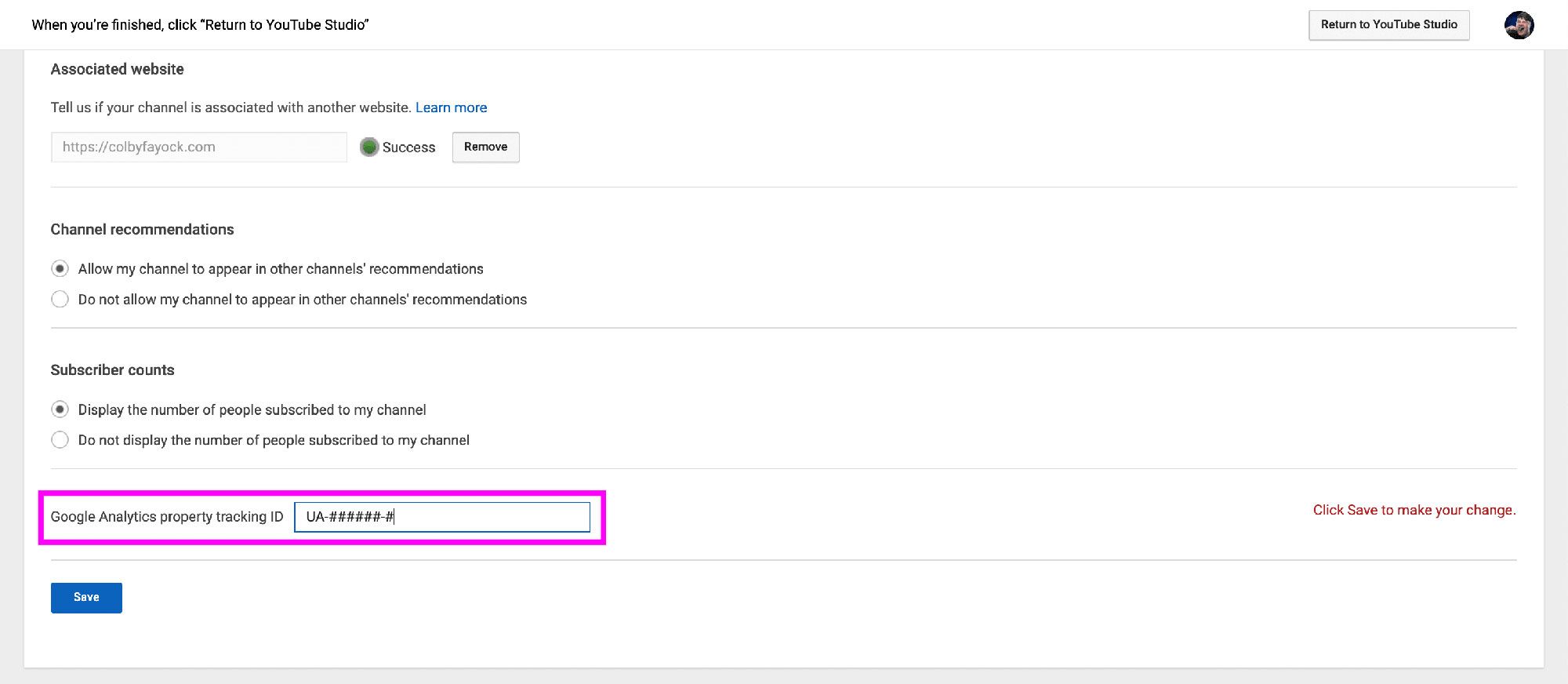
سيكون معرف التتبع الخاص بك بالتنسيق التالي: UA-######-#. بمجرد حصولك عليه، نكون جاهزين للمتابعة.
إضافة رمز التتبع الخاص بك إلى يوتيوب
هناك بعض الخطوات التي يجب أن نتبعها للعثور على المكان الذي يمكننا فيه إعداد حساب Google Analytics الخاص بنا. إذا كنت ترغب في الانتقال مباشرة إلى المكان الصحيح، يمكنك زيارة youtube.com/advanced_settings. أما إذا كنت تفضل المسار الأطول، والذي سيساعدك أيضًا على التعرف أكثر على حسابك على يوتيوب، فتوجه أولاً إلى قسم Settings (الإعدادات) من داخل صفحة YouTube Studio (استوديو يوتيوب) الخاصة بك.
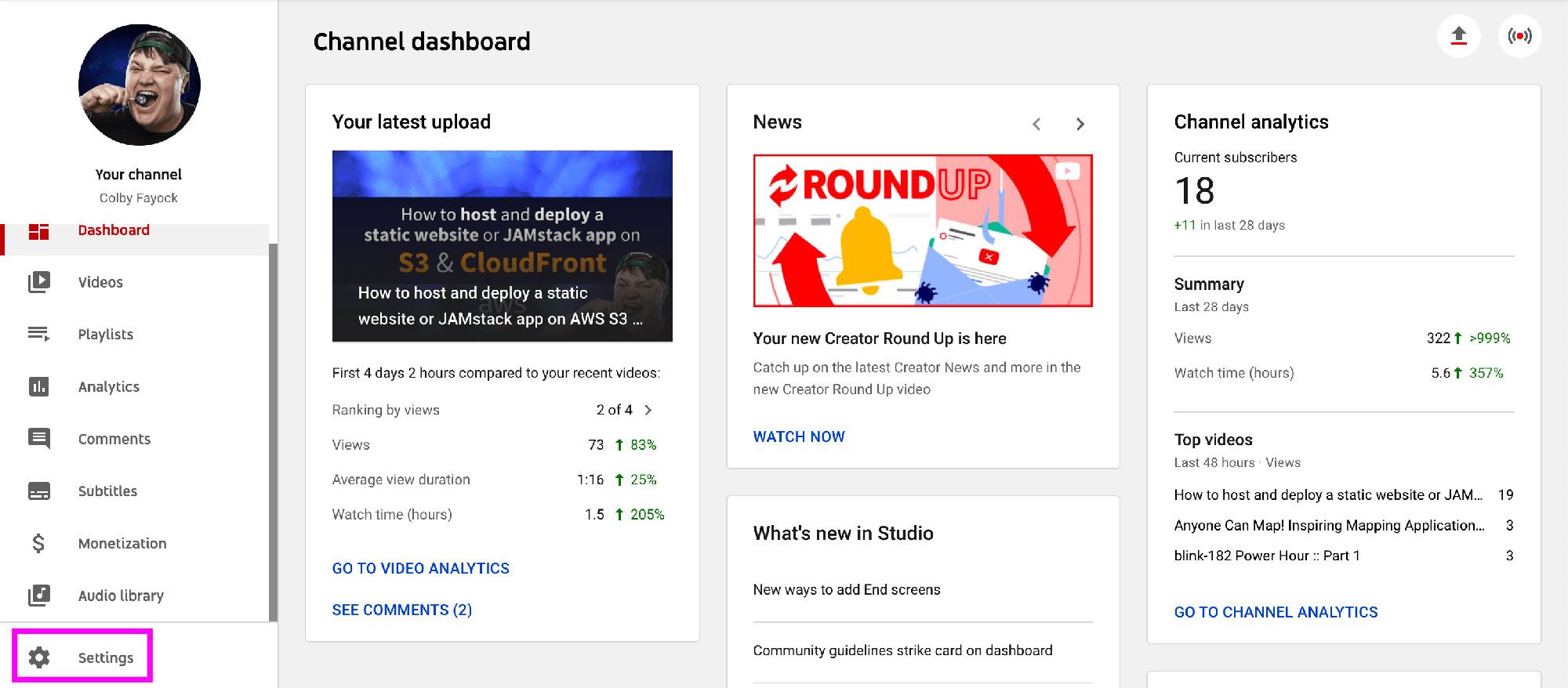
بمجرد التحديد، ابحث عن رابط Advanced channel settings (الإعدادات المتقدمة للقناة) من خلال زيارة Channel (القناة)، ثم Advanced Settings (الإعدادات المتقدمة)، ثم التمرير إلى الأسفل.
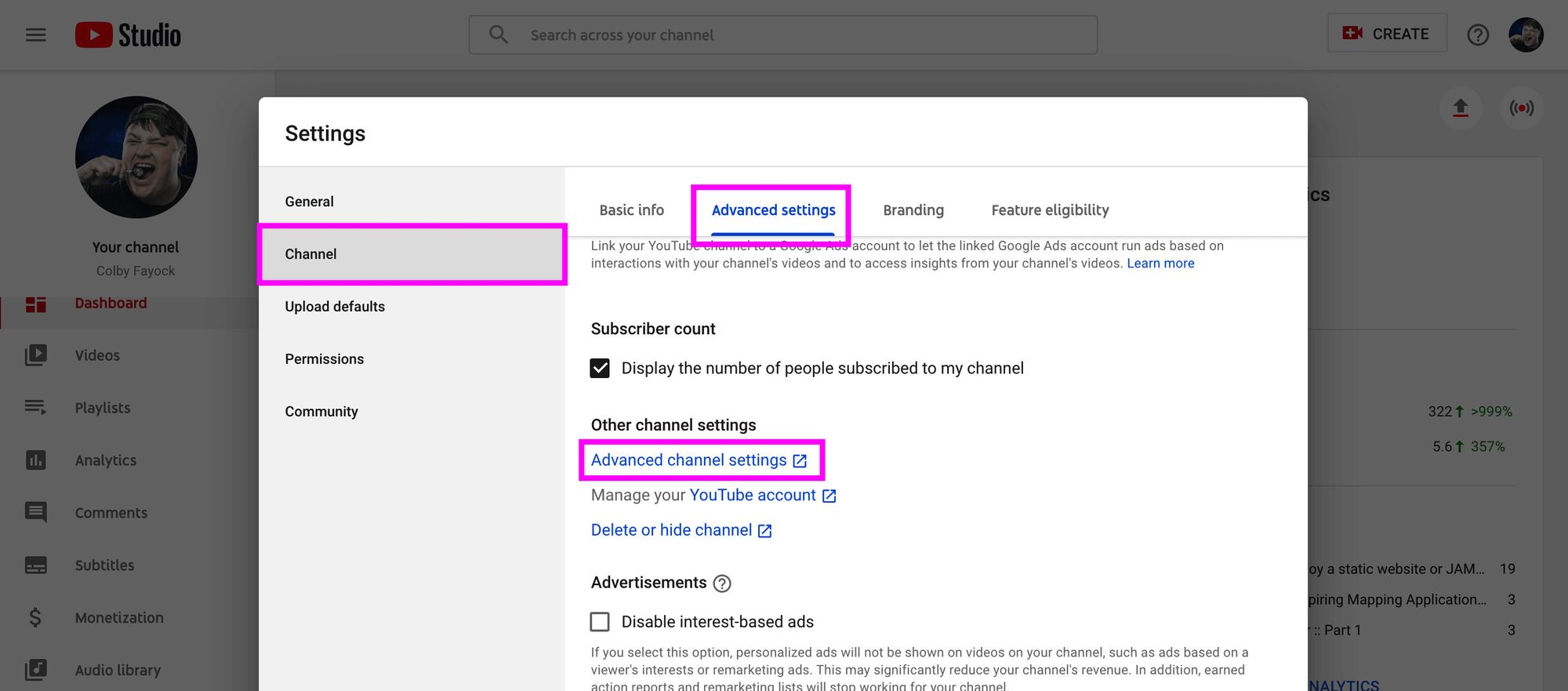
أخيرًا، قم بالتمرير إلى أسفل الصفحة مرة أخرى، وابحث عن حقل Google Analytics property tracking ID (معرف تتبع خاصية Google Analytics)، وأدخل معرف التتبع الذي أنشأته، ثم اضغط على حفظ.
الانتظار وبدء التتبع
سيعرض Google Analytics حركة المرور على قناتك اعتبارًا من لحظة إعداده فصاعدًا. لسوء الحظ، لا يمكننا التحقق من تلك الفترة التي انتشر فيها مقطع الفيديو الخاص بك إذا لم يكن Google Analytics مُعدًا في ذلك الوقت، ولكن على الأقل نحن مستعدون للمرة القادمة!

بناءً على ذلك، حان الوقت لمواصلة العمل بجد على قناتك، حيث أصبحت لديك القدرة على تتبع مدى نجاح هذا العمل الشاق مع زيارة الأشخاص لقناتك.
اختياري: إعداد بحث الموقع (Site Search)
يتيح لنا إعداد ميزة Site Search (بحث الموقع) في Google Analytics طريقة سهلة لفصل استخدام البحث لتسهيل الحصول على رؤى حول كيفية بحث الأشخاص عن قناتنا. لتمكين Site Search، ننتقل إلى قسم Admin (المشرف) في خاصية Google Analytics الخاصة بنا، ثم ننتقل إلى View Settings (إعدادات العرض). بمجرد الوصول إلى هناك، ضمن إعدادات Site Search في الأسفل، انقر أولاً على الزر لتبديل Site search Tracking (تتبع بحث الموقع) إلى وضع التشغيل، ثم اكتب "query" في حقل Query parameter (معامل الاستعلام).
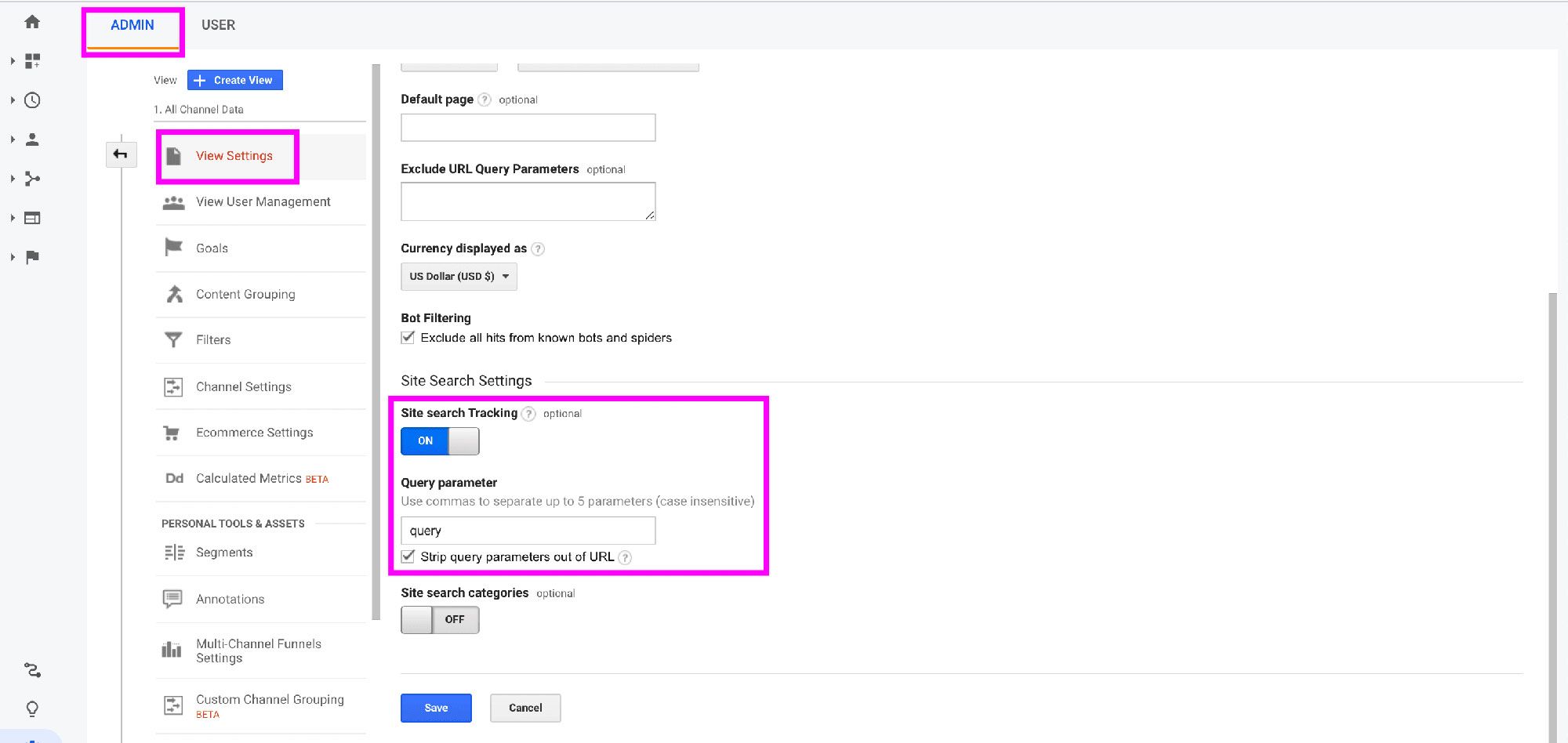
اختياريًا، وعلى الرغم من كونه موصى به، يمكنك تحديد خيار إزالة معاملات الاستعلام من عنوان URL الخاص بك. هذا يعني أنه في عرض المحتوى الرئيسي الخاص بك، سترى جميع الزيارات على أنها /search بدلاً من العديد من حالات /search?query=[keyword]، والتي يمكن أن تكون أكثر صعوبة في التحليل.
ملاحظة: قبل إعداد هذا، يوصى عمومًا بوجود أكثر من عرض (View) لخاصيتك. نوصي بوجود عرضين على الأقل: عرض للبيانات الخام (Raw Data view) وعرض رئيسي (Main view). ستقوم بتطبيق ميزة Site Search فقط على العرض الرئيسي الخاص بك. سيساعد هذا في ضمان أن تتمكن دائمًا من رؤية عرض البيانات الخام غير المصفاة إذا أردت ذلك.
ما الذي سأتمكن من رؤيته؟
كم عدد الأشخاص الذين زاروا قناتي؟
أول شيء نحصل عليه فورًا من بياناتنا الجديدة عند فتح خاصية Google Analytics هو عدد الأشخاص الذين زاروا موقعنا/قناتنا.
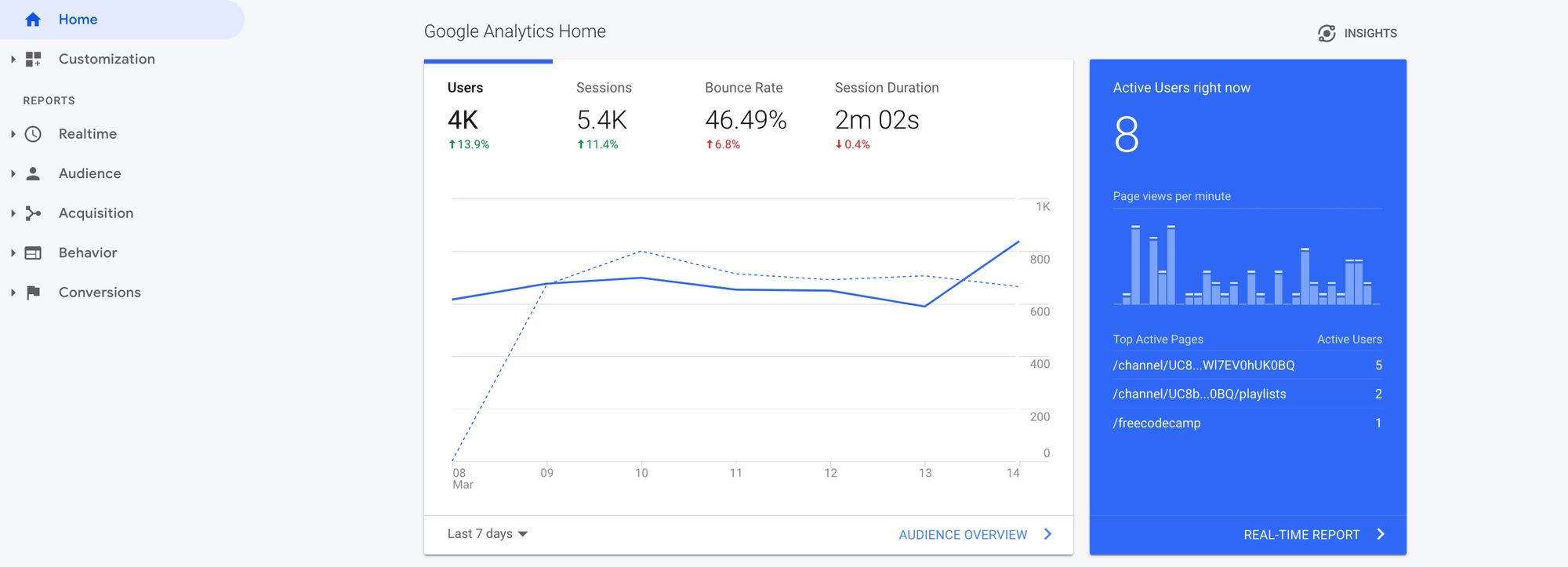
الافتراضي هنا هو آخر 7 أيام، ولكن يمكنك تغيير النطاق الزمني في الزاوية السفلية اليسرى من اللوحة. يوفر هذا أيضًا نظرة سريعة على كيفية تغير عدد الأشخاص منذ الفترة السابقة (الأيام السبعة الماضية في هذا المثال). كما نرى هنا، زاد عدد الأشخاص هذا الأسبوع بنسبة 13.9%، وهي أخبار رائعة لقناة freeCodeCamp على يوتيوب، مما يثبت أن ما فعلوه يؤتي ثماره.
كيف يجد الأشخاص قناتنا؟
إذًا، كيف نكتشف ما إذا كانت الاستراتيجيات التي نستخدمها (مثل SEO) لجذب الأشخاص إلى قناتنا فعالة؟ من خلال تحليل حركة المرور العضوية (organic search traffic) الخاصة بنا. من خلال الانتقال إلى تقرير Source/Medium (المصدر/الوسيط) بزيارة Acquisition (الاكتساب)، ثم All Traffic (جميع الزيارات)، ثم Source/Medium، يمكننا رؤية المصادر التي توفر لقناة يوتيوب الخاصة بنا أكبر قدر من حركة المرور.
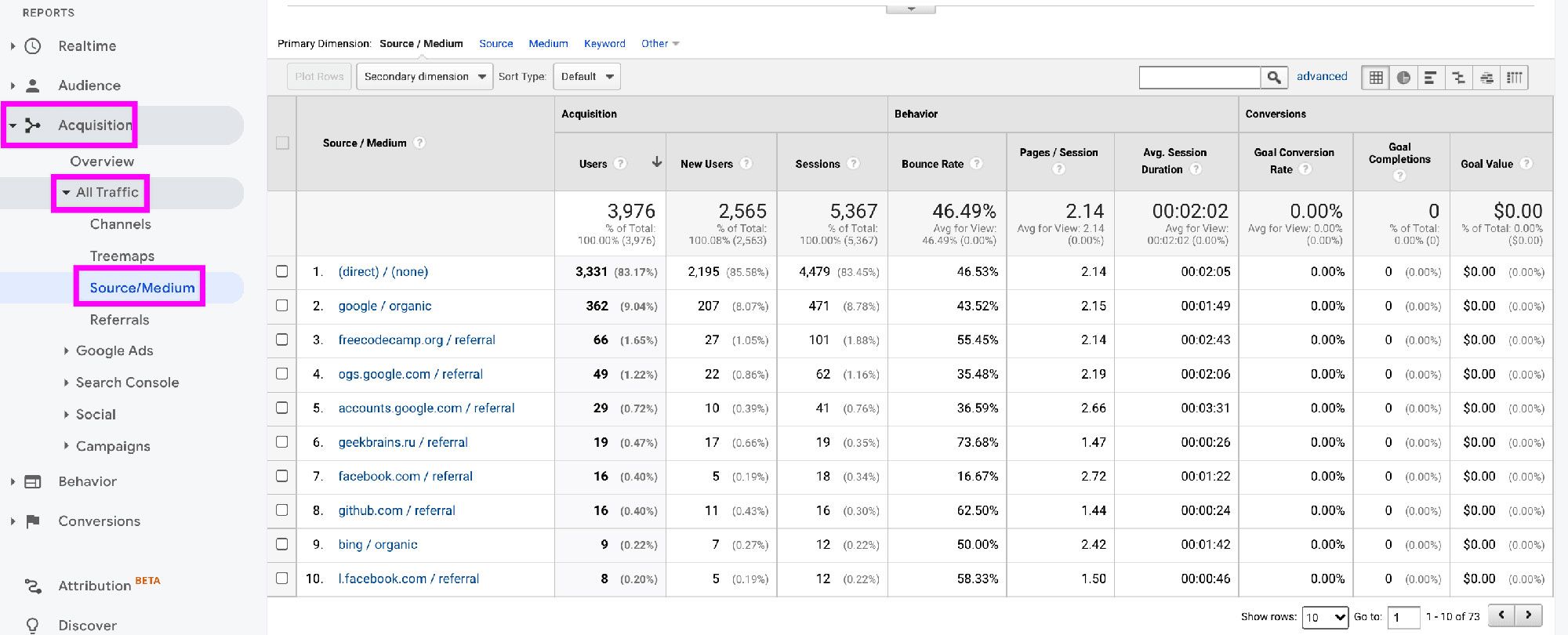
من خلال النقر على google / organic، يمكننا أيضًا رؤية كيف تغير هذا بمرور الوقت.
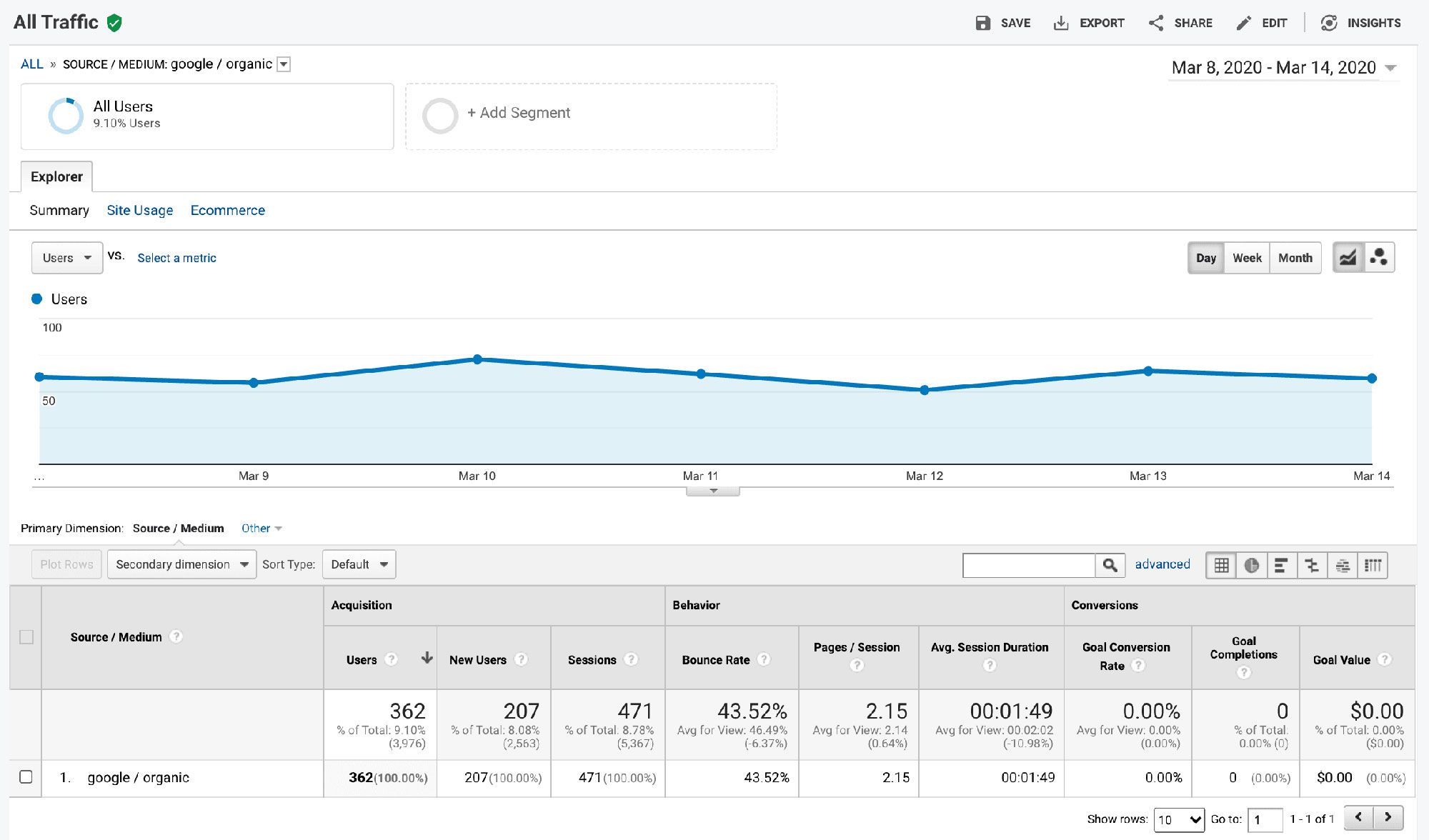
بينما لا يعد تحليل أسبوع واحد هو الأكثر فعالية، فإن القدرة على معرفة كيفية تغير حركة المرور العضوية الخاصة بك على مدار أسابيع متعددة ستخبرك ما إذا كانت استراتيجيتك تعمل.
ما هي المواقع والصفحات التي يأتي منها الأشخاص؟
بالانتقال إلى تقرير Referrals (الإحالات) بالذهاب إلى Acquisition (الاكتساب)، ثم All Traffic (جميع الزيارات)، ثم Referrals، يمكننا أن نرى أن معظم حركة المرور الإحالية لقناة freeCodeCamp على يوتيوب تأتي من freeCodeCamp.org نفسها.
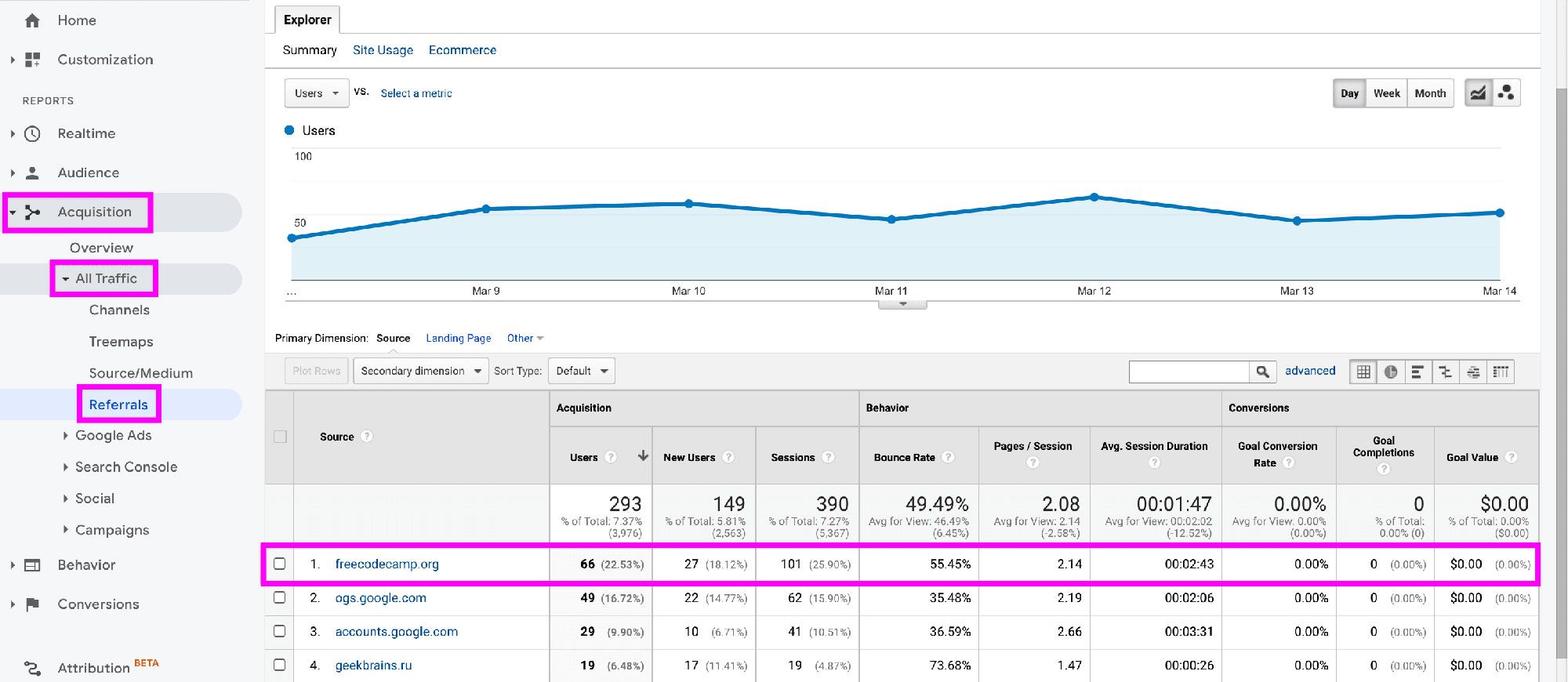
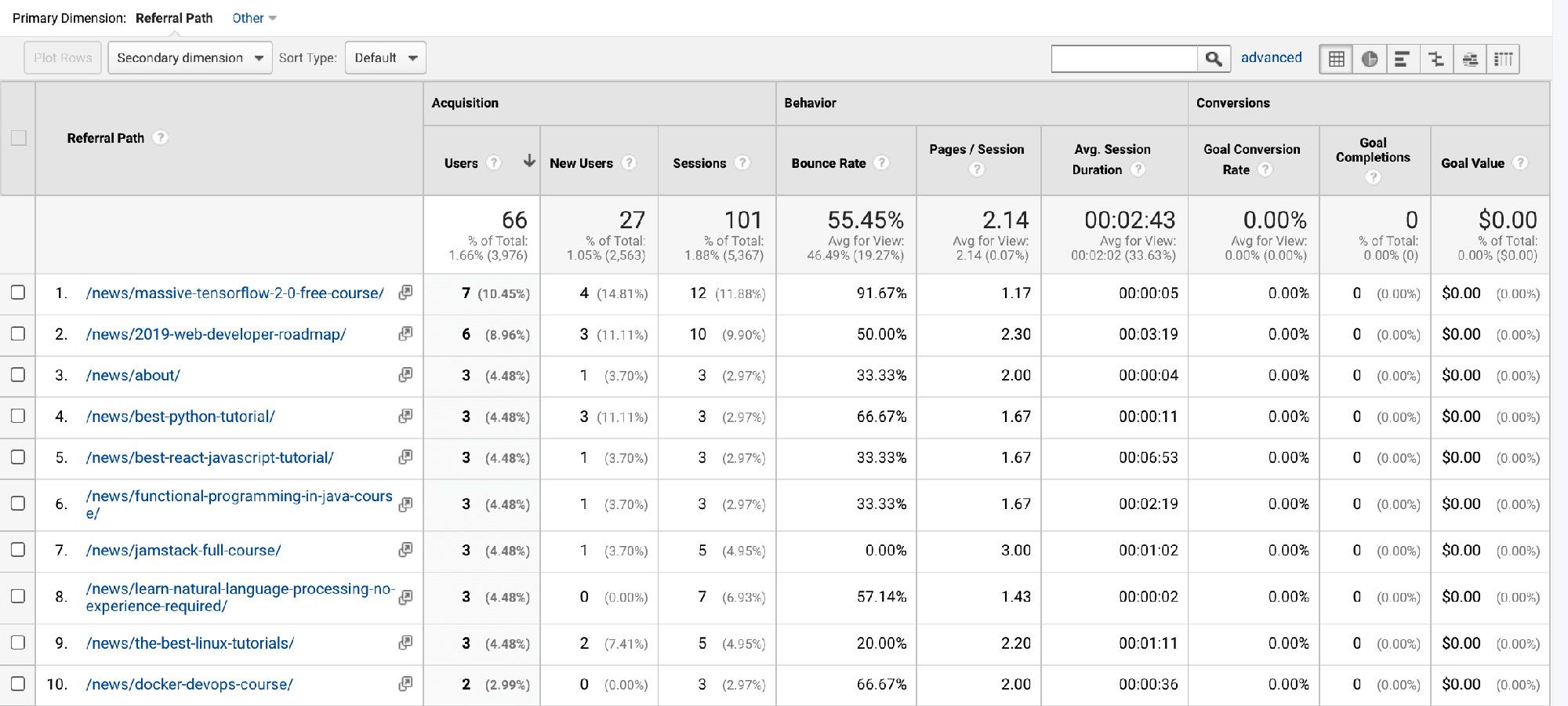
ولكن لنفترض أننا نريد معرفة الصفحات التي تأتي منها هذه الإحالات. يمكننا معرفة ذلك بالنقر على رابط freecodecamp.org في العرض أعلاه حيث يمكننا رؤية تفصيل كامل للصفحات التي تمنح القناة أكبر قدر من حركة المرور.
ما الذي يبحث عنه الأشخاص في قناتي؟
بعد إعداد Site Search (بحث الموقع) في حساب Google Analytics الخاص بك، ستتمكن من الحصول على رؤى أفضل حول كيفية بحث الأشخاص فعليًا في موقعك/قناتك.
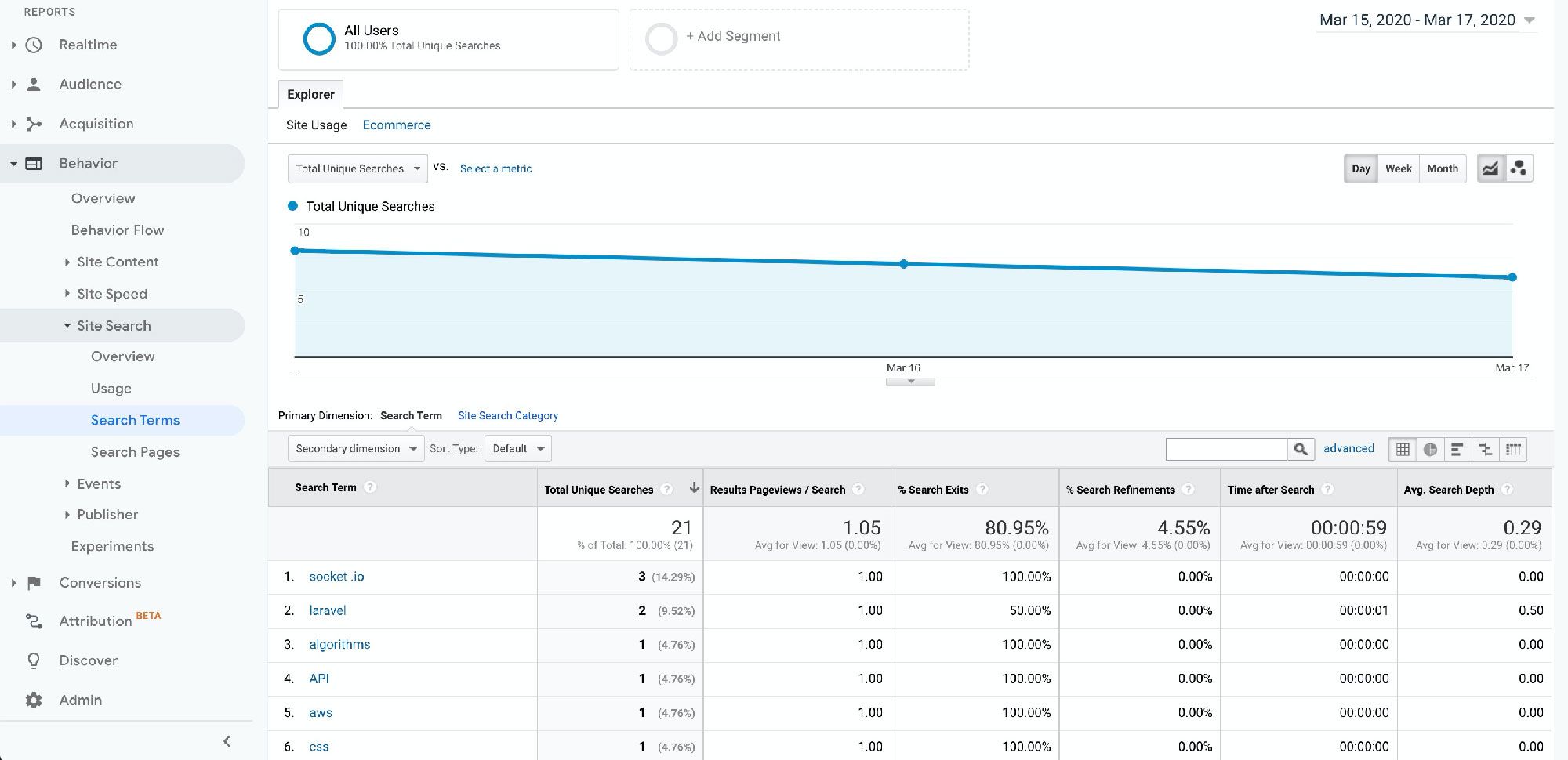
هنا يمكننا رؤية الكلمات المفتاحية التي يرغب الأشخاص في رؤيتها أكثر، مما يعني أنه يمكننا تكييف محتوانا ومقاطع الفيديو المستقبلية لتلك الكلمات المفتاحية، مما يجعل قناتنا أكثر فعالية.
المزيد من الرؤى
بشكل افتراضي، ستحصل على الكثير من الرؤى الرائعة الأخرى من Google Analytics المضمنة، مثل الموقع الجغرافي لزوارك وما إذا كانوا يزورون من جهاز مكتبي أو جهاز محمول. لمعرفة المزيد حول ما يمكنك رؤيته، يمكنك مراجعة المقالات المتخصصة حول فهم Google Analytics.
ما الذي لن أتمكن من رؤيته؟
بينما تعد المعلومات التي ستكتشفها من خلال Google Analytics مهمة، إلا أنها ليست شاملة. هناك العديد من النقاط التي ستحتاج إلى التعمق فيها باستخدام أداة تحليلات يوتيوب (YouTube's own Analytics tool) لرؤيتها.
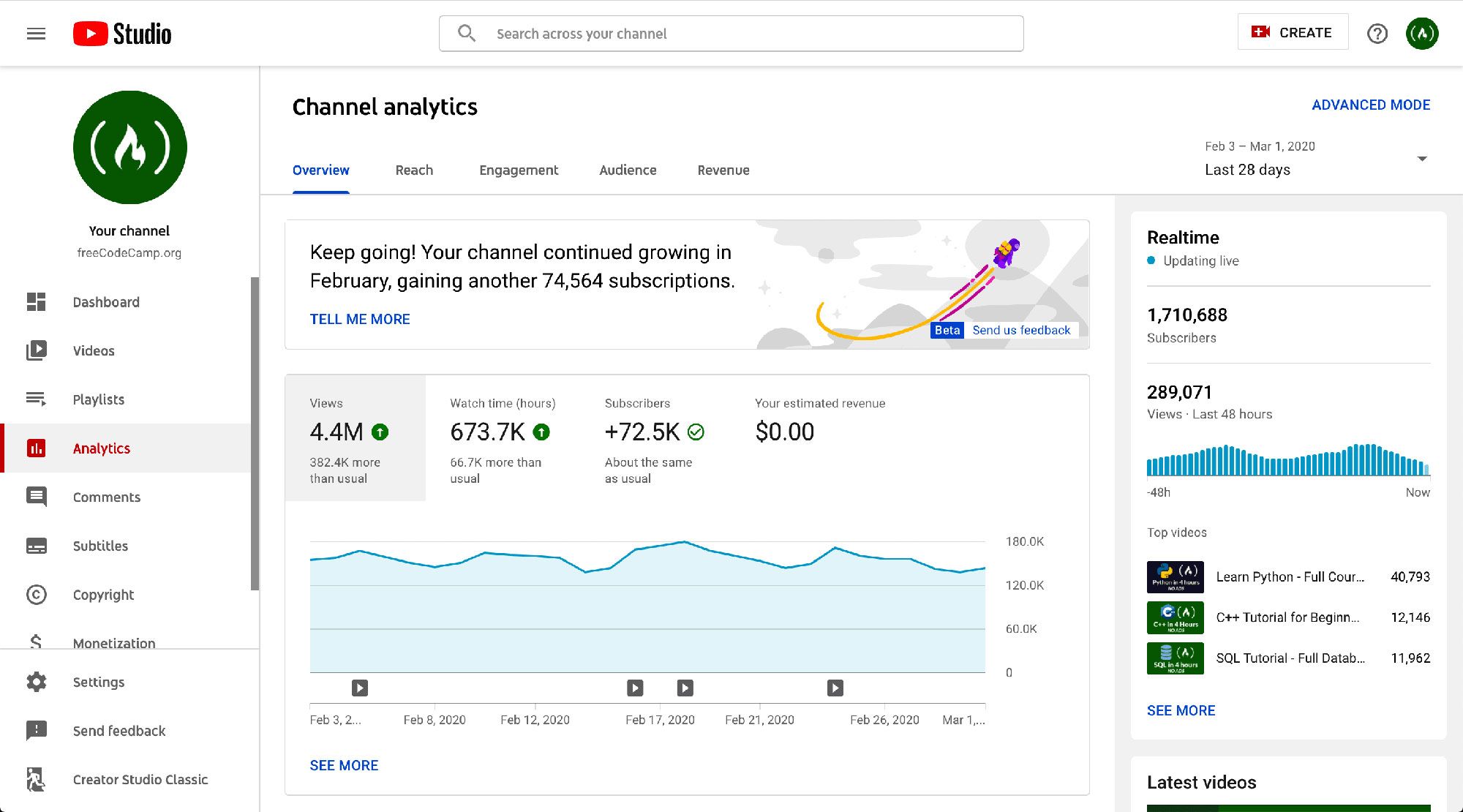
تحليلات الفيديو
لن تكون حالات وإجراءات الفيديو مرئية في Google Analytics، وهذا يشمل أشياء مثل التشغيل (Play)، والإيقاف المؤقت (Pause)، والوقت المشاهد. ومع ذلك، باستخدام علامة التبويب Engagement (التفاعل) في قسم تحليلات YouTube Studio، يمكننا معرفة المدة التي يشاهدها الأشخاص لمقاطع الفيديو الخاصة بنا ورسم بياني لاحتفاظ الجمهور (Audience retention). سيساعدنا هذا في تحديد أداء محتوى مقاطع الفيديو الخاصة بنا.
المشتركون
لن تتمكن من الحصول على رؤى حول كيفية اشتراك الزوار في قناتك. الخبر السار هو أنه يمكنك العثور على ذلك من خلال زيارة قسم Analytics (التحليلات) في صفحة YouTube Studio الخاصة بك، ثم النقر على علامة التبويب Audience (الجمهور) في الأعلى.
التعمق في تحليلات استوديو يوتيوب
هناك الكثير مما يمكنك اكتشافه إذا تعمقت في تحليلات YouTube Studio. خذ الوقت الكافي لاستكشاف حلول تقارير التحليلات في كلتا الأداتين (Google Analytics و YouTube Studio Analytics) وتعلّم ما هي المعلومات الأكثر فائدة لتقديم تجربة مؤثرة لقناتك.
ماذا يمكنني أن أفعل أيضًا باستخدام يوتيوب و Google Analytics؟
تتبع الروابط من يوتيوب إلى موقع الويب الخاص بك
إذا كان لديك موقع ويب خارج قناتك على يوتيوب وقمت بإعداد Google Analytics عليه، يمكنك إنشاء عناوين URL مخصصة ستسمح لك برؤية حركة المرور الخاصة بك من يوتيوب كحملة (campaign). هذا مفيد ليس فقط ليوتيوب، ولكن لأي مصدر آخر توجه منه حركة المرور إلى موقع الويب الخاص بك.
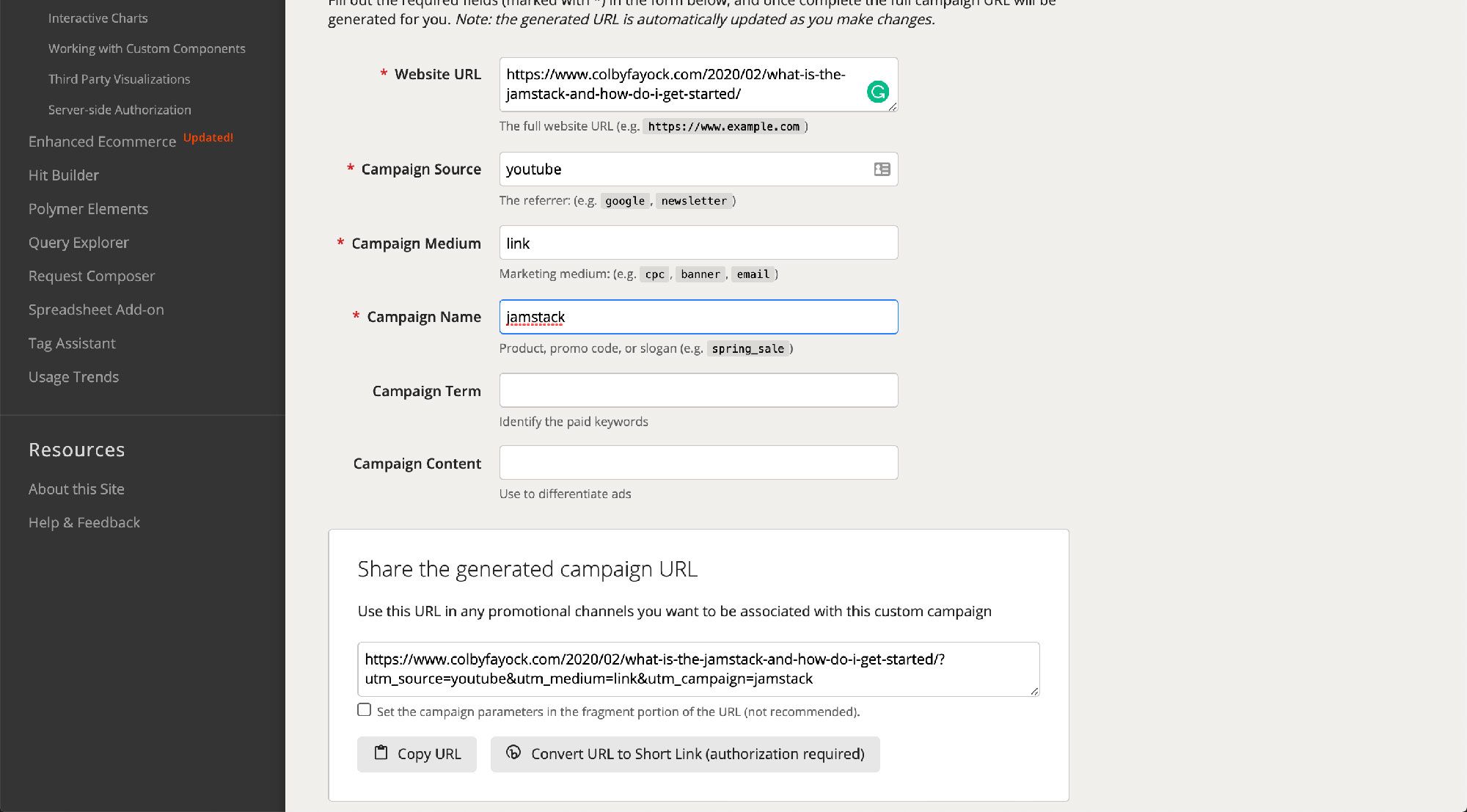
يوفر Google Analytics هذه الإمكانية باستخدام معاملات URL (URL parameters) المرفقة بالروابط. يمكنك معرفة المزيد حول الإعداد وما تحتاج إلى القيام به من خلال موقع مساعدة Google Analytics. تجدر الإشارة أيضًا إلى أنك لا تحتاج حقًا إلى إعداد قناتك على يوتيوب باستخدام Google Analytics للاستفادة من هذه الميزة.
تتبع كيفية مشاهدة مقاطع الفيديو عند تضمينها في موقع الويب الخاص بك
يوفر يوتيوب واجهة برمجة تطبيقات (API) يمكن للمطورين استخدامها لكتابة JavaScript مخصص وتتبع استخدام مقاطع الفيديو المضمنة على موقع ويب معين. باستخدام هذا، يمكننا إرسال أحداث مخصصة بناءً على مراجع الوقت أو إجراءات الفيديو (مثل التشغيل والإيقاف المؤقت) للحصول على فكرة أفضل عن كيفية استخدام مقاطع الفيديو على موقعنا. للتوضيح – هذا مخصص فقط لمقاطع الفيديو المضمنة في موقع الويب الخاص بك ومن المحتمل أن يتتبع الاستخدام باستخدام خاصية Google Analytics لموقع الويب الخاص بك ما لم تقم بتكوينه بطريقة أخرى. تحقق من YouTube iFrame Player API لمزيد من المعلومات.
تقريبًا كل ما يوفره Google Analytics افتراضيًا
هناك الكثير مما يمكنك فعله باستخدام Google Analytics، سواء كان ذلك الحصول على رؤية أفضل للمكان الذي يأتي منه الأشخاص أو موقعهم الجغرافي. ومن خلال ربط قناتك على يوتيوب، تحصل تلقائيًا على هذه الرؤى. كلما زادت الموارد المتاحة، زادت الرؤى التي يمكنك اكتسابها.
الخلاصة التقنية
تُعد عملية دمج Google Analytics مع قناة يوتيوب خطوة استراتيجية حاسمة لأي صانع محتوى أو مسوق رقمي يسعى لتحسين أدائه. فبينما يوفر YouTube Studio Analytics بيانات متعمقة حول تفاعل المشاهدين مع الفيديو والمشتركين، يُقدم Google Analytics منظورًا أوسع وأكثر شمولية حول مصادر حركة المرور، سلوك الزوار على مستوى القناة، وحتى الكلمات المفتاحية التي يستخدمونها للعثور على المحتوى. إن استخدام كلتا الأداتين بشكل متكامل يمنحك لوحة تحكم تحليلية قوية تمكنك من اتخاذ قرارات مبنية على البيانات، وتحسين استراتيجيات SEO، وتحديد المحتوى الأكثر جذبًا، مما يدفع قناتك نحو نمو مستدام ونجاح أكبر في عالم يوتيوب التنافسي.
