
مشاركة الشاشة في Zoom: شرح عملي لكيفية مشاركة شاشتك بسهولة
 Aldawsari
 مشاركة الشاشة في Zoom: لماذا تعد ميزة أساسية في الاجتماعات الحديثة؟
مع التوسع الكبير في العمل عن بُعد والتعليم الإلكتروني، أصبحت أدوات الاجتماعات المرئية مثل Zoom جزءاً أساسياً من بيئة العمل اليومية. ومن أكثر الميزات استخداماً داخل المنصة ميزة Screen Sharing، لأنها تتيح عرض الشروحات، المستندات، العروض التقديمية، أو حتى تطبيقات محددة أمام بقية المشاركين بشكل مباشر وسريع.
إذا كنت تتساءل عن كيفية مشاركة شاشتك في Zoom أثناء اجتماع مباشر باستخدام الكمبيوتر، فهذا الدليل يشرح لك الخطوات بوضوح، ويغطي الخيارات الأساسية والمتقدمة، بالإضافة إلى مشاركة الملفات وإعدادات MacOS.

الخطوات الأساسية لمشاركة الشاشة في Zoom
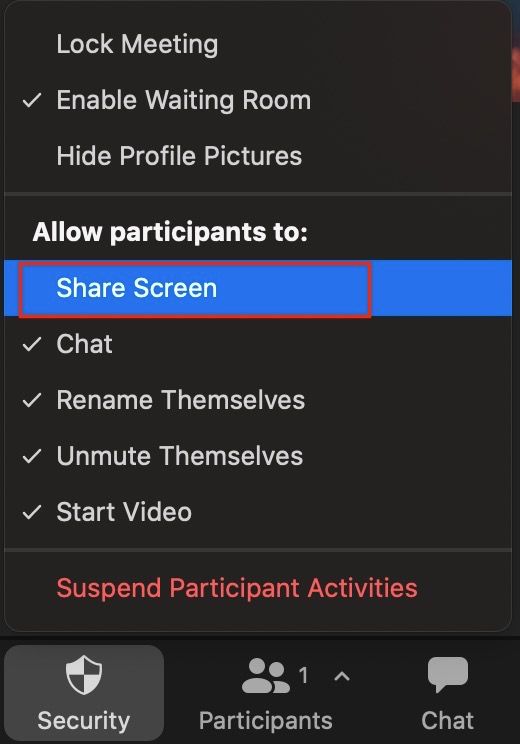
يمكنك استخدام ميزة Share Screen في أي وقت أثناء اجتماع Zoom، لكن هناك نقطة مهمة يجب الانتباه لها: افتراضياً، يكون السماح بمشاركة الشاشة متاحاً فقط لمنشئ الاجتماع أو Host. وإذا لم تكن أنت المضيف، فيجب أن يمنحك المضيف صلاحية المشاركة من خلال خيار Security.
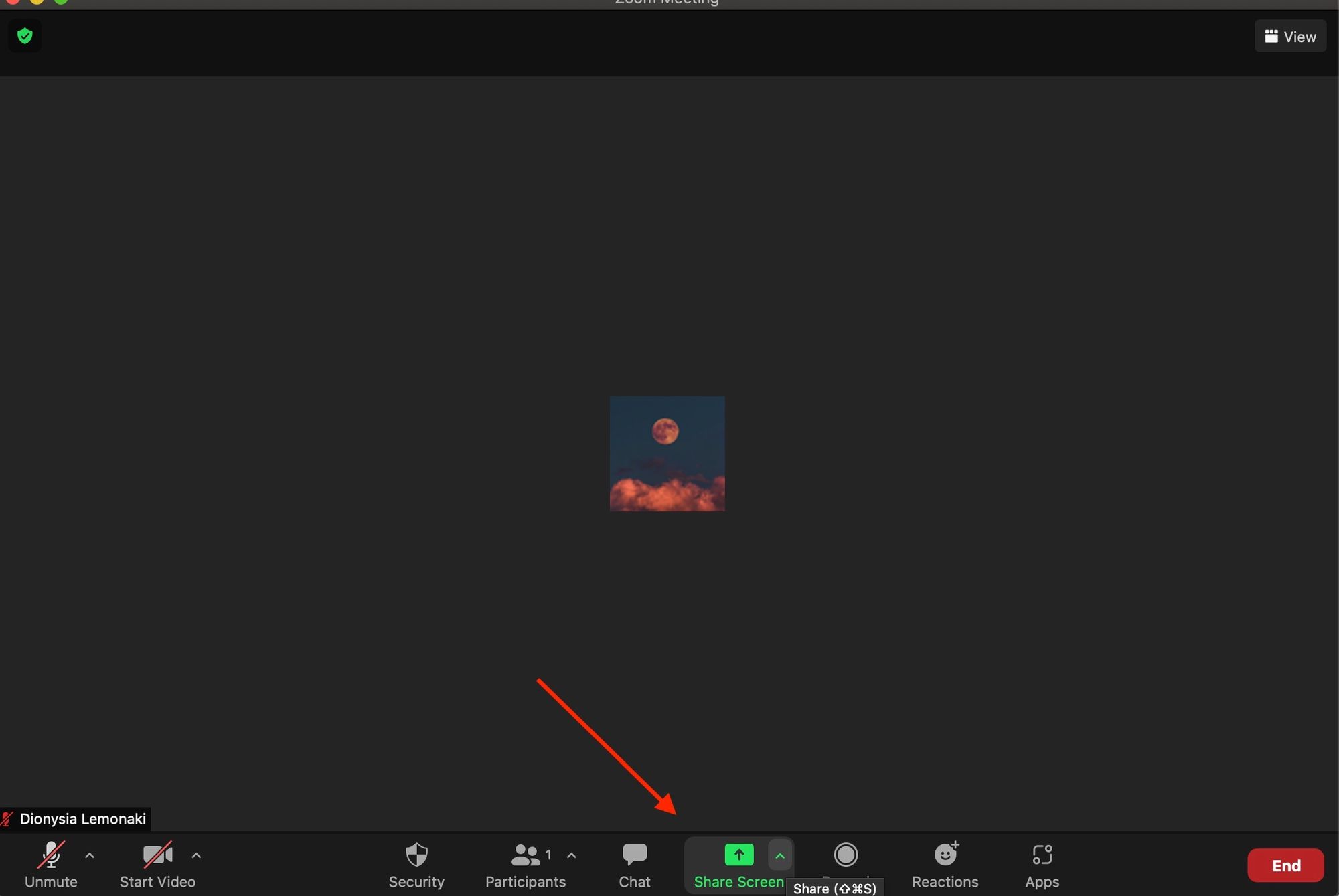
1) اضغط على زر Share Screen
من داخل نافذة الاجتماع، توجه إلى الشريط السفلي واضغط على الزر الأخضر Share Screen. وإذا لم يكن الشريط مرئياً، حرّك مؤشر الفأرة إلى أسفل النافذة ليظهر تلقائياً.
2) اختر ما تريد مشاركته
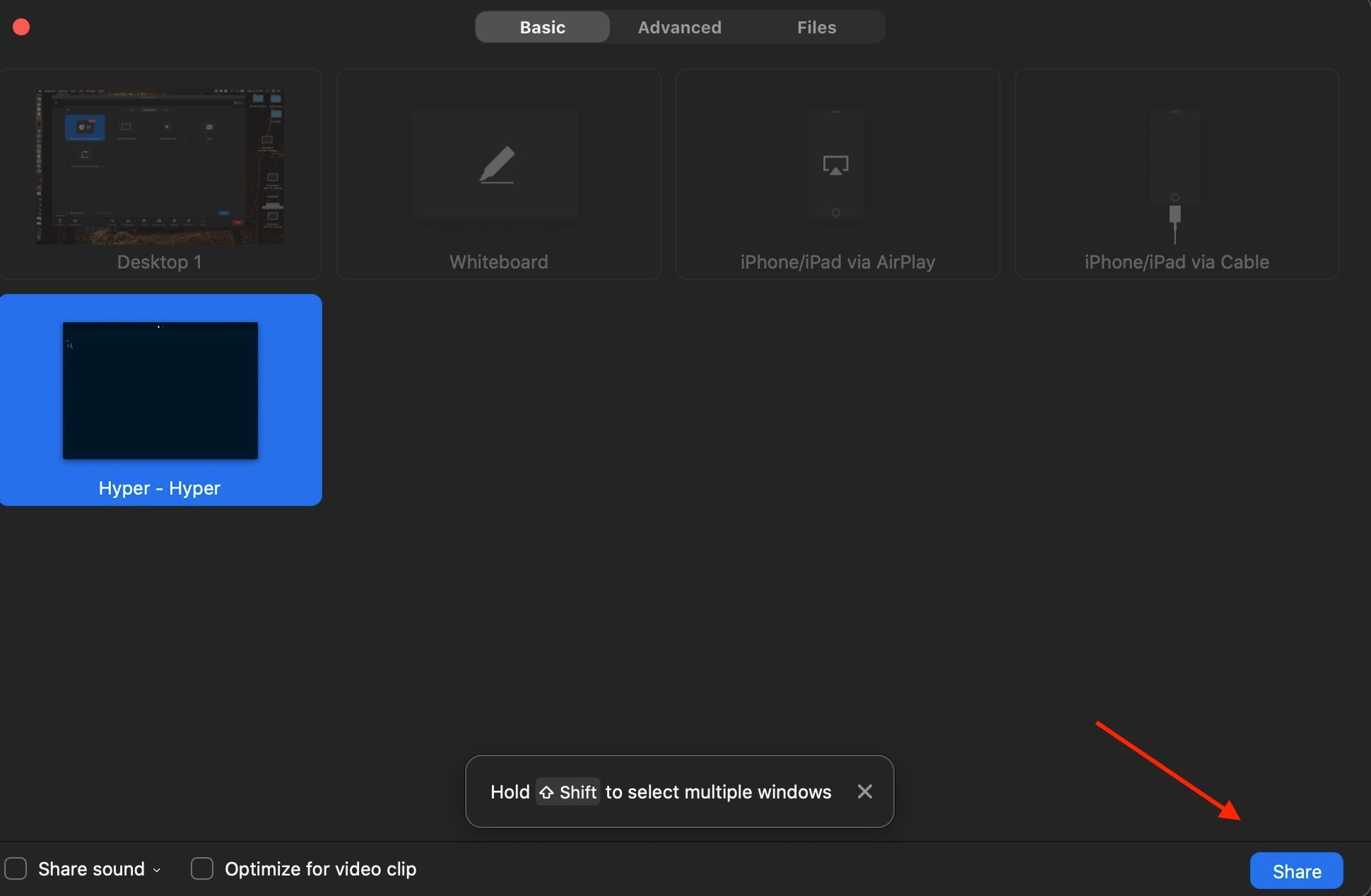
بعد النقر على Share Screen ستظهر لك نافذة تتضمن تبويب Basic، ومن خلالها يمكنك تحديد نوع المحتوى الذي ترغب في مشاركته.
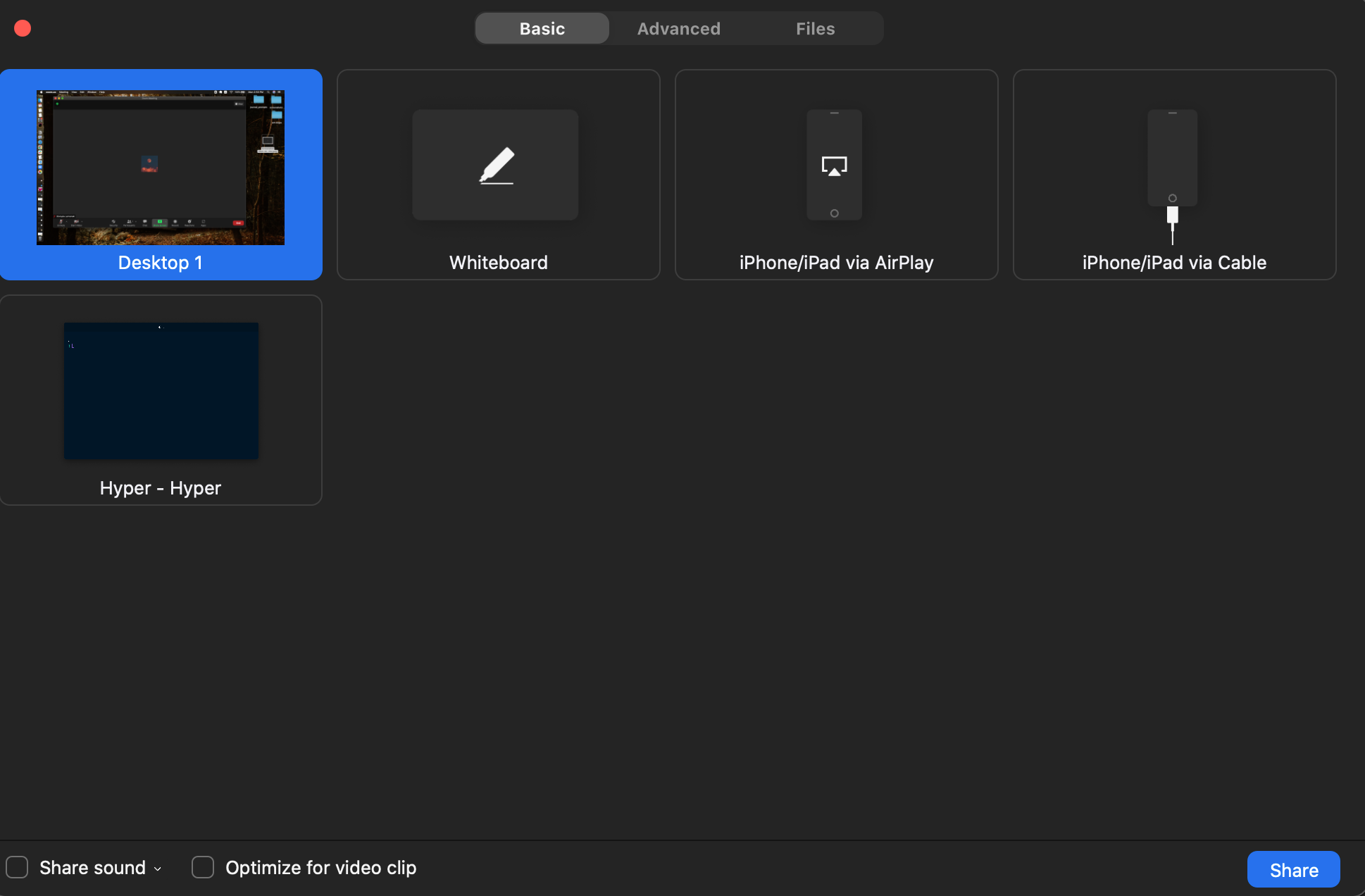
تشمل الخيارات المتاحة عادة ما يلي:
- مشاركة سطح المكتب بالكامل.
- مشاركة نافذة تطبيق محدد فقط.
- استخدام Whiteboard للشرح المباشر.
- مشاركة شاشة iPhone/iPad.
- عرض ملف أو برنامج مفتوح حالياً على جهازك.
بمجرد تحديد العنصر المطلوب، ستلاحظ تمييزه بإطار أو خلفية زرقاء، ما يعني أنه أصبح جاهزاً للمشاركة.
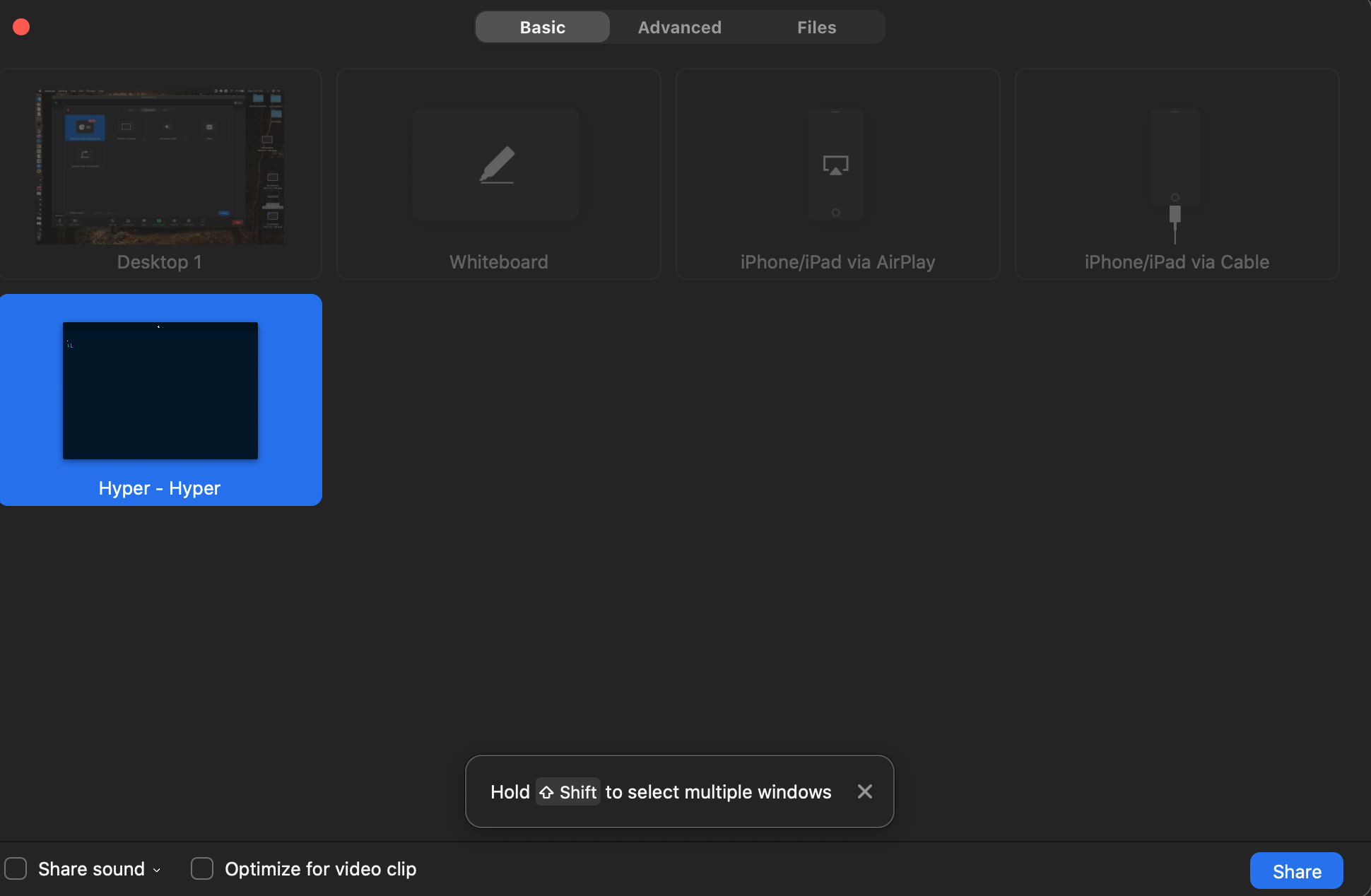
3) فعّل مشاركة الصوت عند الحاجة
إذا كنت ستشارك فيديو، عرضاً يحتوي على صوت، أو أي محتوى صوتي وتريد أن يسمعه المشاركون، فلا تنسَ تفعيل خيار Share Sound الموجود أسفل النافذة.

4) ابدأ البث الفعلي للشاشة
بعد اختيار المحتوى وتفعيل الصوت إن لزم، اضغط على زر Share أسفل يمين النافذة. عندها يبدأ Zoom بعرض ما اخترته أمام جميع المشاركين في الاجتماع.
خيارات التحكم أثناء مشاركة الشاشة في Zoom
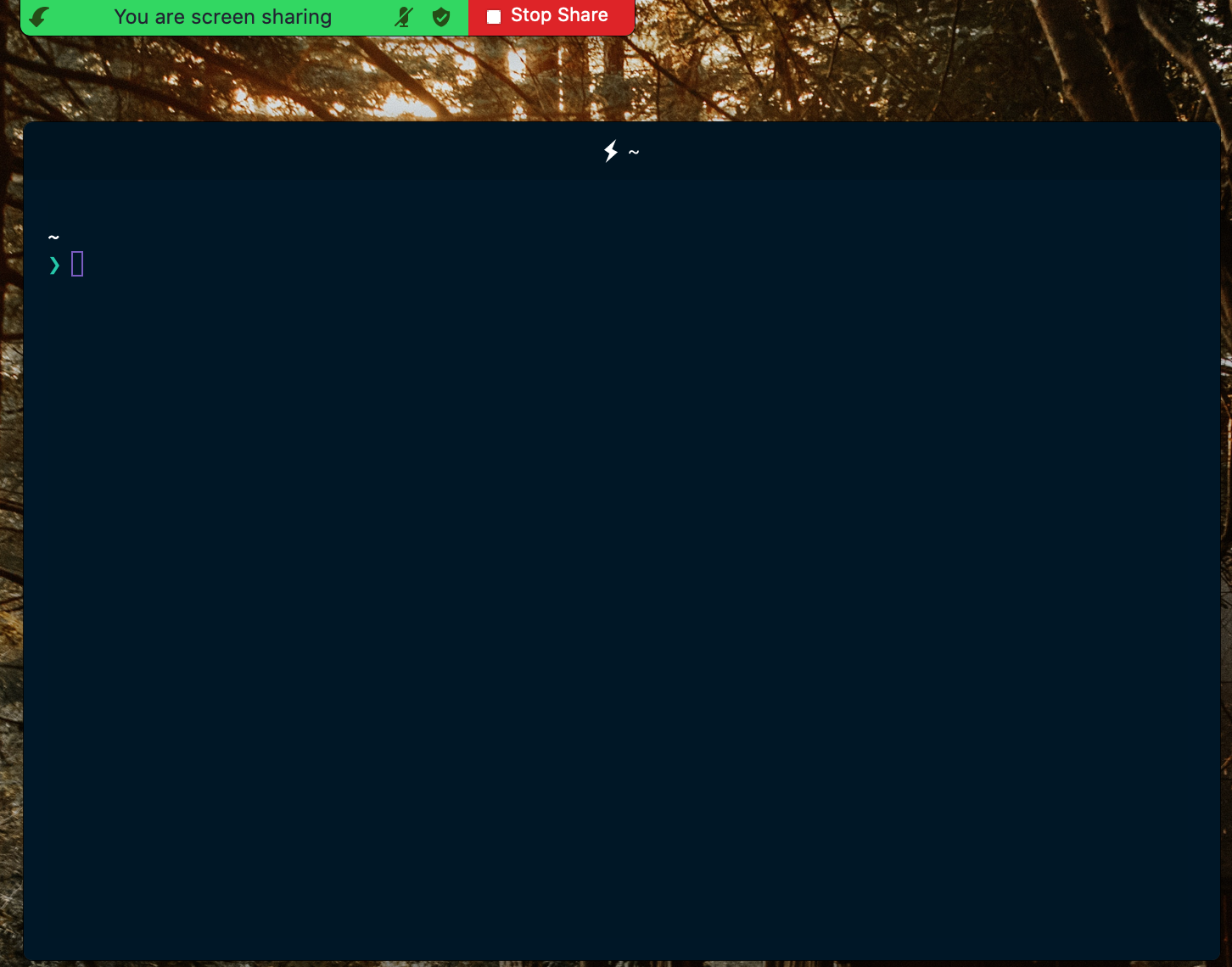
عندما تبدأ مشاركة الشاشة، يعرض Zoom شريط تحكم أعلى الشاشة يحتوي على أهم الأدوات التي قد تحتاج إليها أثناء العرض.
في المستوى الأساسي، ستجد:
- شريطاً أخضر يؤكد أن ميزة Screen Sharing تعمل حالياً.
- مؤشراً يوضح ما إذا كان الميكروفون في وضع Mute أو لا.
- زر Stop Share باللون الأحمر لإيقاف مشاركة الشاشة فوراً.
وعند تمرير مؤشر الفأرة فوق هذا الشريط، تظهر لك أدوات إضافية تساعدك على إدارة الاجتماع دون إنهاء العرض.
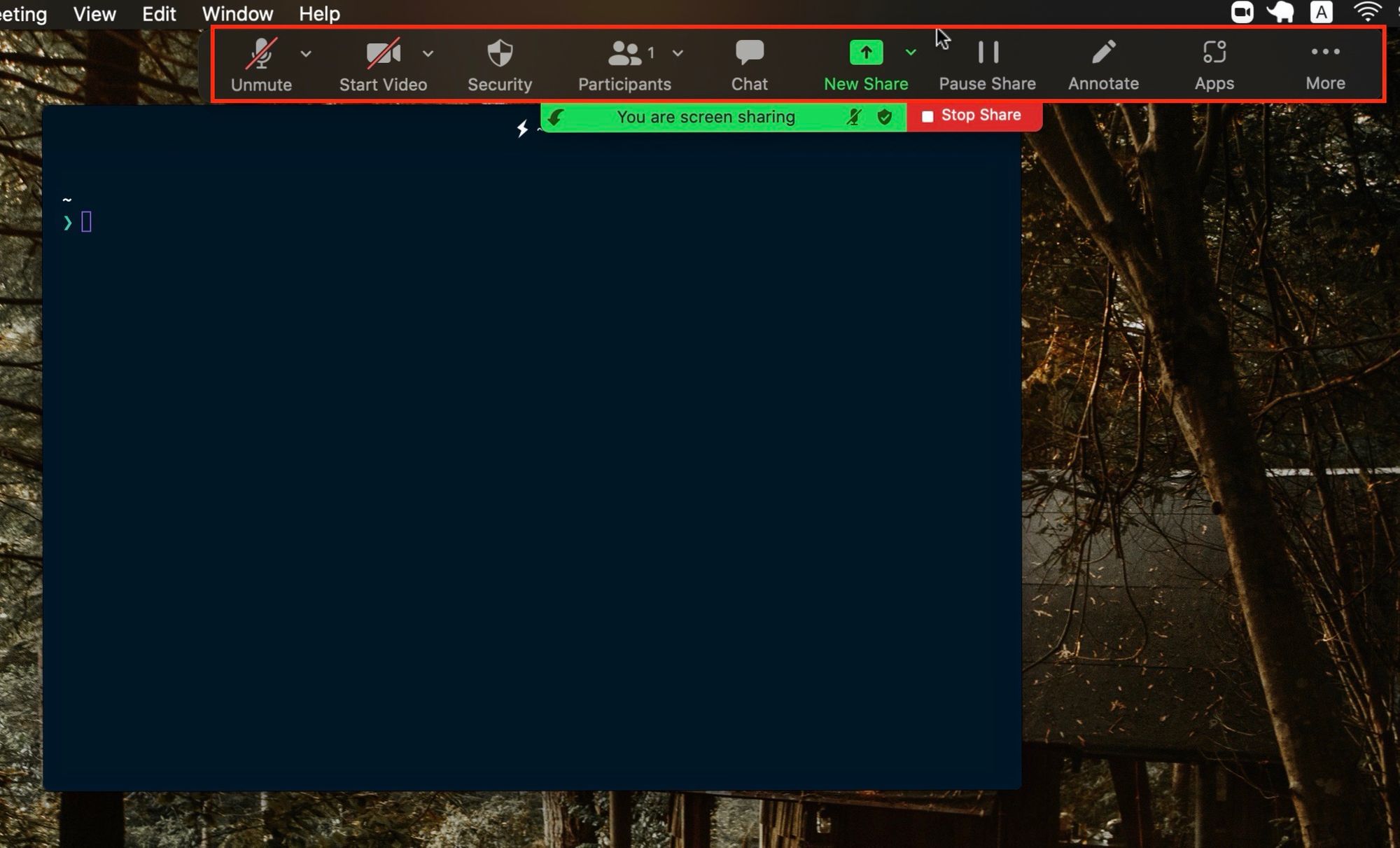
من أبرز هذه الأدوات:
- تشغيل أو كتم الميكروفون.
- فتح الكاميرا أو إيقافها.
- عرض قائمة المشاركين.
- بدء مشاركة جديدة لمحتوى مختلف.
- استخدام خيار Pause Share لإيقاف العرض مؤقتاً دون إنهائه.
الخيارات المتقدمة لمشاركة الشاشة في Zoom
إذا كنت تحتاج إلى قدر أكبر من التحكم، فانتقل إلى تبويب Advanced بعد الضغط على Share Screen. هذا القسم يوفر خيارات أكثر تخصصاً تناسب العروض الاحترافية والاجتماعات التقنية.
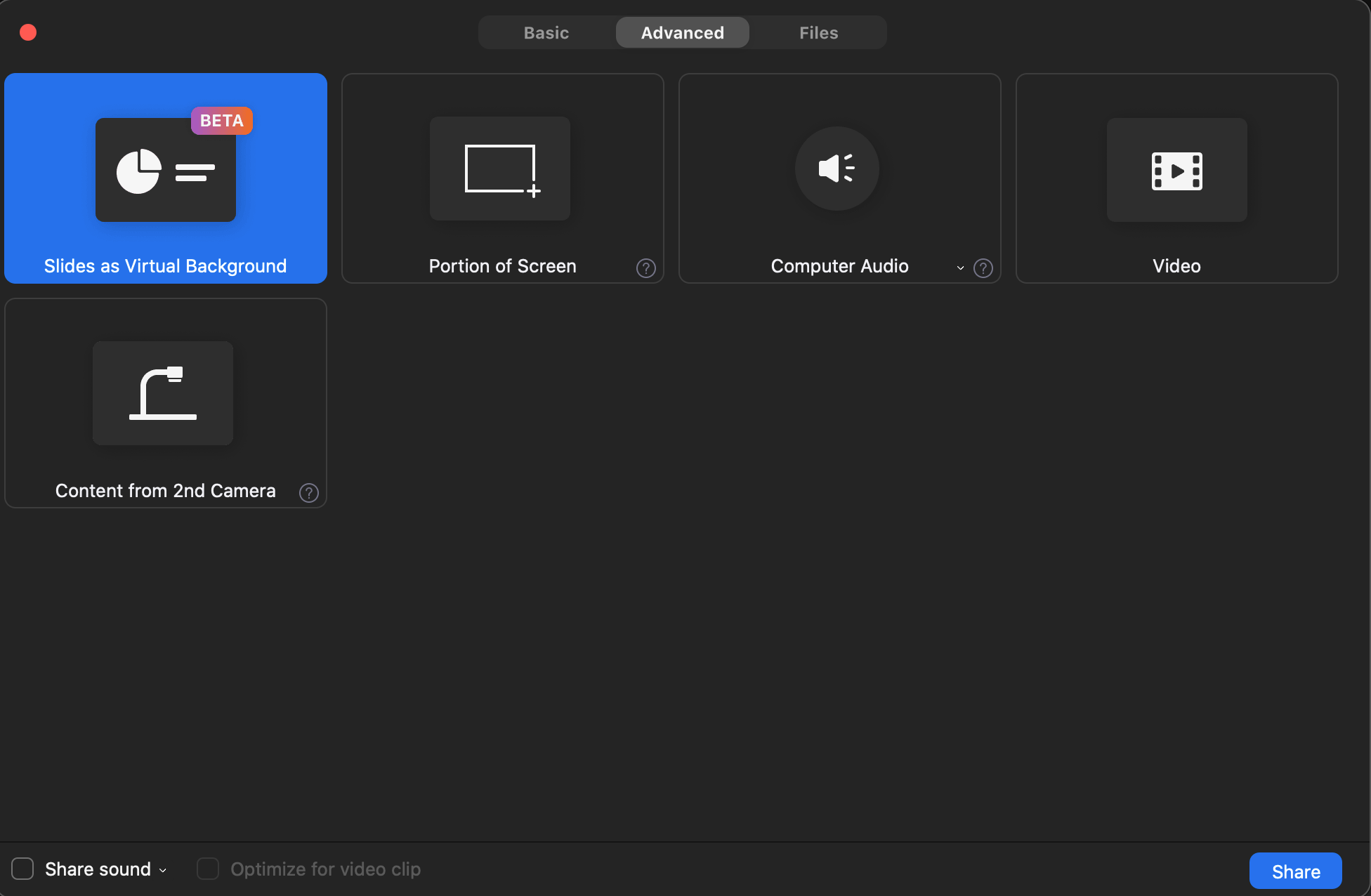
من خلال هذا التبويب يمكنك:
- مشاركة جزء محدد فقط من الشاشة بدلاً من عرضها بالكامل.
- عرض الشرائح أو PowerPoint كخلفية افتراضية.
- مشاركة فيديو بشكل مباشر.
هذه الخيارات مفيدة جداً إذا كنت تريد التركيز على عنصر معين، أو إخفاء بقية محتوى سطح المكتب للحفاظ على الخصوصية والتنظيم.
كيفية مشاركة الملفات مباشرة في Zoom
لا تقتصر المشاركة في Zoom على الشاشة أو التطبيقات فقط، بل يمكنك أيضاً مشاركة ملفات محفوظة على خدمات التخزين السحابي. ويتم ذلك من خلال تبويب Files.
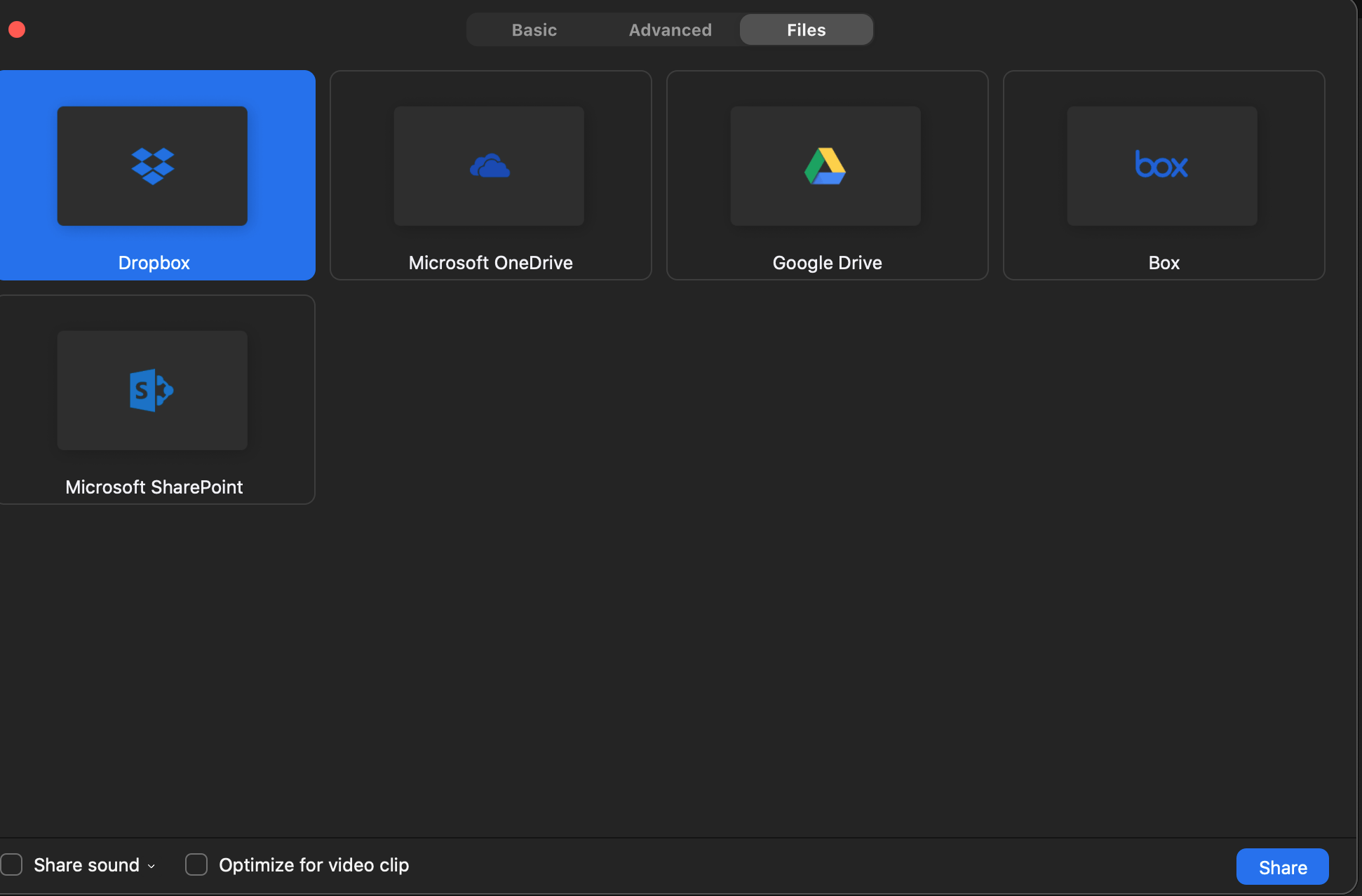
يدعم Zoom مشاركة ملفات من عدة خدمات معروفة، مثل:
- Dropbox
- Google Cloud
- Microsoft SharePoint
هذا الخيار مثالي عندما تحتاج إلى عرض ملف سريعاً دون فتحه مسبقاً على سطح المكتب، كما أنه يسهّل الوصول إلى المستندات المخزنة على السحابة أثناء الاجتماعات الجماعية.
طريقة مشاركة الشاشة في Zoom على MacOS
إذا كنت تستخدم جهاز MacOS وواجهت مشكلة في مشاركة الشاشة، فغالباً يكون السبب مرتبطاً بالصلاحيات التي يحتاجها تطبيق Zoom داخل النظام.
قبل البدء بالمشاركة، اتبع الخطوات التالية:
- افتح System Preferences.
- انتقل إلى Security and Privacy.
- افتح تبويب Privacy.
- من القائمة الجانبية، اختر Screen Recording.
- تأكد من تفعيل الخيار الخاص بالتطبيق zoom.us.app.
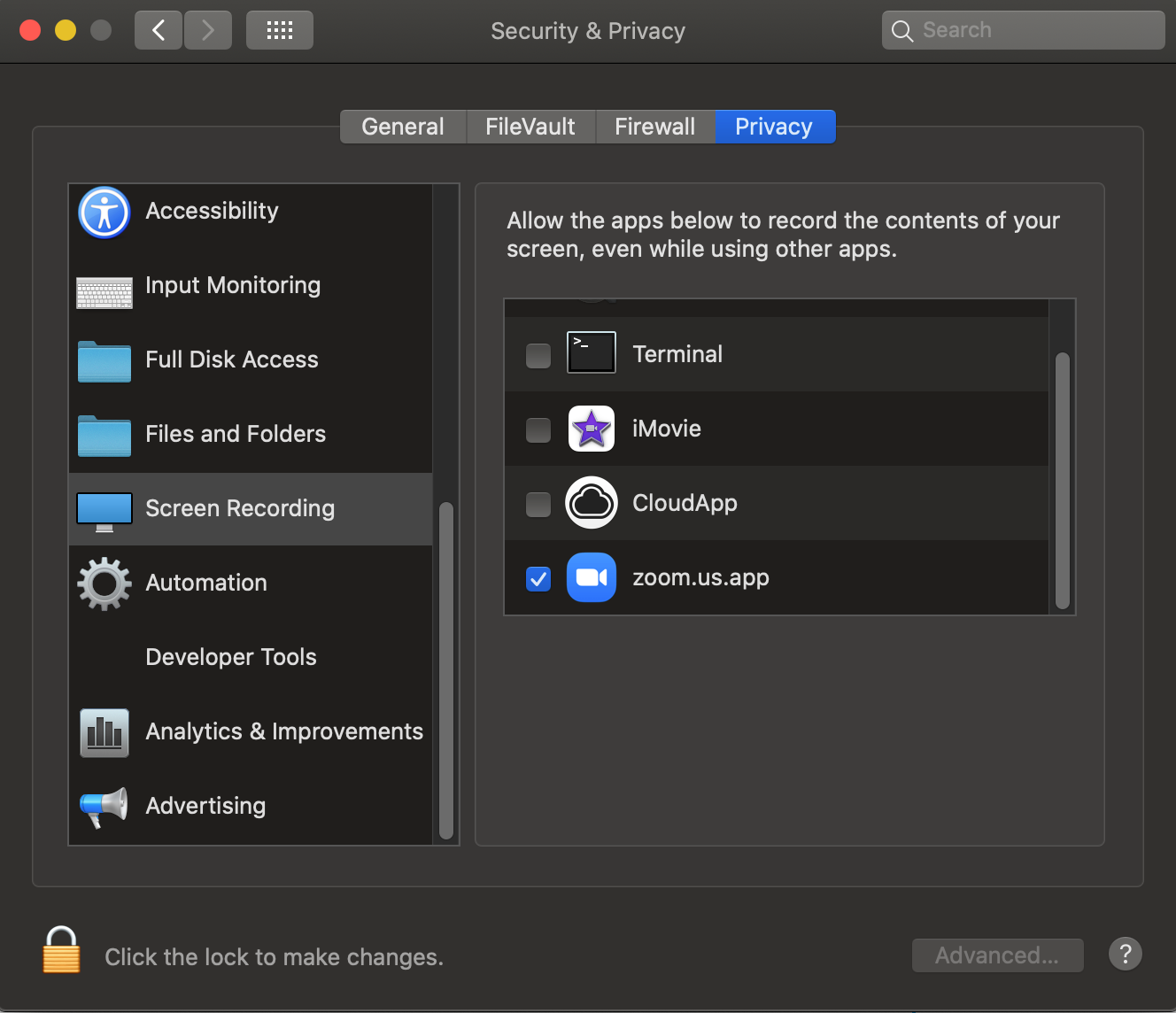
بعد منح هذه الصلاحية، سيكون بمقدور التطبيق مشاركة الشاشة بشكل طبيعي أثناء الاجتماعات.
نصائح عملية لتحسين تجربة مشاركة الشاشة في Zoom
للحصول على تجربة أكثر احترافية أثناء مشاركة الشاشة، من المفيد اتباع بعض الممارسات البسيطة:
- أغلق النوافذ غير الضرورية قبل بدء العرض لتقليل التشتت.
- استخدم مشاركة نافذة تطبيق محدد بدلاً من سطح المكتب الكامل عند الحاجة إلى الخصوصية.
- فعّل Share Sound فقط عندما يكون الصوت جزءاً من المحتوى.
- اختبر العرض قبل الاجتماع، خصوصاً إذا كنت ستشارك فيديو أو عرض شرائح.
- على MacOS، تأكد من منح جميع الأذونات المطلوبة مسبقاً لتجنب انقطاع الشرح.
الخلاصة التقنية
تُعد ميزة Zoom Screen Sharing من أهم أدوات التعاون الرقمي، لأنها لا تكتفي بعرض الشاشة فحسب، بل توفر خيارات مرنة لمشاركة التطبيقات، الملفات، الفيديو، وحتى أجزاء محددة من الشاشة. من الناحية التقنية، أفضل ممارسة هي اختيار نوع المشاركة بحسب الهدف: مشاركة نافذة محددة للتركيز، أو الشاشة الكاملة عند الحاجة إلى شرح شامل. كما أن ضبط الصلاحيات، خاصة على MacOS، يختصر كثيراً من المشكلات الشائعة ويضمن تجربة عرض أكثر سلاسة واحترافية.