قراءة الملفات وتحريرها في لينكس: less وtail وnano وvim
 aldawsari
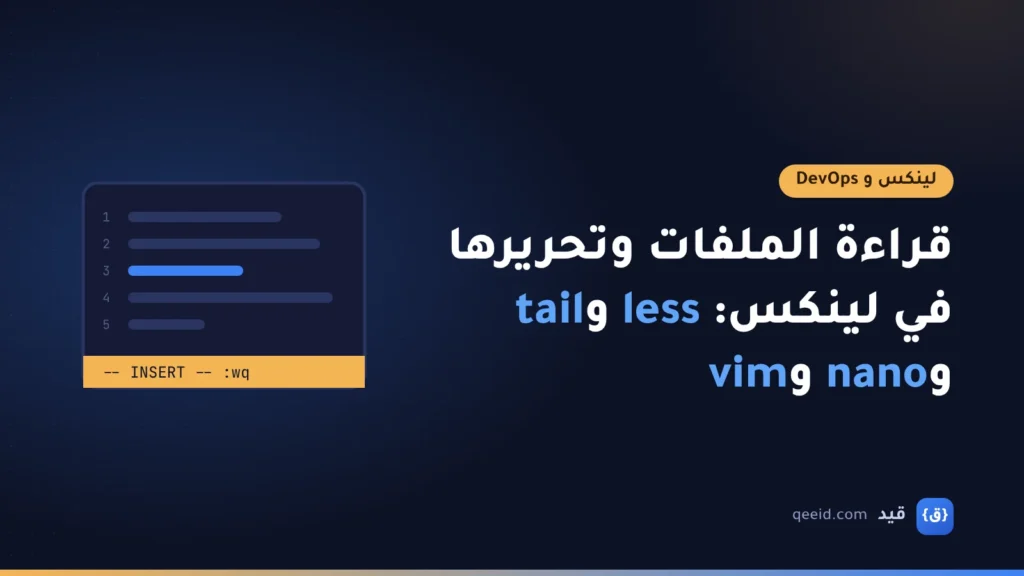
لقراءة الملفات في لينكس استخدم cat للملفات القصيرة، وless للطويلة لأنه يعرضها صفحة صفحة مع البحث، وtail -f لمتابعة ملف سجل يُكتب فيه الآن. وللتحرير استخدم nano إن كنت مبتدئاً، فاختصاراته مكتوبة أسفل الشاشة، وتعلّم أساسيات vim لأنه موجود على كل خادم تقريباً. وللخروج من vim اضغط Esc ثم اكتب :q! للخروج دون حفظ، أو :wq للحفظ والخروج.
هذا الدرس يشرح متى تستخدم كل أداة، والخيارات التي تحتاجها فعلاً في قراءة سجلات الخوادم، ثم الحد الأدنى من vim الذي يكفيك لتعديل أي ملف إعداد دون أن تعلق داخله.
أي أداة تختار؟
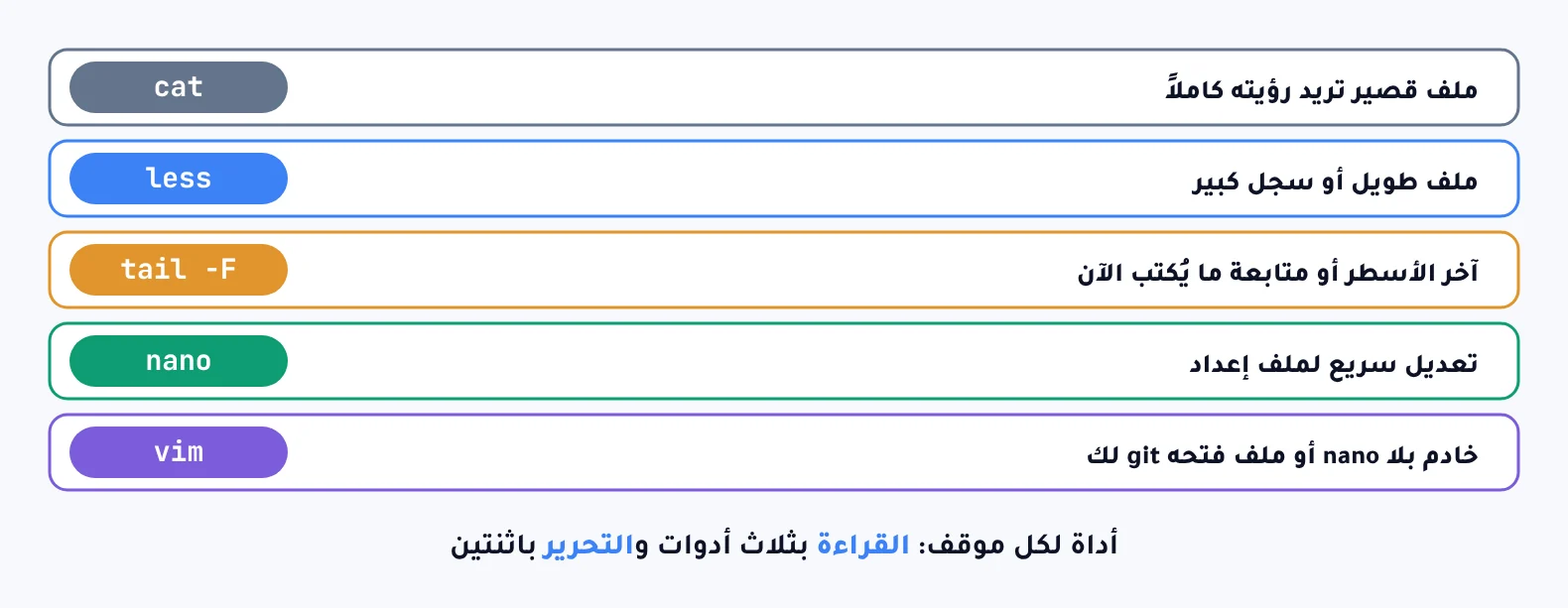
cat: للملفات القصيرة فقط
cat /etc/hostname
cat -n deploy.sh          # with line numbers
cat part1.sql part2.sql > full.sql   # its real job: concatenate files
اسم cat اختصار concatenate، أي الدمج، وهذه وظيفته الأصلية. لكنه يطبع الملف كله دفعة واحدة، فإن فتحت به سجلاً من مئة ألف سطر ستتدفق الشاشة دون فائدة. وإن فتحت به ملفاً ثنائياً بالخطأ وامتلأت الطرفية برموز غريبة، فاكتب reset ثم Enter حتى لو لم ترَ ما تكتبه.
less: لكل ملف طويل
less لا يحمّل الملف كله في الذاكرة، فيفتح سجلاً بحجم عدة جيجابايت في لحظة. ومفاتيحه هي نفسها مفاتيح صفحات man:
| المفتاح | ما يفعله |
|---|---|
Space / b |
صفحة للأمام / للخلف |
G / g |
آخر الملف / أوله |
/error |
بحث للأمام، وn للتالي وN للسابق |
&error |
اعرض الأسطر المطابقة فقط، كأنه grep داخل less |
F |
تابع الإضافات الجديدة مثل tail -f، وCtrl+C للتوقف |
q |
خروج |
less -S /var/log/nginx/access.log    # -S: don't wrap long lines, scroll sideways
less +G /var/log/syslog              # open at the end, where the newest lines are
zless /var/log/syslog.2.gz           # read a rotated, compressed log directly
head و tail: البداية والنهاية والمتابعة الحية
head -n 20 data.csv                       # first 20 lines: check a file's format
tail -n 100 /var/log/nginx/error.log      # last 100 lines
tail -f /var/log/nginx/error.log          # follow: print new lines as they arrive
tail -F /var/log/app.log                  # follow and survive log rotation
tail -f /var/log/nginx/access.log | grep --line-buffered ' 500 '
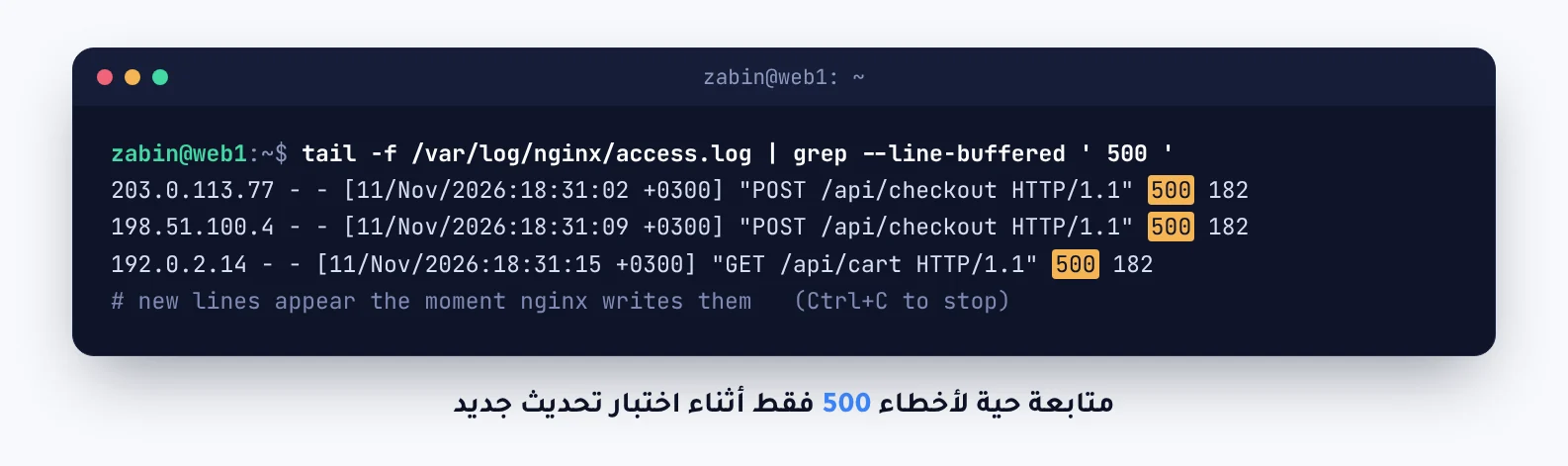
tail -f هو ما تفتحه في نافذة جانبية أثناء نشر تحديث أو اختبار خطأ، فترى ما يكتبه الخادم لحظة حدوثه. والفرق مع -F الكبيرة مهم: حين تدور السجلات ليلاً ويُنشأ ملف جديد بالاسم نفسه، تتوقف -f عند الملف القديم بصمت، بينما تنتقل -F إلى الجديد. وفي الخدمات التي تكتب سجلاتها في systemd يقوم journalctl -fu nginx بالدور نفسه.
nano: التحرير بلا مفاجآت
nano notes.txt
sudo nano /etc/nginx/sites-available/qeeid.conf
nano +42 deploy.sh      # open at line 42 (from an error message)
في nano تكتب مباشرة كأي محرر نصوص، والاختصارات مكتوبة أسفل الشاشة، والرمز ^ فيها يعني Ctrl. الأربعة التي تحتاجها: Ctrl+O للحفظ ثم Enter لتأكيد الاسم، وCtrl+X للخروج، وCtrl+W للبحث، وAlt+U للتراجع.
vim: الحد الأدنى الذي يكفيك
قد تدخل خادماً لا يحتوي nano، أو يفتح لك git أو crontab -e محرر vim تلقائياً. سبب ارتباك الجميع فيه أن له أوضاعاً: لوحة المفاتيح تعطي أوامر في وضع، وتكتب نصاً في وضع آخر:
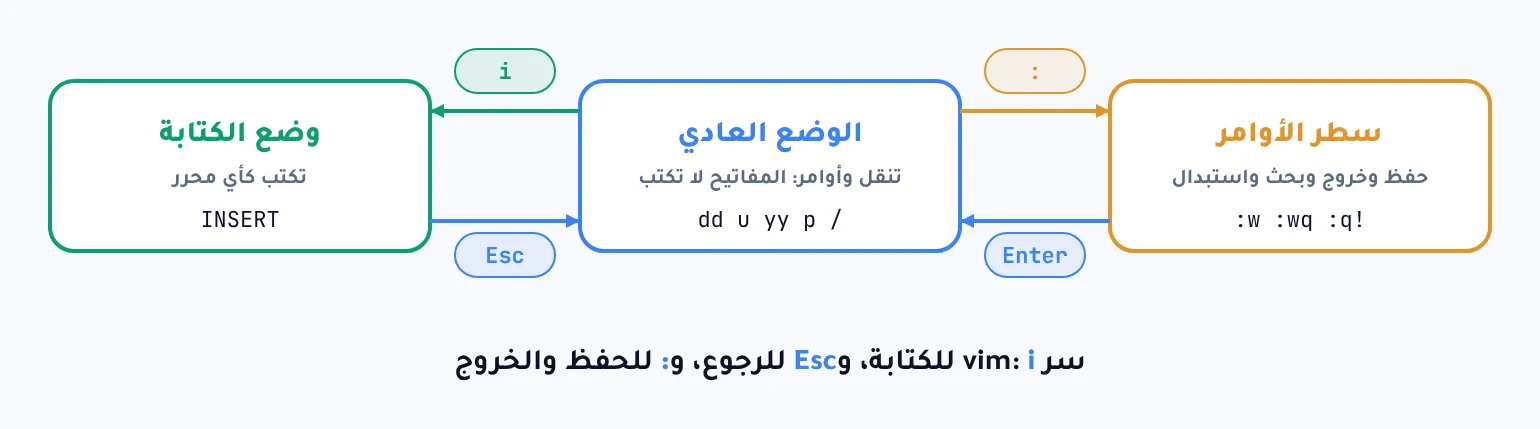
- vim file.confيفتح في الوضع العادي: المفاتيح أوامر وليست كتابة
- /listen ثم Enterابحث عن السطر الذي تريد تعديله
- iادخل وضع الكتابة وعدّل كما تشاء
- Escارجع إلى الوضع العادي، وإن شككت فاضغطه مرتين
- :wq ثم Enterاحفظ واخرج، أو
:q!للخروج وإلغاء كل التعديلات
وفي الوضع العادي أوامر قليلة تكفي لأغلب العمل: dd يحذف السطر، وu يتراجع عن آخر تعديل، وyy ينسخ السطر وp يلصقه، و:set number يعرض أرقام الأسطر. ومن يريد التعمق فالأمر vimtutor درس تفاعلي مثبت مع vim يستغرق نصف ساعة.
nano
- تبدأ العمل فوراً دون تعلم
- مناسب لتعديل سريع في ملف إعداد
- قد لا يكون مثبتاً على الخوادم المصغّرة والحاويات
vim
- موجود على كل نظام شبيه بيونكس تقريباً
- أسرع بكثير بعد التعلم في التعديلات المتكررة
- يحتاج أسبوعاً من الاستخدام ليصبح طبيعياً
ولتحديد المحرر الذي تفتحه أوامر مثل crontab -e وgit commit، أضف إلى ملف ~/.bashrc السطر export EDITOR=nano أو vim.
مطبات شائعة
عدّلت ملف إعداد فتوقفت الخدمة
انسخ الملف قبل تعديله: sudo cp nginx.conf nginx.conf.bak. وبعد التعديل اختبر الإعداد قبل إعادة التشغيل، فأغلب الخدمات تملك أمر فحص: sudo nginx -t وsudo sshd -t وapachectl configtest. خطأ في ملف SSH ثم إعادة تشغيله قد يمنعك من الدخول إلى الخادم.
السكربت يعطي bad interpreter: No such file
غالباً كُتب الملف على ويندوز، فنهاية كل سطر فيها رمز \r إضافي لا تراه. أصلحه بـ sed -i 's/\r$//' script.sh أو بأداة dos2unix. والرمز يظهر لك إن فتحت الملف بـ cat -A.
Permission denied عند الحفظ في nano
فتحت ملفاً يملكه root دون sudo. في nano احفظ نسخة في /tmp ثم انسخها بـ sudo. وفي vim اكتب :w !sudo tee % فيُحفظ الملف بصلاحيات sudo دون أن تخسر تعديلاتك.
أسئلة يطرحها الناس
كيف أبحث عن كلمة في ملف دون فتحه؟
grep -n "كلمة" file يعرض الأسطر المطابقة مع أرقامها. وللبحث في مجلدات كاملة راجع شرح البحث بـ find وgrep.
كيف أعرض سطراً محدداً أو مجموعة أسطر؟
sed -n '120,140p' app.log يعرض الأسطر من 120 إلى 140 فقط، وهو مفيد حين يعطيك خطأ رقم السطر.
كيف أحفظ مخرجات أمر في ملف بدل عرضها؟
بإعادة التوجيه: command > out.txt، والتفاصيل كاملة في شرح الأنابيب وإعادة التوجيه.
الخلاصة
cat للقصير، وless للطويل مع / للبحث، وtail -F لمتابعة السجلات الحية، وnano للتعديل السريع، وفي vim تذكر أربعة: i للكتابة، وEsc للخروج منها، و:wq للحفظ، و:q! للهروب. ونسخة احتياطية مع فحص الإعداد قبل إعادة تشغيل أي خدمة. هذا الدرس جزء من دورة لينكس من الصفر إلى الاحتراف.