دورة إدارة السيرفرات (3): الساعة الأولى على سيرفر جديد بقائمة من 12 خطوة
 aldawsari
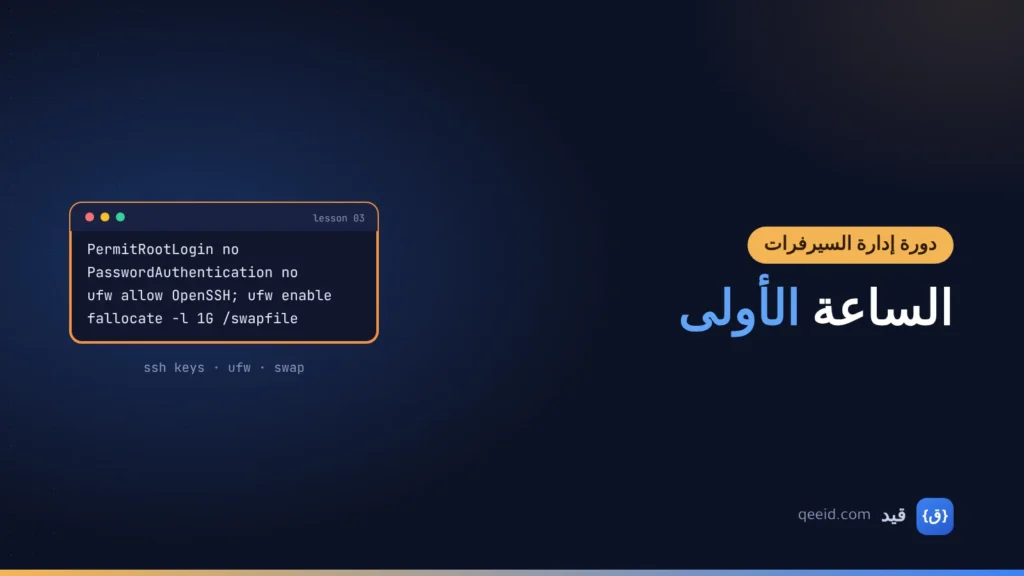
الساعة الأولى على سيرفر جديد هي أهم ساعة في عمره: السيرفر الخارج من المزود متصل بالإنترنت، وبرامج المسح الآلي تبدأ تجربة كلمات المرور على منفذ SSH خلال دقائق من تشغيله. وما تفعله في هذه الساعة يحدد هل يبدأ حياته مكشوفاً أم محصناً. وفي هذا الدرس نطبق قائمة فحص من اثنتي عشرة خطوة بالترتيب الصحيح، ونختبرها على مختبر الدورة: تحديث الحزم، ومستخدم إداري بدل الجذر، والدخول بمفاتيح SSH فقط، ونتأكد بالتجربة الفعلية أن الدخول بكلمة المرور والدخول كجذر مرفوضان، ثم الجدار الناري وذاكرة التبادل. والترتيب نفسه جزء من الدرس، لأن خطوة في غير مكانها قد تغلق الباب عليك.
ستتعلم في هذا الدرس: قائمة الساعة الأولى، وإنشاء مستخدم إداري، وتوليد مفتاح ed25519 وتركيبه، وتقوية SSH بملف إعداد منفصل والتحقق منه قبل التطبيق، وضبط الجدار الناري دون أن تحبس نفسك، وإنشاء ذاكرة تبادل.
القائمة
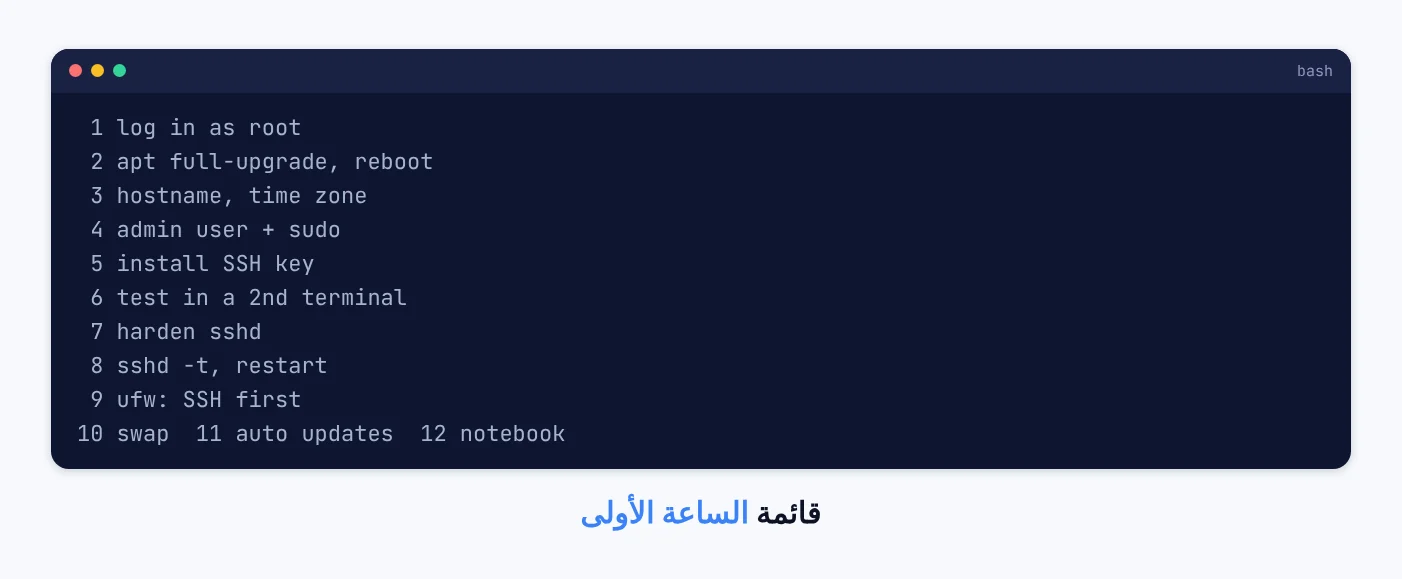
 1  log in as root with the provider's credentials
 2  apt update and full upgrade, reboot if the kernel changed
 3  set hostname and time zone (lesson 4 covers time)
 4  create an admin user with sudo
 5  install your SSH public key for that user
 6  test key login in a SECOND terminal, keep the first one open
 7  harden sshd: no root, no passwords, allowed users only
 8  validate with sshd -t, then restart ssh
 9  firewall: allow SSH first, then web ports, then enable
10  swap file
11  automatic security updates (lesson 5)
12  write down what you did: the server's notebook
الخطوتان السادسة والتاسعة هما ما يمنع أشهر كارثة في هذه الساعة: إغلاق الباب على نفسك. فلا تغلق جلسة الجذر الأولى حتى تتأكد من نجاح الدخول بالمستخدم الجديد في نافذة ثانية، ولا تفعّل الجدار الناري قبل أن تسمح لمنفذ SSH. والخطوة الأخيرة ليست ترفاً: ملف نصي بما فعلته ومتى، يوفر عليك ساعات بعد أشهر.
التحديث
sudo apt update
apt list --upgradable 2>/dev/null | tail -n +2 | wc -l      # 18 on our lab image
sudo apt full-upgrade -y
[ -f /var/run/reboot-required ] && echo "reboot needed"
صور الأنظمة لدى المزودين تُبنى مسبقاً، فتجدها متأخرة بتحديثات. في مختبرنا كانت 18 حزمة بحاجة لتحديث، منها مكتبة C الأساسية التي تستخدمها كل البرامج. والملف reboot-required يظهر حين يحتاج تحديث النواة أو مكتبات أساسية إعادة تشغيل. وفي الساعة الأولى أعد التشغيل فوراً، فلا موقع عليه بعد.
المستخدم الإداري
sudo adduser deploy                 # asks for a password, used for sudo only
sudo usermod -aG sudo deploy
id deploy
uid=1001(deploy) gid=1001(deploy) groups=1001(deploy),27(sudo),100(users)
العمل اليومي بحساب الجذر خطر: أي خطأ في أمر يصيب النظام كله دون سؤال. والمستخدم الإداري يعمل بصلاحياته العادية، ويرفعها بـ sudo حين يحتاج، فيترك أثراً في السجل لكل أمر بصلاحية الجذر. وكلمة مرور هذا المستخدم ستُستخدم لـ sudo فقط، لا للدخول عبر الشبكة. وتفاصيل المستخدمين والمجموعات في إدارة المستخدمين والمجموعات.
مفتاح SSH
# on YOUR computer, not the server
ssh-keygen -t ed25519 -C "laptop"
ssh-copy-id -i ~/.ssh/id_ed25519.pub deploy@203.0.113.10
256 SHA256:Ybl+n0W3AZMr+TEvsvImYc3/BU89/s4rljEtR+Su9bo laptop (ED25519)
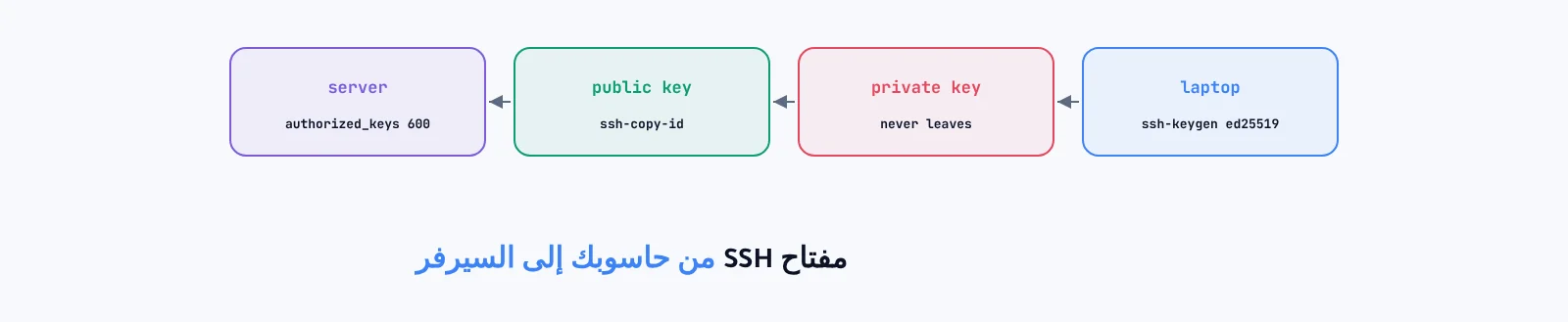
المفتاح يُولد على حاسوبك، والمفتاح الخاص لا يغادره أبداً، وإلى السيرفر يذهب المفتاح العام فقط. ونوع ed25519 قصير وسريع وآمن، وهو الخيار الافتراضي المنصوح به اليوم. والأمر ssh-copy-id يضيف المفتاح العام إلى ملف authorized_keys في مجلد المستخدم بالصلاحيات الصحيحة. فإن فعلت ذلك يدوياً، فالمجلد ssh. يجب أن يكون بصلاحية 700 والملف 600، وإلا رفض الخادم المفتاح بصمت.
تقوية SSH
# /etc/ssh/sshd_config.d/10-hardening.conf
PermitRootLogin no
PasswordAuthentication no
KbdInteractiveAuthentication no
PubkeyAuthentication yes
AllowUsers deploy
MaxAuthTries 3
LoginGraceTime 30
sudo sshd -t && echo "config OK"      # validate BEFORE restarting
sudo systemctl restart ssh
نضع الإعدادات في ملف منفصل داخل مجلد sshd_config.d بدل تعديل الملف الأصلي، فتبقى تحديثات الحزمة نظيفة ويبقى تعديلك واضحاً في مكان واحد. والأمر sshd -t يفحص الإعداد قبل التطبيق، فخطأ إملائي في الملف قد يمنع الخدمة من العودة بعد إعادة التشغيل. ولماذا لا نغير المنفذ 22؟ تغييره يقلل ضجيج المسح الآلي في السجلات، لكنه ليس حماية حقيقية، فالحماية هي إيقاف كلمات المرور.
اختبار الدخول
$ ssh -i ~/.ssh/id_ed25519 deploy@server whoami
deploy
$ ssh -o PubkeyAuthentication=no deploy@server
deploy@server: Permission denied (publickey).
$ ssh root@server
root@server: Permission denied (publickey).
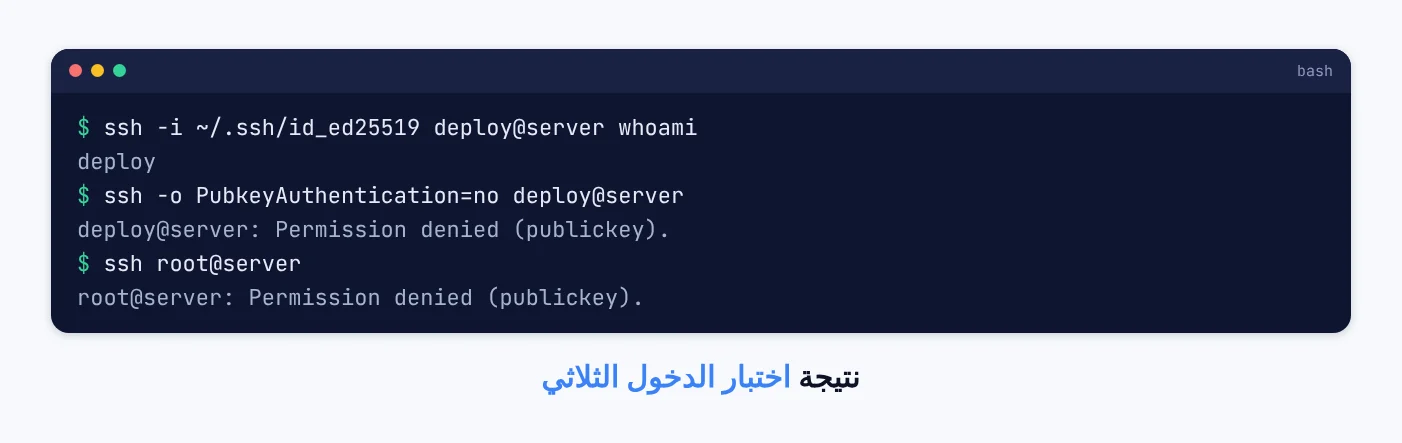
اختبرنا الحالات الثلاث على المختبر بعد تطبيق الإعداد، وشغلنا خادم SSH فيه على المنفذ 2222 لأن بيئة الاختبار تستخدم 22، والنتيجة لا تتغير بالمنفذ: الدخول بالمفتاح نجح، ومحاولة الدخول بكلمة المرور رُفضت قبل أن يُطلب أي كلمة، لأن الخادم يعلن أن المفتاح العام هو الطريقة الوحيدة المقبولة، ومحاولة الجذر رُفضت. ولاحظ أن كلمة مرور المستخدم ضعيفة عمداً في مختبرنا، ولا يهم ذلك، لأن الشبكة لا تقبل كلمات المرور أصلاً. وهذا ما يجعل هذه الخطوة أقوى من أي سياسة لكلمات المرور.
الجدار الناري
sudo ufw default deny incoming
sudo ufw default allow outgoing
sudo ufw allow OpenSSH          # FIRST, or you lock yourself out
sudo ufw allow 80/tcp
sudo ufw allow 443/tcp
sudo ufw enable
sudo ufw status verbose
Status: active
Default: deny (incoming), allow (outgoing), disabled (routed)
To                         Action      From
22/tcp (OpenSSH)           ALLOW IN    Anywhere
80/tcp                     ALLOW IN    Anywhere
443/tcp                    ALLOW IN    Anywhere
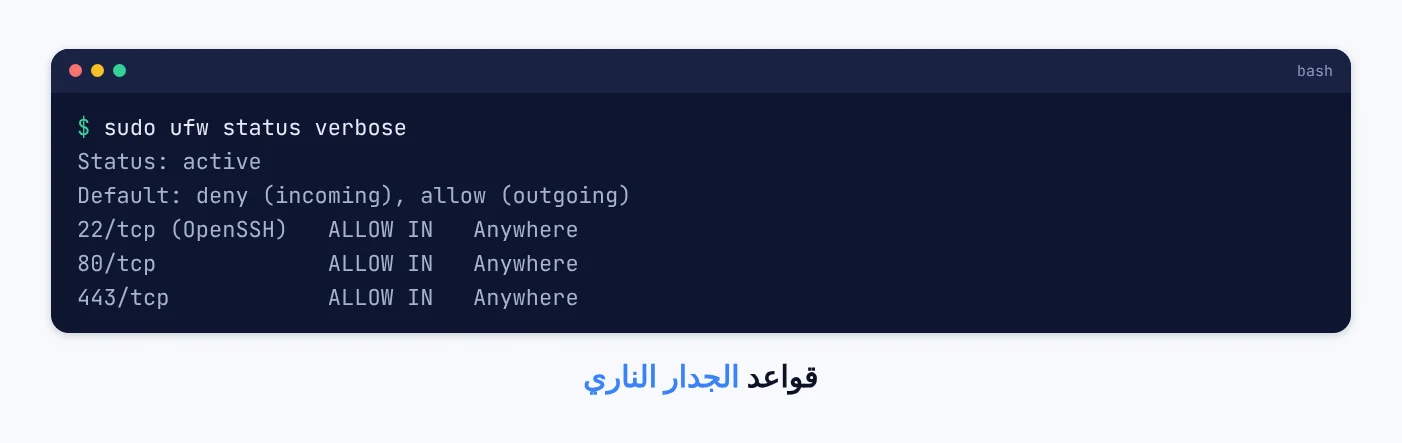
المبدأ: ارفض كل وارد، ثم افتح ما تحتاجه فقط. وقاعدة SSH قبل التفعيل دائماً. ولاحظ أن قاعدة البيانات لا تظهر في القائمة: لا تفتح منفذها للعالم أبداً، فالتطبيق يصلها من داخل السيرفر. وبعض المزودين يقدمون جداراً نارياً في لوحة التحكم خارج السيرفر، وهو طبقة إضافية مفيدة. وشرح الجدران النارية بأدواتها المختلفة في جدار الحماية في لينكس.
ذاكرة التبادل
sudo fallocate -l 1G /swapfile
sudo chmod 600 /swapfile
sudo mkswap /swapfile
sudo swapon /swapfile
echo '/swapfile none swap sw 0 0' | sudo tee -a /etc/fstab
swapon --show
NAME      TYPE  SIZE USED PRIO
/swapfile file 1024M   0B   -2
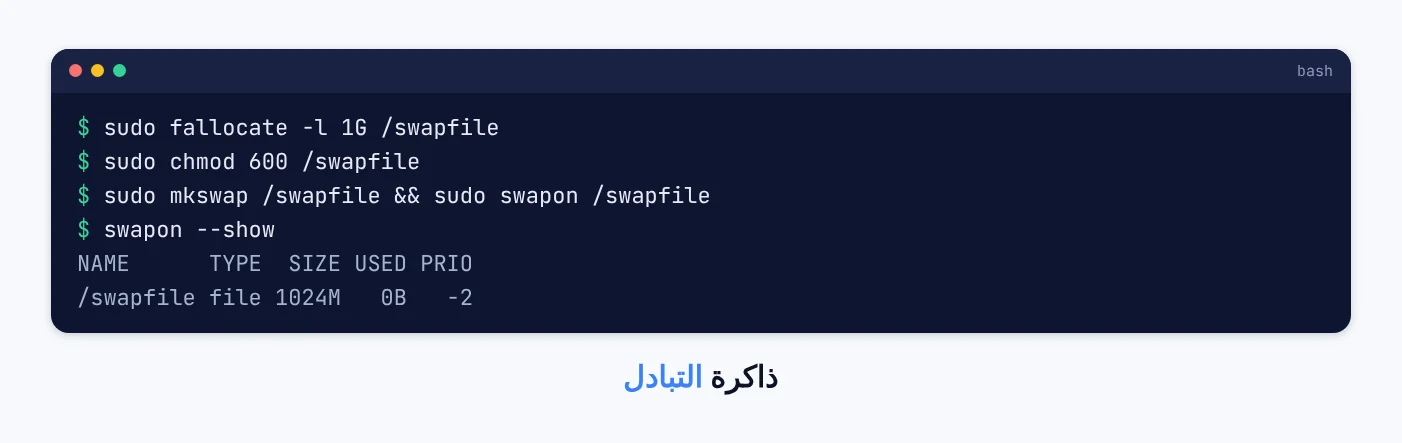
كثير من صور الخوادم الافتراضية تأتي بلا ذاكرة تبادل، كما رأينا في جرد الدرس الأول. وبدونها، حين تنفد الذاكرة يقتل النظام عملية فوراً، وغالباً قاعدة البيانات لأنها الأكبر. وملف تبادل بغيغابايت لا يجعل السيرفر أسرع، بل يعطيه هامشاً يمتص ارتفاعاً مؤقتاً بدل الانهيار. والسطر في fstab يجعله دائماً بعد إعادة التشغيل.
دفتر السيرفر
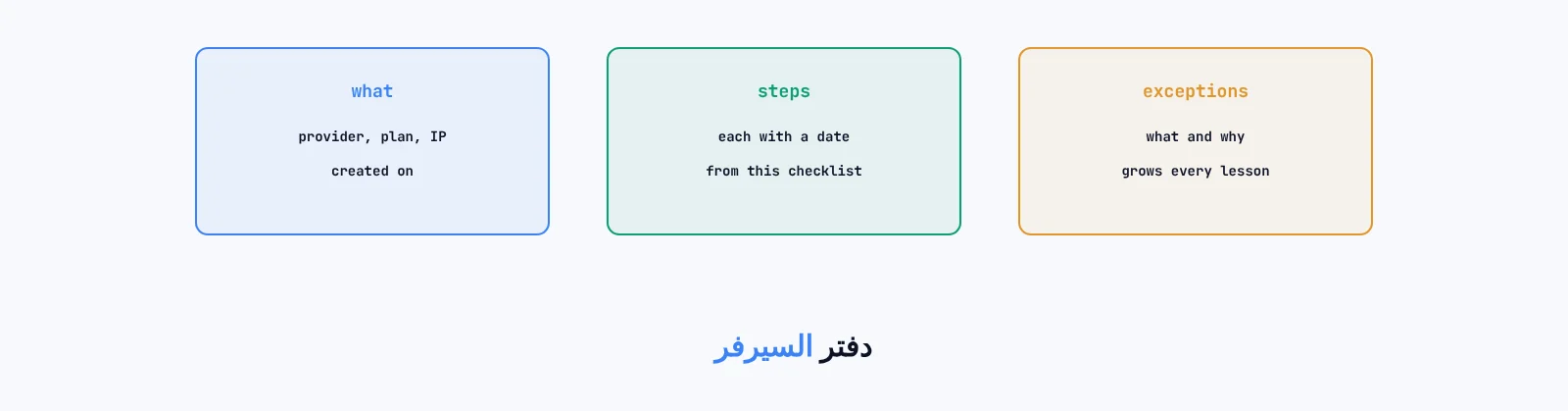
أنشئ ملفاً نصياً في مستودعك أو حاسوبك باسم السيرفر، واكتب فيه: المزود والخطة والعنوان، وتاريخ الإنشاء، وكل خطوة من القائمة مع تاريخها، وأي استثناء فعلته ولماذا. والدفتر يكبر مع كل درس في الدورة، وفي الدرس الأخير يصبح هو خطة إعادة البناء من الصفر.
تمرين
طبّق الخطوات من الرابعة إلى الثامنة على سيرفر الاختبار، ثم جرب الحالات الثلاث في قسم اختبار الدخول، وتأكد أن النتيجة تطابق ما في الدرس. وبعدها شغّل الأمر ss -tlnp وتأكد أن SSH وحده يستمع على الشبكة حتى الآن.
أخطاء شائعة
إغلاق جلسة الجذر قبل الاختبار
اختبر الدخول الجديد في نافذة ثانية أولاً.
تفعيل الجدار قبل السماح لـ SSH
تحبس نفسك خارج السيرفر.
إعادة تشغيل SSH دون sshd -t
خطأ إملائي واحد قد يمنع الخدمة من العودة.
صلاحيات خاطئة لمجلد ssh.
700 للمجلد و600 للملف، وإلا رُفض المفتاح بصمت.
أسئلة يطرحها الناس
أغلقت الباب على نفسي، ماذا أفعل؟
أغلب المزودين يوفرون طرفية طوارئ من لوحة التحكم، تدخل منها وتصلح الإعداد.
هل أحتاج Fail2ban بعد إيقاف كلمات المرور؟
الحاجة أقل كثيراً، لكنه يقلل الضجيج ويحمي خدمات أخرى، ونعود إليه في درس فحص الأمان.
الخلاصة
طبقنا قائمة الساعة الأولى: 18 تحديثاً، ومستخدم إداري، ودخول بمفتاح ed25519 فقط، ورُفضت بالتجربة محاولتا كلمة المرور والجذر، وجدار ناري يسمح بثلاثة منافذ، وذاكرة تبادل بغيغابايت. والدرس التالي: وقت السيرفر، ولماذا تفسد الساعة الخاطئة الشهادات وأكواد التحقق والسجلات.