تقوية سيرفر لينكس: إغلاق المنافذ وتأمين SSH بقياس قبل وبعد
 aldawsari
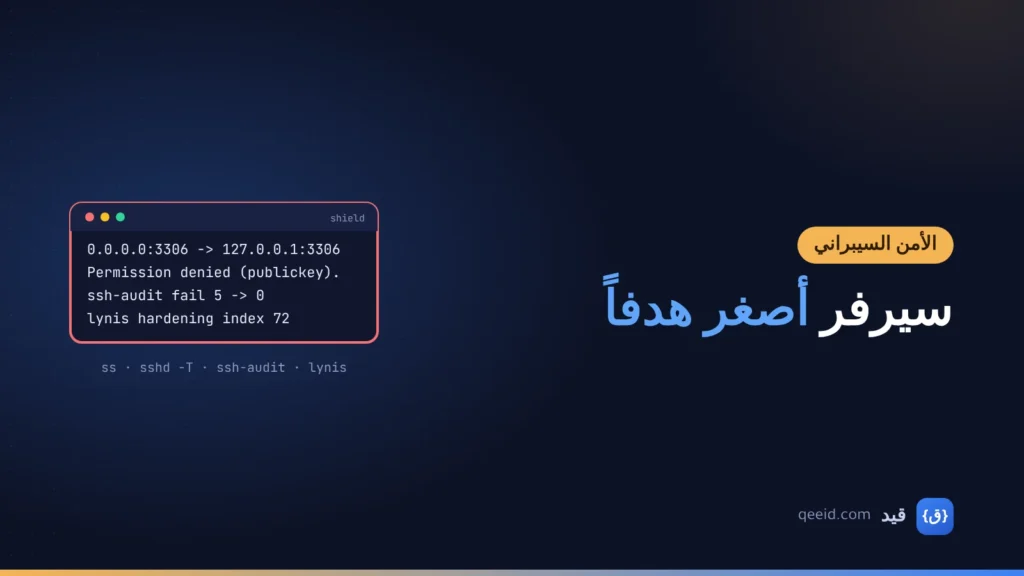
تقوية سيرفر لينكس تبدأ من سؤالين: ما الذي يسمعه السيرفر من الشبكة، ومن يستطيع الدخول إليه وكيف. فأغلب الاختراقات الفعلية لا تحتاج ثغرة نادرة، بل قاعدة بيانات مفتوحة على كل العناوين، أو دخولاً بكلمة مرور ضعيفة، أو حساب root يقبل الاتصال من الإنترنت. وفي هذا الدليل نأخذ سيرفراً تجريبياً في مساحة شبكية معزولة بإعداداته الافتراضية، ونفحصه من جهاز آخر في المختبر، ثم نغلق ما لا يلزم ونشدد SSH خطوة خطوة، ونقيس قبل وبعد: كم منفذاً يصل إليه الغريب، وما طرق الدخول التي يعرضها SSH، وكم تحذيراً تجده أداة تدقيق الخوارزميات، وما الأثر الجانبي الذي قد يقفل الباب على صاحب السيرفر نفسه.
نمر بجرد المنافذ المسموعة، وربط الخدمات الداخلية بالعنوان المحلي، وإعدادات SSH الافتراضية، والإعداد المشدد واختباراته، والخوارزميات، ثم تدقيق النظام كاملاً بأداة Lynis.
جرد المنافذ المسموعة
$ ss -tlnH | awk '{print $4}'
0.0.0.0:3306        # database
0.0.0.0:80          # website
0.0.0.0:8081        # admin panel
10.36.0.2:22        # ssh
from another machine:  80 -> 200    3306 -> 200    8081 -> 200    22 -> banner
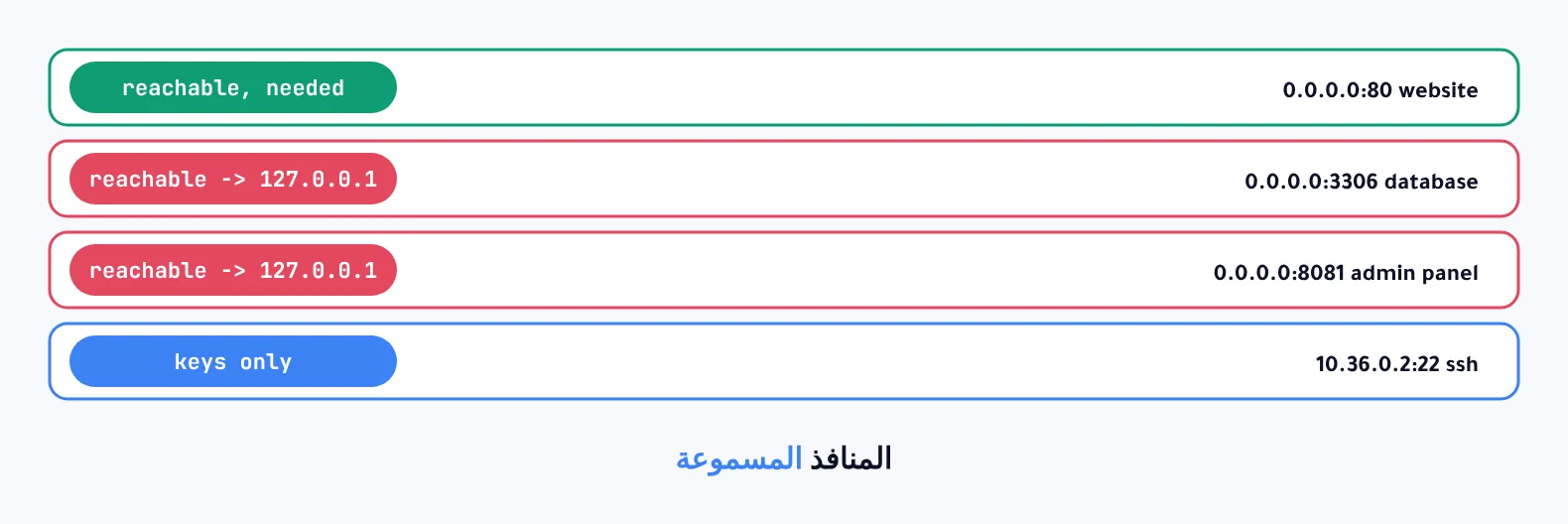
الأمر ss -tln يعرض كل منفذ TCP في حالة استماع، والعمود المهم هو العنوان. فالعنوان 0.0.0.0 يعني كل الواجهات، أي أن الخدمة متاحة لأي جهاز يصل إلى السيرفر. وفي سيرفرنا التجريبي كانت قاعدة البيانات ولوحة الإدارة تسمعان على كل العناوين، فوصل إليهما الجهاز الآخر كما وصل إلى الموقع. وهذا أول ما تفعله على أي سيرفر جديد: اكتب قائمة بكل منفذ مسموع، وأمام كل منفذ سبب وجوده ومن يحتاجه. وما لا تعرف سببه يُغلق أو يُبحث عنه قبل أي شيء آخر.
ربط الخدمات الداخلية بالعنوان المحلي
# MariaDB: bind-address = 127.0.0.1     Redis: bind 127.0.0.1     panel: --bind 127.0.0.1
$ ss -tlnH | awk '{print $4}'
0.0.0.0:80
127.0.0.1:3306
127.0.0.1:8081
from another machine:  80 -> 200    3306 -> refused (rc=7)    8081 -> refused (rc=7)
on the server itself:  127.0.0.1:3306 -> 200
أعدنا تشغيل الخدمتين الداخليتين على العنوان 127.0.0.1، فلم يعد الجهاز الآخر يصل إليهما، وبقيتا تعملان من السيرفر نفسه. وهذا أقوى من جدار الحماية وحده، لأن الخدمة لا تستقبل أي اتصال خارجي أصلاً، فلو تعطل الجدار يوماً أو أخطأت في قاعدة، بقيت محمية. وإن احتجت لوحة الإدارة من جهازك، فاستخدم نفق SSH بدل فتح منفذها. ثم يأتي الجدار طبقة ثانية تمنع كل وارد إلا ما سمحت به، كما في جدار الحماية في لينكس.
إعدادات SSH الافتراضية
$ sshd -T | grep ...           (OpenSSH 9.6, no options set)
permitrootlogin without-password
passwordauthentication yes
kbdinteractiveauthentication yes
maxauthtries 6
logingracetime 120
allowtcpforwarding yes
maxstartups 10:30:100
clientaliveinterval 0
$ ssh -o PreferredAuthentications=none root@10.36.0.2
Permission denied (publickey,password,keyboard-interactive).
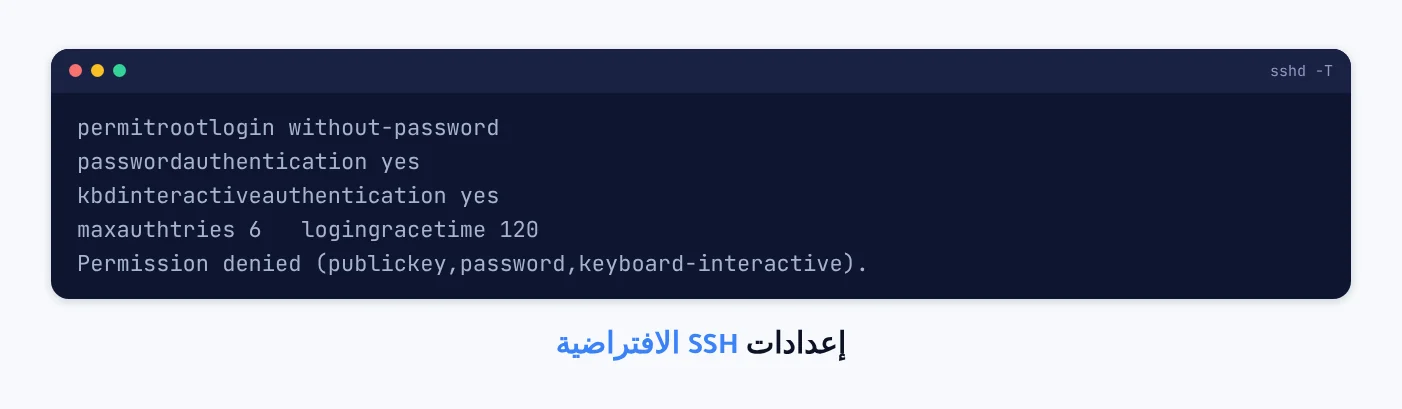
الأمر sshd -T يطبع الإعداد الفعلي بعد دمج الملفات والقيم الافتراضية، وهو أصدق من قراءة ملف sshd_config. وبلا أي تعديل، يقبل SSH كلمات المرور، ويعرض ثلاث طرق للدخول، ويسمح بست محاولات في الاتصال الواحد، وبالأنفاق، ويعطي من يتصل دقيقتين للدخول. وطريقة الطلب الفارغ في الأمر الأخير طريقة آمنة لتعرف من الخارج ما يعرضه سيرفرك، دون محاولة دخول فعلية.
الإعداد المشدد واختباراته
PermitRootLogin no                  # or prohibit-password while you create a sudo user
PasswordAuthentication no
KbdInteractiveAuthentication no
AuthenticationMethods publickey
MaxAuthTries 3
LoginGraceTime 20
ClientAliveInterval 300
AllowTcpForwarding no
AllowAgentForwarding no
X11Forwarding no
$ sshd -t -f sshd_config && echo ok         -> ok
offered methods now:      Permission denied (publickey).
5 keys tried, valid last:  default MaxAuthTries 6 -> logged in
                           MaxAuthTries 3         -> Too many authentication failures, disconnected
                           -o IdentitiesOnly=yes -i right_key -> logged in
ssh -L 9620:127.0.0.1:3306 -> open failed: administratively prohibited
root with a valid key, PermitRootLogin no -> ROOT LOGIN REFUSED FROM 10.36.0.1
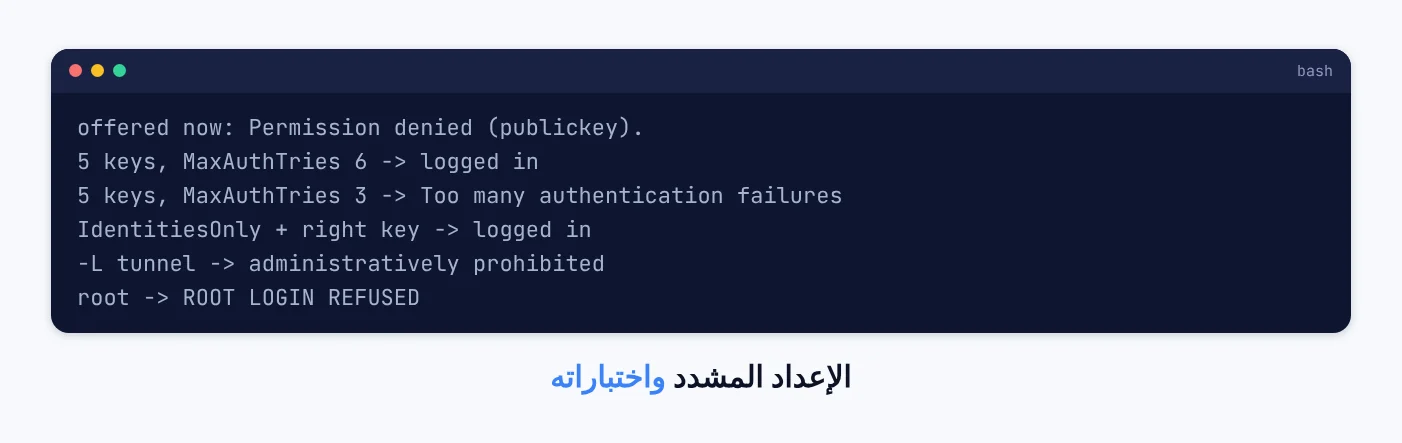
بعد التعديل لم يعرض السيرفر إلا المفاتيح، ورُفض النفق، ورُفض root حتى بمفتاح صحيح، وسجل السيرفر سبب الرفض صريحاً. والاختبار الأهم كان MaxAuthTries: جربنا خمسة مفاتيح، الصحيح منها آخرها، كما يحدث حين يحمل وكيل المفاتيح على جهازك عدة مفاتيح. مع القيمة الافتراضية 6 دخلنا، ومع 3 قطع السيرفر الاتصال قبل أن يصل إلى المفتاح الصحيح. فالتشديد قد يقفل الباب عليك، والحل أن تحدد المفتاح في ملف ssh_config على جهازك مع IdentitiesOnly. والقاعدة الذهبية: اختبر الإعداد بالأمر sshd -t، ثم افتح جلسة جديدة من نافذة أخرى قبل أن تغلق الجلسة الحالية.
الخوارزميات
KexAlgorithms sntrup761x25519-sha512@openssh.com,curve25519-sha256
Ciphers chacha20-poly1305@openssh.com,aes256-gcm@openssh.com,aes128-gcm@openssh.com
MACs hmac-sha2-512-etm@openssh.com,hmac-sha2-256-etm@openssh.com
HostKeyAlgorithms ssh-ed25519
ssh-audit 3.9.0 against the lab server     default      hardened
algorithm lines listed                        31            10
[fail]                                         5             0
[warn]                                        17             1
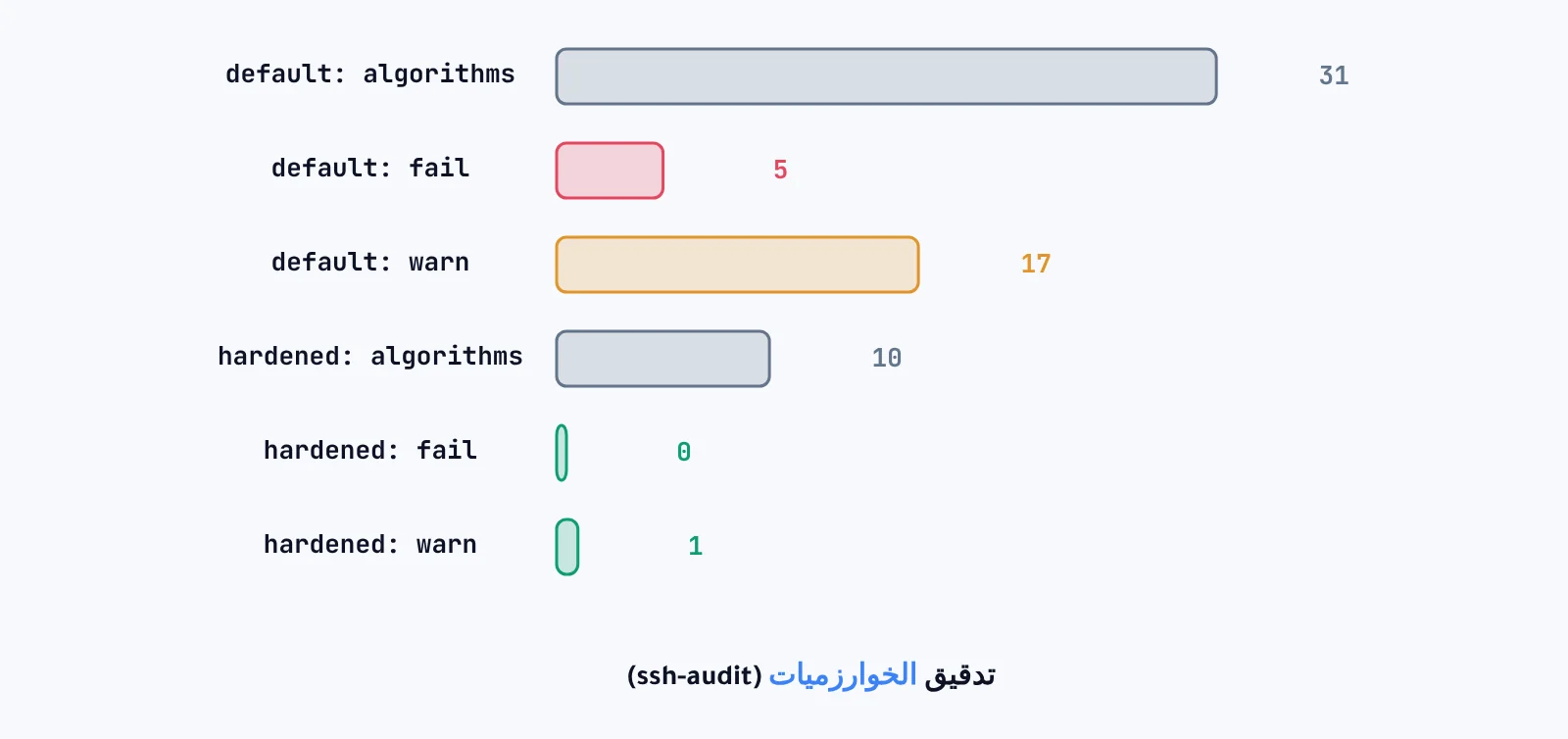
أداة ssh-audit تتصل بسيرفرك وتقيم كل خوارزمية يعرضها. والإعداد الافتراضي عرض 31 خوارزمية، منها خمس بدرجة فشل، مثل SHA-1 في التحقق من الرسائل ومنحنيات NIST التي يشك فيها كثيرون، و17 تحذيراً. وبعد تقليص القوائم إلى الخوارزميات الحديثة بقي عشر، بلا فشل وتحذير واحد يخص مقاومة الحواسيب الكمية لخوارزمية curve25519، والخيار الأول في قائمتنا يغطيه. وتأكد قبل ذلك أن عملاءك حديثون، فالأدوات القديمة قد لا تعرف هذه الخوارزميات.
تدقيق النظام كاملاً بأداة Lynis
$ lynis audit system --quick       (on the lab container, read-only audit)
Tests performed : 264      took 90 s
Hardening index : 72
warnings 4:  PKGS-7392 vulnerable packages   FIRE-4512 iptables loaded, no rules
             LOGG-2138 klogd not running       FINT-4315 no AIDE configuration
suggestions 41, e.g. AUTH-9286 password aging, NETW-3200 unused protocols (dccp, sctp)
بعد الخطوات اليدوية، تعطيك أداة Lynis نظرة شاملة. شغلناها على حاوية المختبر نفسها، فنفذت 264 اختباراً في دقيقة ونصف، وأعطت مؤشر تقوية 72 من 100، وأربعة تحذيرات واقعية: حزم لها تحديثات أمنية، وجدار بلا قواعد، وغياب أداة مراقبة سلامة الملفات. والمؤشر نفسه ليس هدفاً، فبعض الاقتراحات لا تناسب كل سيرفر، لكن التحذيرات تستحق القراءة. ومراقبة سلامة الملفات وحظر محاولات التخمين في كشف التسلل بـ fail2ban وAIDE.
أخطاء شائعة
الاعتماد على الجدار وحده
اربط الخدمات الداخلية بالعنوان 127.0.0.1 أيضاً.
إغلاق الجلسة قبل الاختبار
افتح جلسة ثانية بالإعداد الجديد أولاً.
MaxAuthTries صغير مع مفاتيح كثيرة
حدد المفتاح بـ IdentitiesOnly على جهازك.
نسيان keyboard-interactive
عطله مع كلمات المرور وإلا بقي باباً مفتوحاً.
أسئلة يطرحها الناس
هل تغيير منفذ SSH من 22 مفيد؟
يقلل ضجيج السجلات من الفاحصين الآليين، لكنه ليس حماية، فالمفاتيح وتعطيل كلمات المرور هي الحماية.
هل أحتاج مستخدماً غير root؟
نعم، ادخل بمستخدم عادي واستخدم sudo، فيصبح لكل أمر إداري سجل باسم صاحبه.
الخلاصة
قبل التقوية وصل الجهاز الآخر إلى ثلاث خدمات منها قاعدة البيانات ولوحة الإدارة، وعرض SSH ثلاث طرق دخول و31 خوارزمية منها 5 فاشلة و17 تحذيراً. وبعدها بقي الموقع وحده مكشوفاً، وعرض SSH المفاتيح فقط وعشر خوارزميات بلا فشل، ورفض root والأنفاق. وMaxAuthTries 3 قطع اتصالاً بخمسة مفاتيح، وأعطت Lynis المختبر 72 بأربعة تحذيرات.